
Usar la pestaña Más del vigilante
Dónde están los anuncios, las viviendas, las viviendas en mora, los casos y tu cuenta.
- 3 pasos
- Portería
Para qué sirve
Más reúne lo que no usas a cada rato en la portería: consultar viviendas, ver quién está en mora y manejar tu cuenta.
Paso a paso
- En la barra inferior toca Más.
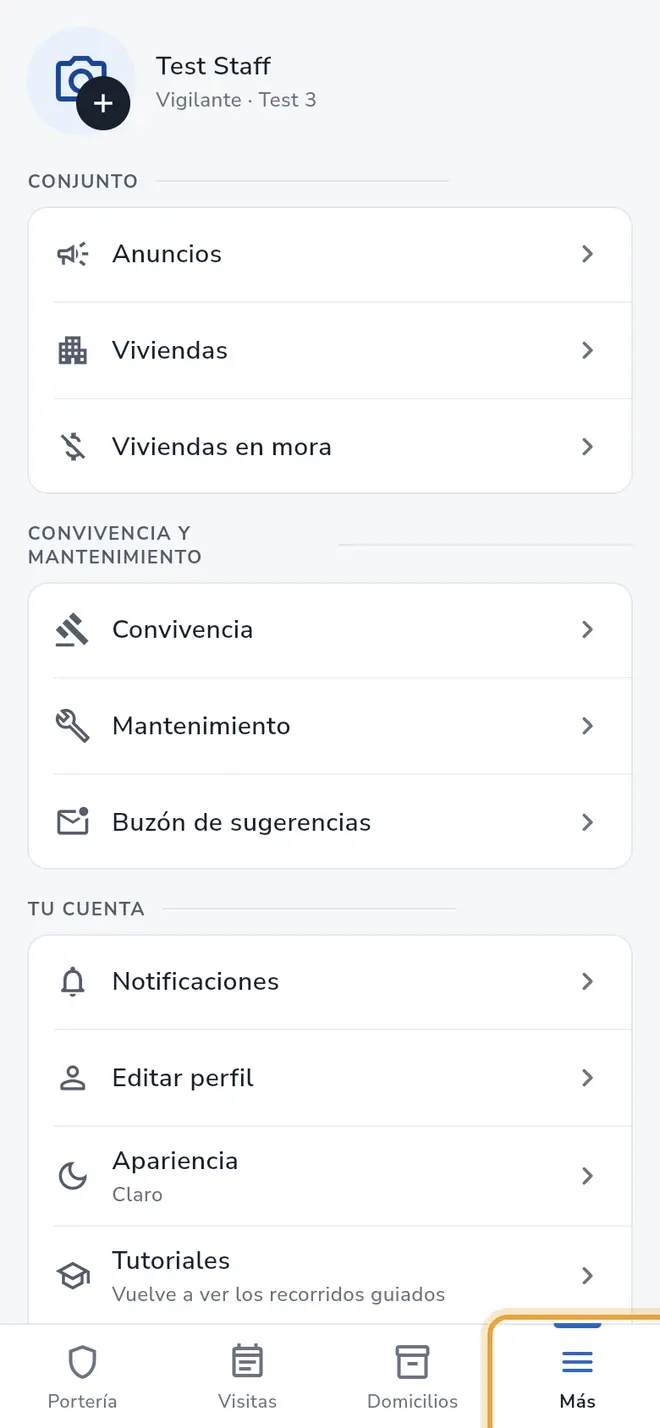 Pestaña Más: la pestaña Más de la barra inferior está señalada
 - Arriba ves tu foto, tu nombre y “Vigilante · (nombre del conjunto)”.
- Busca la opción que necesitas en las tres secciones.
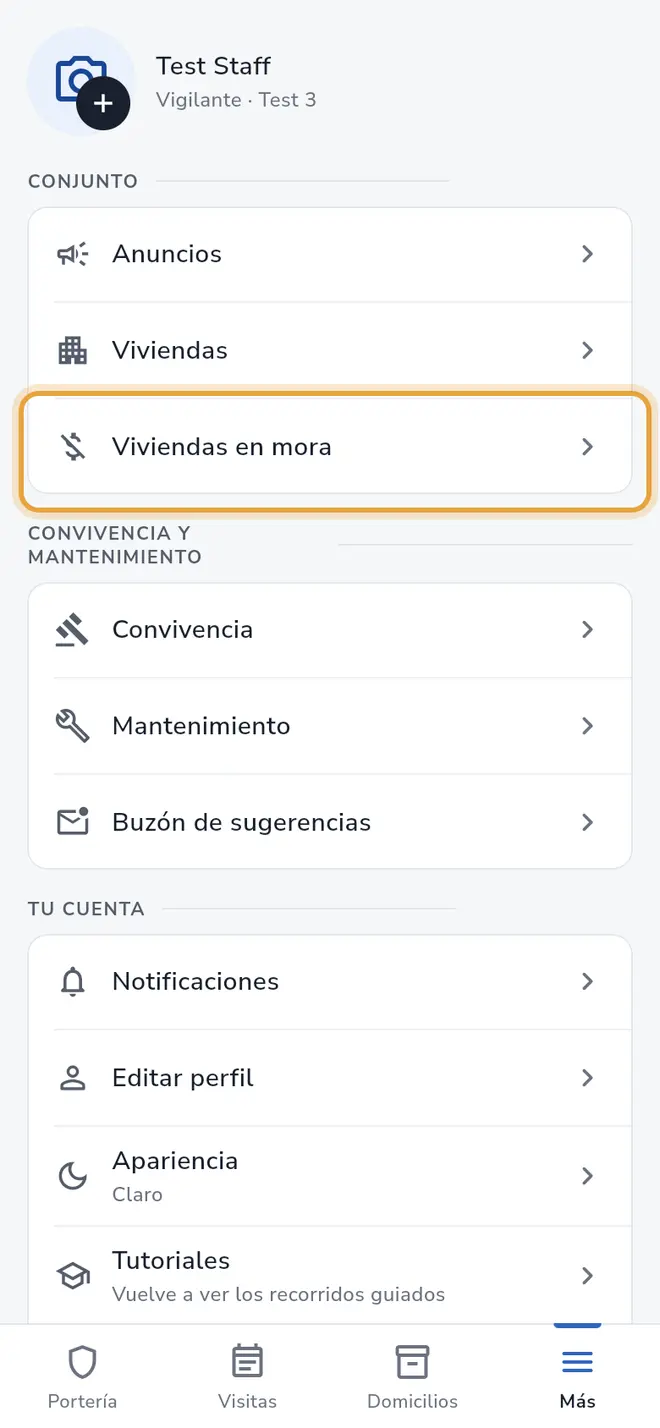 Pestaña Más: la opción Viviendas en mora está señalada
Qué hay en cada sección
Conjunto
| Opción | Para qué sirve |
|---|---|
| Anuncios | Ver los anuncios del conjunto. |
| Viviendas | Buscar una vivienda y ver sus datos. |
| Viviendas en mora | Ver las viviendas con deuda pendiente. |
Convivencia y mantenimiento
| Opción | Para qué sirve |
|---|---|
| Convivencia | Ver y atender casos de convivencia. |
| Mantenimiento | Ver y reportar daños y mantenimiento. |
| Buzón de sugerencias | Enviar una sugerencia o un reporte para mejorar la app. |
Tu cuenta
| Opción | Para qué sirve |
|---|---|
| Notificaciones | Ver tus avisos. |
| Editar perfil | Cambiar tus datos y tu foto. |
| Apariencia | Elegir modo claro, oscuro o como el teléfono. |
| Tutoriales | Volver a ver los recorridos guiados. |
| Cambiar de conjunto | Cambiar de conjunto. Solo aparece si trabajas en más de uno. |
| Privacidad | Ver las políticas de privacidad. |
| Eliminar cuenta | Pedir que se elimine tu cuenta. |
| Cerrar sesión | Salir de la app. |
Qué pasa después
Cada opción abre su pantalla. Para volver, usa la flecha de atrás.
Problemas frecuentes
No veo Cambiar de conjunto. Solo aparece si tu cuenta está asignada a más de un conjunto.
El botón flotante Asistente no está aquí. En Más no se muestra; aparece en las otras pestañas.
Salí de la app sin querer. Toca Cerrar sesión solo cuando termines tu turno; después deberás iniciar sesión de nuevo.
También te puede servir
- Conocer la pestaña Portería Qué hay en la pantalla principal del vigilante y para qué sirve cada botón.
- Cambiar de conjunto Si trabajas en más de un conjunto, elige con cuál quieres trabajar y cámbialo cuando quieras.
- Buscar viviendas y ver quién está en mora Usa la pestaña Viviendas para encontrar un apartamento por nombre o documento y filtrar las que están en mora.
- Ver mis notificaciones Dónde ver los avisos de nuevos pagos, solicitudes, visitas y casos que te llegan en la app.
- Editar mi perfil y cambiar mi foto Actualiza tu nombre, teléfono, correo, género y foto de perfil en iHabitar Staff.
- Cambiar la apariencia (modo claro u oscuro) Elige entre modo Claro, Oscuro o Como el teléfono para ver la app.
- Ver los tutoriales guiados de la app Repite el recorrido guiado de cada pestaña o el Recorrido completo desde Más > Tutoriales.
¿No era lo que buscabas?
Busca otro tutorial o escríbenos a [email protected].