
Autorizar una llegada desde portería
Autoriza tú mismo cuando el residente no contesta, o incluso si rechazó, y queda registrado con tu nombre.
- 9 pasos
- Portería
Para qué sirve
Si el residente no contesta o rechazó y tú decides dejar pasar a la persona, puedes autorizar la llegada desde la app. Todo queda registrado con tu nombre y la hora.
Antes de empezar
- La función de llegadas en línea debe estar activa en tu conjunto.
- Antes de autorizar, intenta hablar con el residente, por ejemplo por WhatsApp.
- Debes tener conexión a internet.
Cuándo puedes autorizar
| Resultado en la tarjeta | Botón |
|---|---|
| Esperando | Autorizar |
| Sin respuesta | Autorizar |
| Expirado | Autorizar |
| Rechazado | Autorizar de todos modos |
Una llegada Sin respuesta, Expirada o Rechazada solo se puede autorizar el mismo día. Si ya es de otro día, el botón no aparece.
Con En conflicto no puedes autorizar: la administración debe resolverlo.
Paso a paso: sin respuesta o expirada
- En Llegadas en portería, busca la tarjeta con el resultado Sin respuesta o Expirado. Cuando una llegada ya se cerró así, queda en Recientes. Verás: “Si el residente no contesta, puedes autorizar desde portería. Queda registrado con tu nombre.”
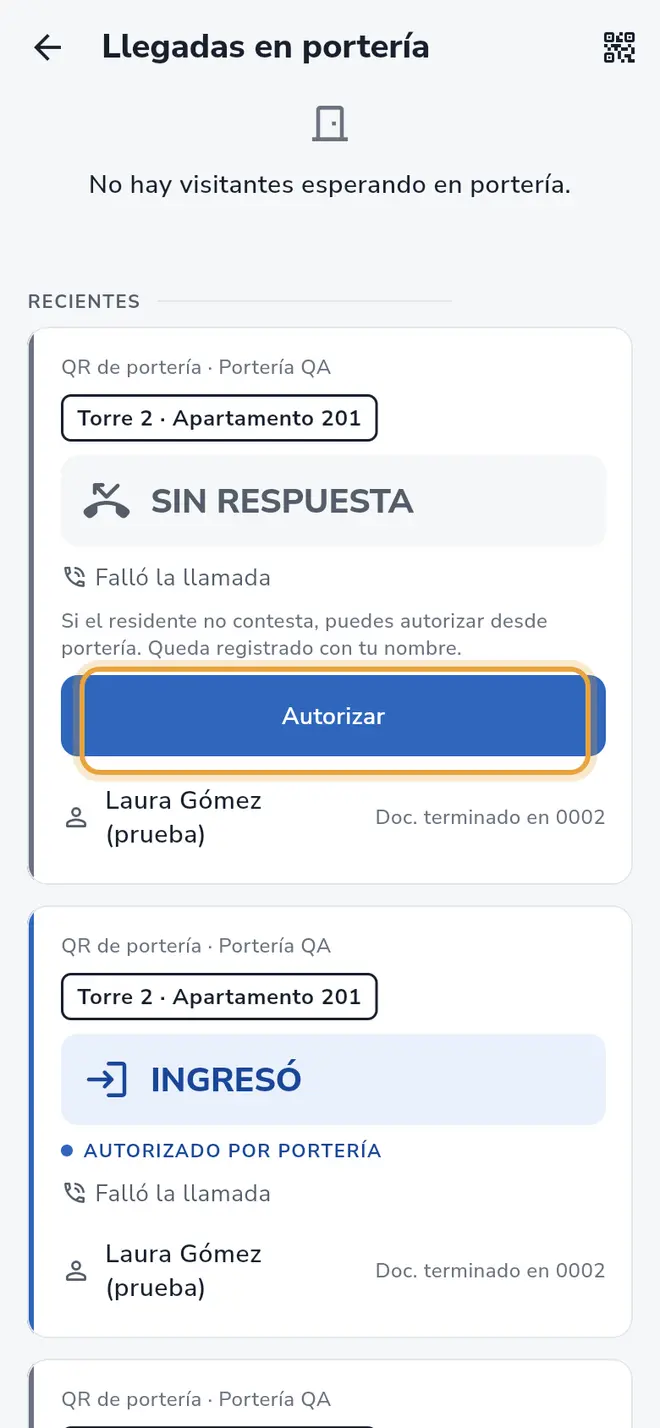 Pantalla Llegadas en portería: una tarjeta Sin respuesta con el botón Autorizar señalado
 - Toca Autorizar.
- Sale “Visita autorizada. El visitante ya tiene su QR.” La tarjeta pasa a Aprobado, con la etiqueta Autorizado por portería.
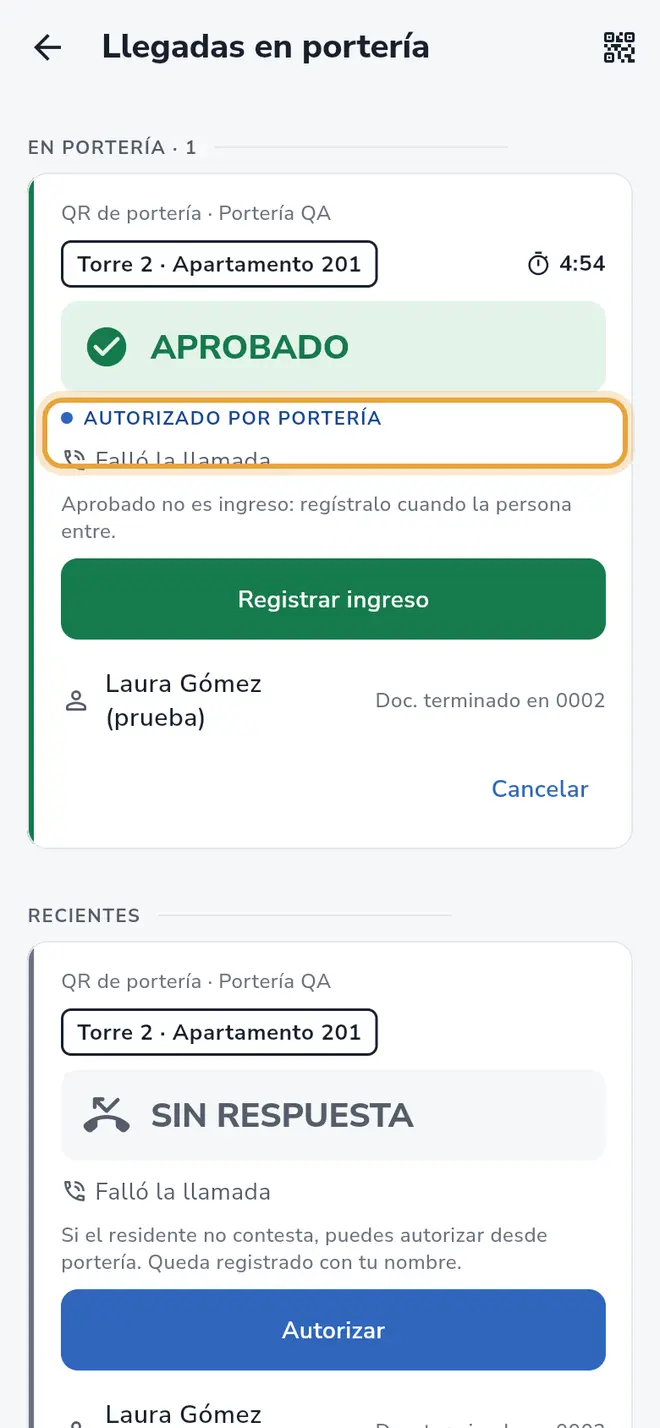 Tarjeta aprobada con la etiqueta Autorizado por portería señalada
 - Sigue con Registrar el ingreso.
Paso a paso: aunque el residente rechazó
- Busca la tarjeta en Rechazado.
- Toca Autorizar de todos modos.
- En ¿Autorizar pese al rechazo? lee el aviso: la visita quedará registrada en el historial como pasada por encima del rechazo, con tu nombre y la hora. El residente y la administración lo verán.
- Toca Sí, autorizar. Para no hacerlo, toca Volver.
- La tarjeta pasa a Aprobado con Autorizado por portería.
Qué pasa después
En el historial de la visita (Visitas, Línea de tiempo) queda una de estas líneas:
- Autorizada por portería
- Autorizada por portería tras la espera
- Autorizada por portería pese al rechazo
Problemas frecuentes
Sale “Esta visita ya estaba autorizada.” Otra persona o el residente ya la autorizó. No hagas nada más.
Sale “Esta solicitud ya no se puede autorizar: fue cancelada o es de otro día.” Ya no hay forma de autorizarla. El visitante debe volver a avisar su llegada.
Sale “Los residentes respondieron distinto. La administración debe resolverlo antes de autorizar.” Hay un conflicto. Llama a la vivienda.
Sale “No tienes permiso para hacer esto.” Tu cuenta no puede autorizar. Avisa a la administración.
Los botones están apagados. Estás sin conexión. Mira el aviso rojo de arriba.
También te puede servir
- Ver las llegadas en línea de visitantes Entiende el tablero Llegadas en portería, donde ves quién avisó su llegada con el QR de la portería.
- Qué pasa cuando se llama al residente Cómo suena la llamada en el celular del residente, qué ves tú mientras tanto y qué hacer si no contesta.
- Registrar el ingreso de una llegada aprobada Cuando el residente aprueba, deja entrar al visitante escaneando su QR o con el botón Registrar ingreso.
- Conocer la pestaña Portería Qué hay en la pantalla principal del vigilante y para qué sirve cada botón.
¿No era lo que buscabas?
Busca otro tutorial o escríbenos a [email protected].