
Módulo · Llegadas por QR de portería
Citofonía virtual para conjuntos residenciales
Un QR impreso en la entrada reemplaza la llamada desde la portería al apartamento. Quien llega sin invitación lo escanea con su celular, dice a qué vivienda va y al residente le suena un aviso en la app iHabitar, aunque la tenga cerrada. El guarda ve la respuesta en su pantalla, en vivo.
El punto de partida
El citófono depende de un cable y de que alguien conteste
El citófono análogo suena en un aparato fijo dentro del apartamento: si no hay nadie cerca, nadie contesta, y si el cableado de la torre falla, la portería se queda llamando a celulares desde su propio teléfono. Mientras tanto, el visitante espera en la reja y la autorización queda, en el mejor de los casos, anotada en la minuta.
La citofonía virtual de iHabitar lleva ese aviso al celular de los residentes de la vivienda, donde estén, y deja por escrito cada paso: quién llegó, a qué hora se avisó, quién respondió y si la portería autorizó por su cuenta. La llamada no tiene audio: es un aviso que suena como llamada y lleva a una pantalla para decidir.
Cómo funciona
Cómo funciona una llegada por QR de portería
-
Paso 01
La portería tiene su QR
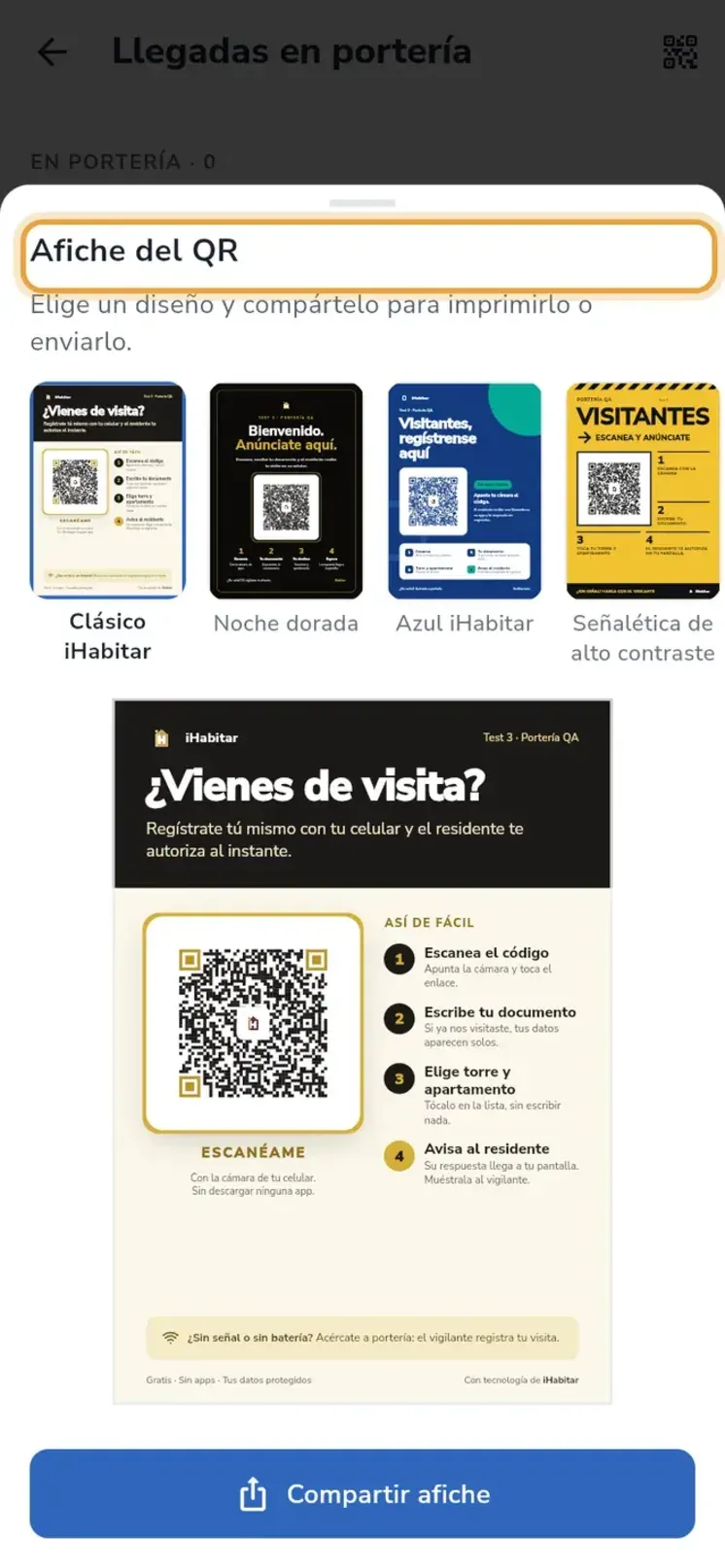
La administración crea un QR por portería y comparte el afiche para imprimirlo y pegarlo en la entrada. Si alguien le toma foto o se daña, se cambia el código y el anterior deja de funcionar.
-
Paso 02
El visitante avisa que llegó
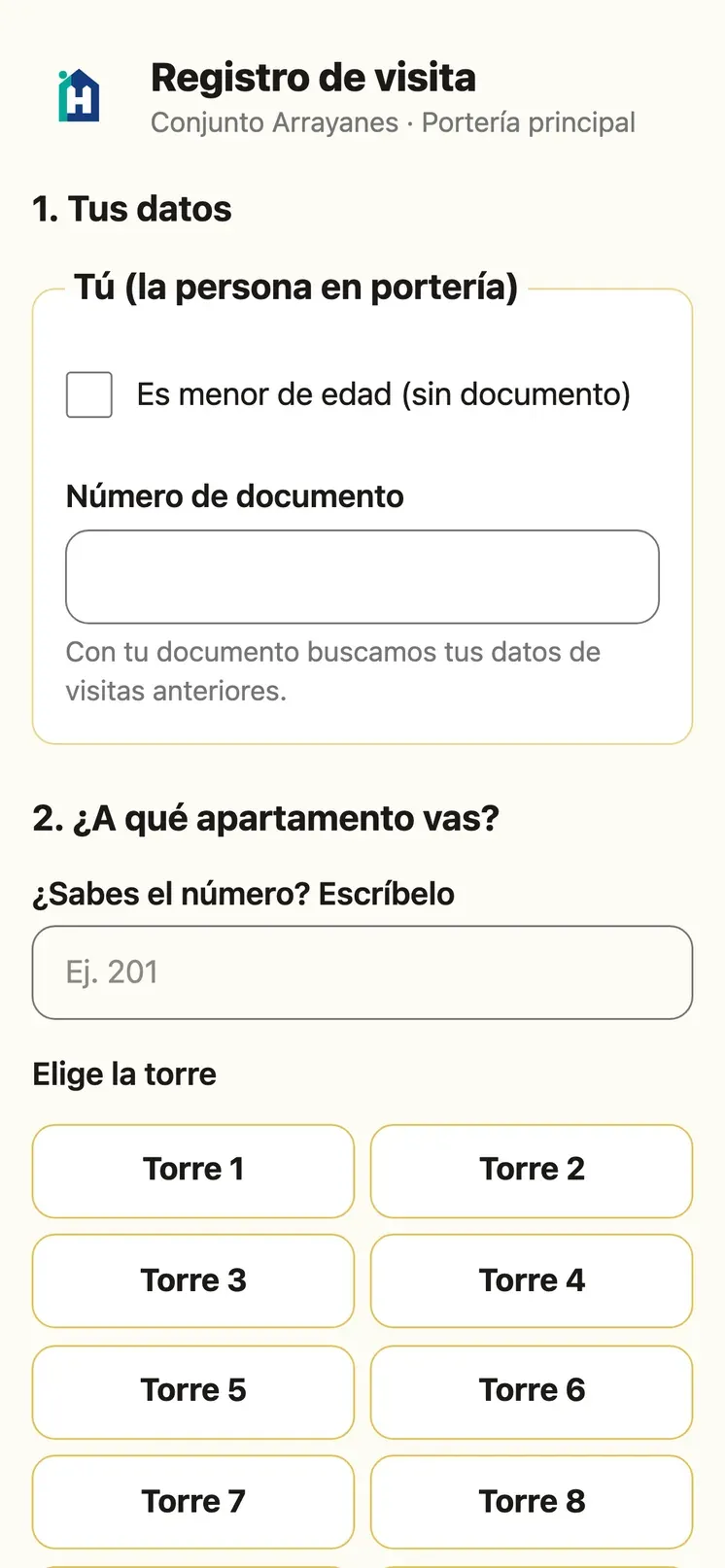
Escanea el QR, escribe su documento (si ya vino antes, sus datos aparecen solos), elige torre y apartamento, agrega acompañantes y acepta el tratamiento de sus datos. Los menores van solo con nombre.
-
Paso 03
Al residente le suena la app
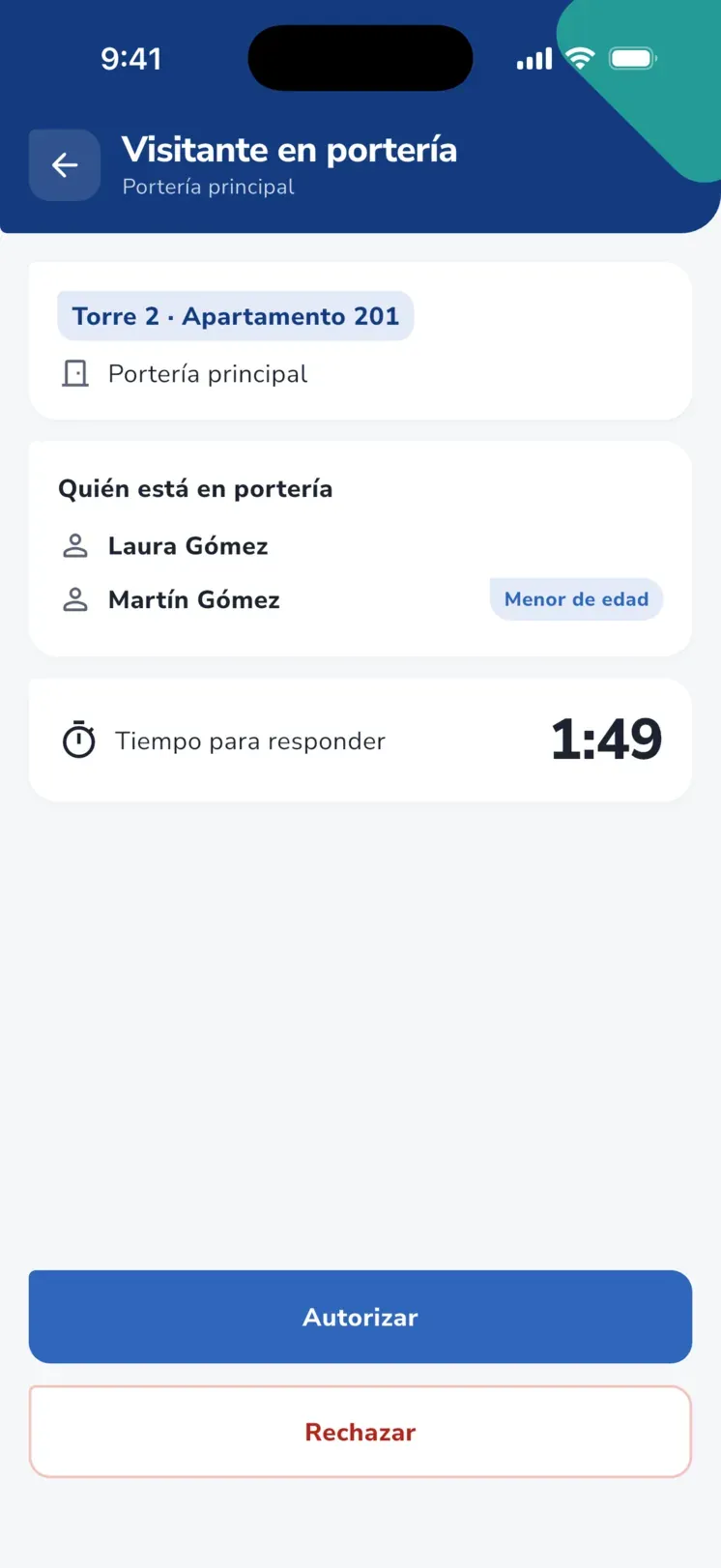
Todos los residentes habilitados de la vivienda reciben el aviso. Contestar autoriza la visita y colgar la rechaza; también pueden decidir desde la pantalla de la visita, con un cronómetro a la vista.
-
Paso 04
La portería registra el ingreso
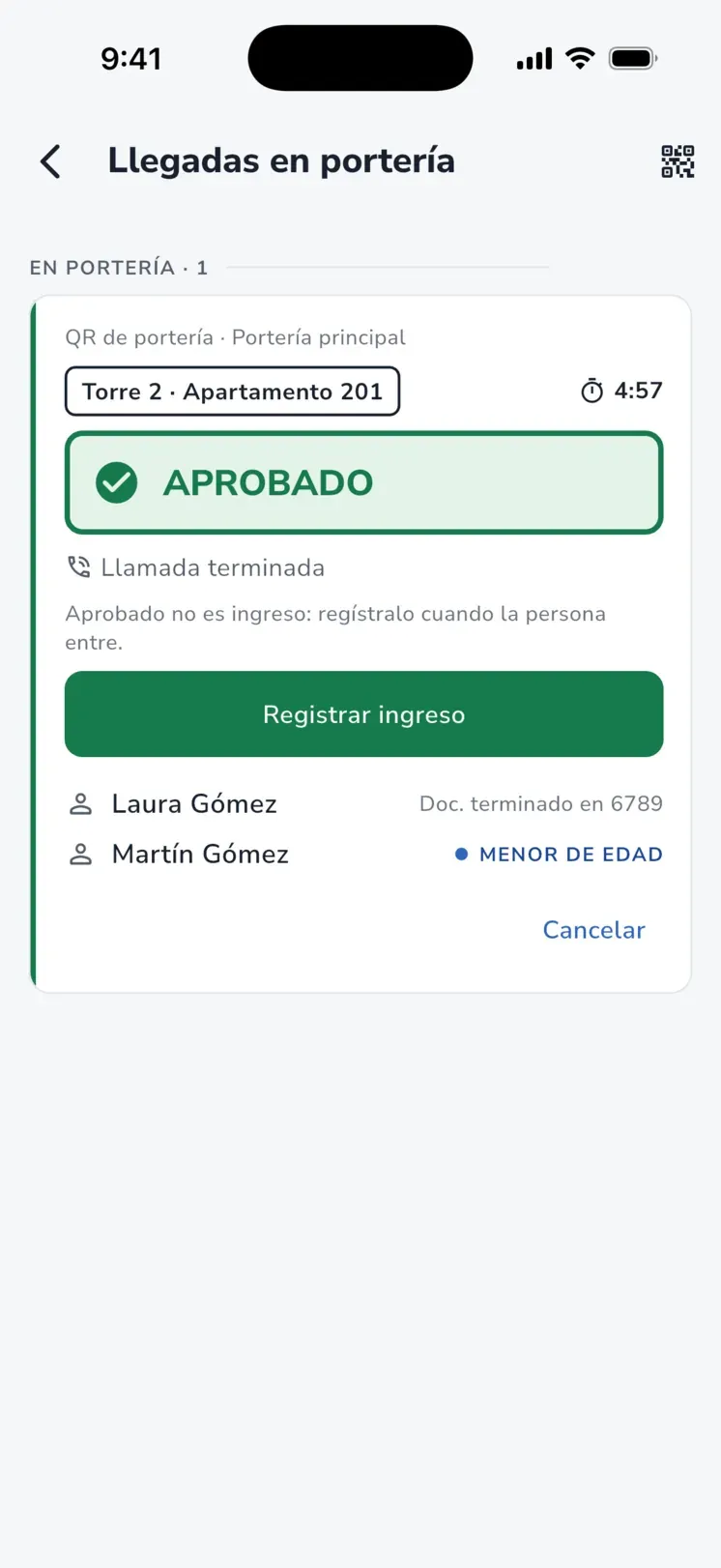
El tablero de llegadas muestra la respuesta en vivo. Aprobado no es ingreso: el guarda registra la entrada cuando la persona pasa, con un botón o escaneando el QR que recibe el visitante.
Lo que ve cada uno
La portería y la administración
- Tablero de llegadas con la vivienda, los visitantes, el estado de la llamada (sonando, contestó, no contestó…), la cuenta regresiva y el resultado.
- Si el residente no contesta o rechaza, el guarda puede autorizar el mismo día: queda registrado con su nombre y la hora.
- Si dos residentes responden distinto, la solicitud queda en conflicto y la app no deja autorizar hasta resolverlo.
- QR por portería, que se cambia o desactiva cuando haga falta, y afiche en varios diseños para imprimir.
- Aviso de sin conexión, para volver al registro habitual mientras se recupera la señal.
El residente y el visitante
- En iPhone el aviso entra como una llamada; en Android se muestra a pantalla completa, aun con el teléfono bloqueado.
- El aviso suena hasta 45 segundos y la solicitud espera la respuesta unos 2 minutos.
- Si no alcanzó a responder, la visita queda en Perdidas hoy y todavía se puede autorizar.
- El visitante no instala nada: usa el navegador y, cuando lo autorizan, recibe su propio QR de ingreso.
- Cada paso queda en la historia de la visita, etiquetada como Llegada por portería.
Qué se paga y qué no
Viene incluido en la plataforma que contrata la copropiedad: no se cobra aparte, ni por portería, ni por usuario, ni por residente.
No requiere equipos ni cableado: un QR impreso en la entrada, el celular de los residentes y la app de portería en el dispositivo del guarda.
Preguntas frecuentes
¿La llamada al residente tiene audio?
No. Es un aviso que suena como una llamada entrante y muestra el nombre del visitante y la vivienda. Contestar autoriza la visita y colgar mientras suena la rechaza. Si el residente necesita hablar con el visitante, lo hace por la portería.
¿Suena aunque el residente tenga la app cerrada?
Está hecha para eso. En iPhone llega como una llamada normal; en Android se muestra a pantalla completa, y Android 14 o superior pide una vez el permiso para hacerlo. Hay que tener activadas las notificaciones, y en algunos Android con ahorro de batería agresivo conviene permitir que la app funcione en segundo plano. El centro de ayuda explica cada ajuste.
¿Qué pasa si nadie contesta?
Después de unos 45 segundos sonando, la llamada queda como no contestada, y la solicitud espera unos 2 minutos. Si se vence, el guarda puede autorizar desde la portería ese mismo día; queda registrado con su nombre. El residente, por su parte, puede autorizar tarde desde la visita perdida.
¿Hay que cambiar el citófono o instalar algún equipo?
No. Basta con imprimir el afiche con el QR de la portería y pegarlo en la entrada. Los residentes usan la app iHabitar y la portería la app iHabitar Staff. El citófono que ya exista puede seguir funcionando como respaldo, si el conjunto lo decide.
¿El visitante tiene que registrarse cada vez?
Escribe su documento y, si ya había venido, sus datos aparecen solos. Solo elige la vivienda, agrega acompañantes si los hay y acepta el tratamiento de sus datos. Los menores de edad se registran solo con nombre, con la declaración del adulto que los acompaña.
¿Está disponible en todos los conjuntos?
Las llegadas por QR de portería aparecen en las apps cuando la función está habilitada para el conjunto. En la demo le confirmamos cómo y cuándo puede quedar activa en el suyo.
En las apps
Tutoriales paso a paso
- Crear y administrar el QR de portería
- Compartir el afiche del QR de portería
- Ver las llegadas en línea de visitantes
- Qué pasa cuando se llama al residente
- Autorizar una llegada desde portería
- Registrar el ingreso de una llegada aprobada
- Recibir las llamadas de la portería con la app cerrada
- Autorizar o rechazar un visitante que llega a portería
Otros módulos de iHabitar
Todas las funcionalidades- Control de acceso con QR El residente invita, el visitante entra con QR o código y la portería deja registro de cada ingreso.
- Pago de administración en línea Nequi, PSE, Botón Bancolombia y tarjeta desde la app, con el pago aplicado a la factura sin revisar soportes.
- Reservas de zonas comunes Salón social, BBQ, canchas y piscina con calendario, cupo por vivienda, cobro y depósito.
- Asambleas virtuales Los propietarios votan desde el celular, una vivienda un voto, con poderes y resultados en vivo.
Pruebe la citofonía virtual en su portería
Le mostramos una llegada por QR de principio a fin, con tres pantallas a la vez: el visitante, el residente y la portería. Sin compromiso.