
Ver las llegadas en línea de visitantes
Entiende el tablero Llegadas en portería, donde ves quién avisó su llegada con el QR de la portería.
- 7 pasos
- Portería
- Administración
Para qué sirve
El conjunto pega un QR en la entrada. Quien llega lo escanea con su celular, escribe a qué apartamento va, y el sistema le avisa al residente para que autorice o rechace. En Llegadas en portería ves cada solicitud y la respuesta del residente en vivo.
Antes de empezar
- Esta función aparece solo si tu conjunto la tiene activada.
- El conjunto debe tener un QR de portería activo. Mira Administrar los QR de portería.
Paso a paso
- En la pestaña Portería toca Llegadas en portería (dice “Solicitudes por QR y la respuesta del residente”). Si eres administrador, la encuentras en Inicio.
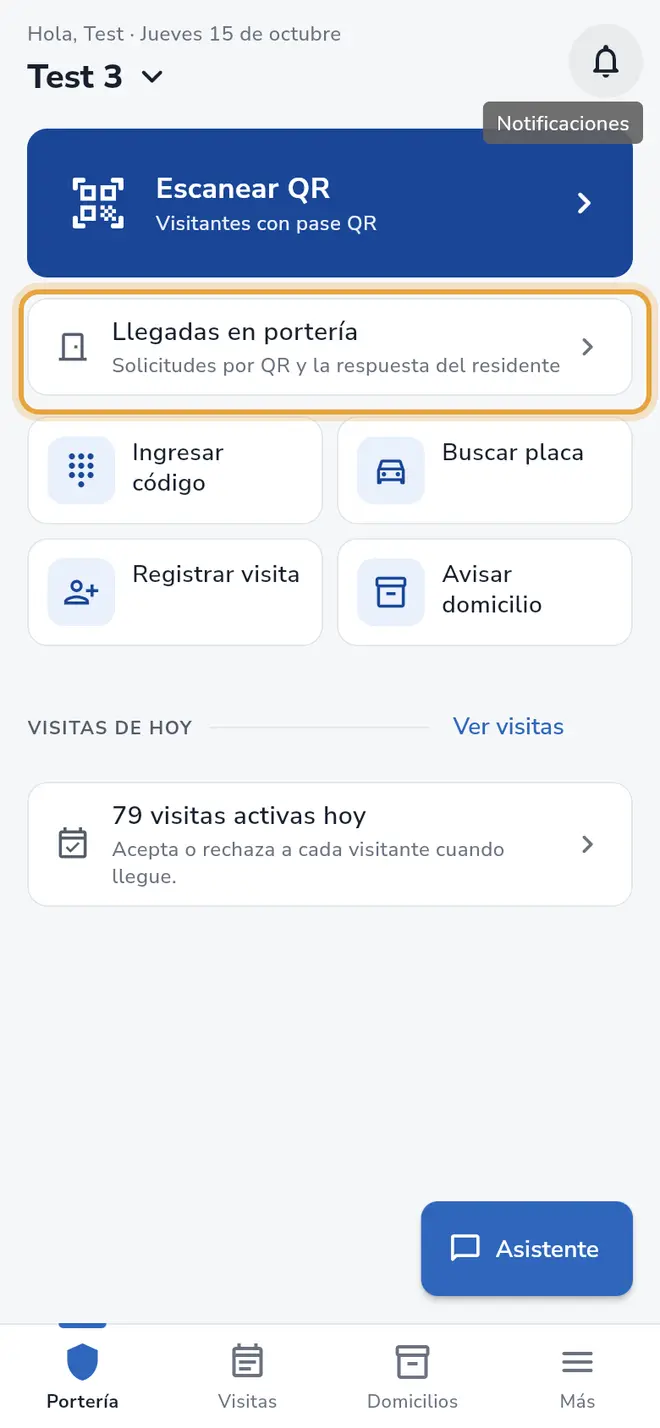 Pantalla Portería: la fila Llegadas en portería está señalada
 - Mira la sección En portería: son las solicitudes que necesitan algo de ti. El número indica cuántas hay.
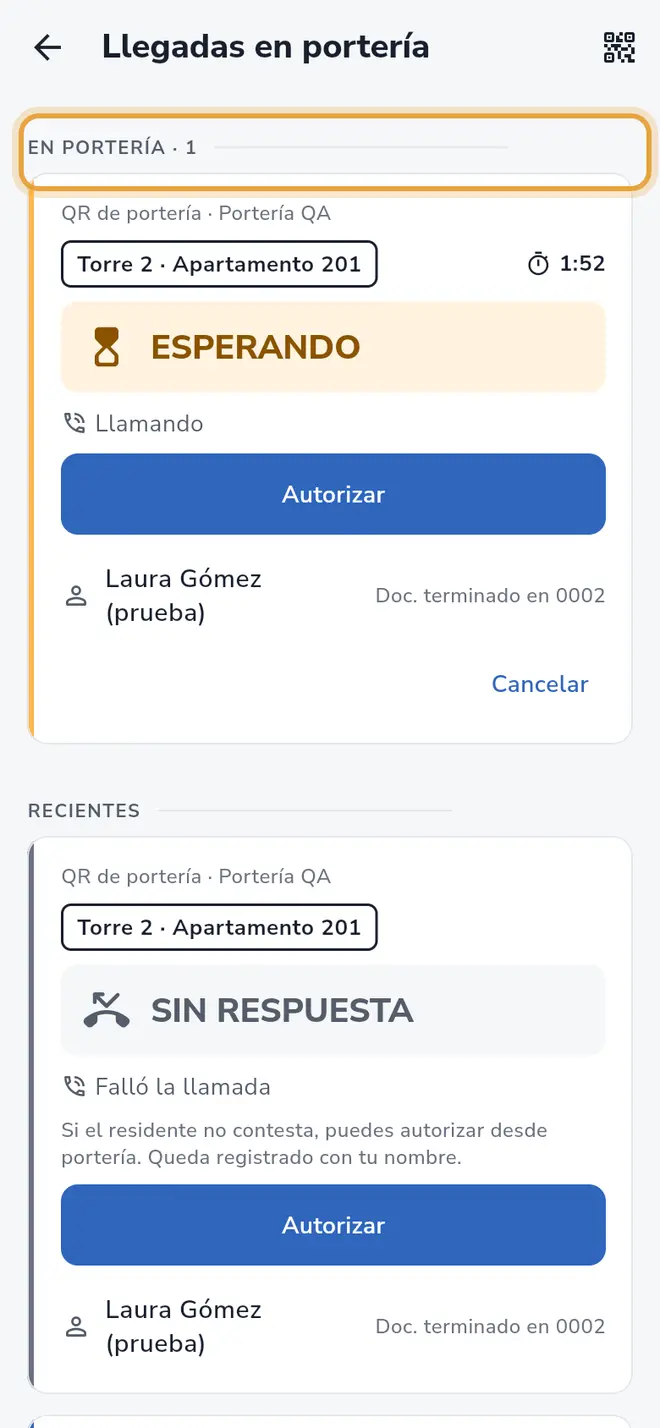 Pantalla Llegadas en portería: la sección En portería con una solicitud en espera y su cuenta regresiva
 - Mira la sección Recientes: las últimas 20 solicitudes ya cerradas. Las que quedaron en Sin respuesta o Expirado siguen mostrando el botón Autorizar si son de hoy.
- Para actualizar a mano, desliza hacia abajo. La pantalla se actualiza sola mientras la tengas abierta.
Qué muestra cada tarjeta
- Arriba, de dónde vino: QR de portería (más el nombre de esa portería) o Registrada en portería.
- La vivienda a la que va (por ejemplo, “Torre 6 · Apartamento 1101”).
- El resultado en letras grandes y la cuenta regresiva Tiempo restante.
- La línea de la llamada al residente (mira Qué pasa cuando se llama al residente).
- Los visitantes: nombre y “Doc. terminado en (4 números)”. Si es menor de edad sale Menor de edad y no se muestra documento.
Resultados posibles
| Resultado | Qué significa | Qué haces |
|---|---|---|
| Esperando | El residente aún no responde. | Espera o toca Autorizar. |
| Aprobado | El residente autorizó. | Registra el ingreso cuando la persona entre. |
| Rechazado | El residente dijo que no. | No dejes entrar, salvo que decidas Autorizar de todos modos. |
| Sin respuesta | El residente no contestó. | Puedes Autorizar. |
| Expirado | Se acabó el tiempo. | Puedes Autorizar. |
| En conflicto | Dos residentes respondieron distinto. | Llama a la vivienda antes de dejar entrar. |
| Ingresó | La persona ya entró. | Nada. |
| Cancelado | Se canceló la solicitud. | Nada. |
Cancelar una llegada
- En la tarjeta de una solicitud abierta, toca Cancelar.
- En ¿Cancelar esta llegada? toca Cancelar llegada. Para no hacerlo, toca Volver.
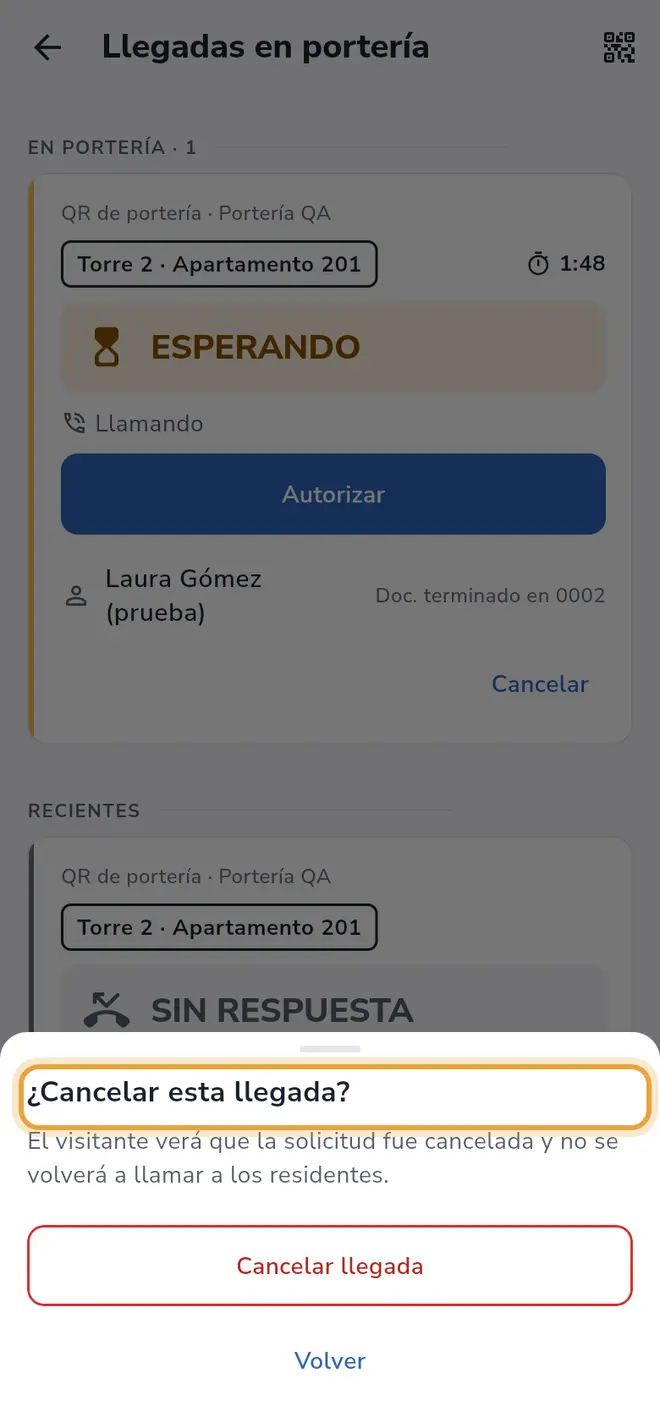 Ventana ¿Cancelar esta llegada? sobre una solicitud en espera
 - Sale Llegada cancelada. El visitante ve que se canceló y no se vuelve a llamar a los residentes.
Qué pasa después
Las solicitudes abiertas están arriba. Cuando una se cierra, pasa a Recientes.
Problemas frecuentes
Sale “No hay visitantes esperando en portería.” No hay solicitudes abiertas ahora.
Sale el aviso rojo “Sin conexión: usa el procedimiento de registro habitual”. La app perdió la conexión. Los resultados aparecen como Sin actualizar y los botones se bloquean. Recibe a los visitantes como siempre, con Registrar una visita, hasta que vuelva la conexión.
Sale “No pudimos cargar las llegadas.” Toca Intentar de nuevo.
Sale “La llegada cambió. Revisa su estado.” Otra persona o el residente la modificó. Mira la tarjeta, ya está actualizada.
Sale “No tienes permiso para hacer esto.” o “No encontramos esta solicitud.” Avisa a la administración.
También te puede servir
- Qué pasa cuando se llama al residente Cómo suena la llamada en el celular del residente, qué ves tú mientras tanto y qué hacer si no contesta.
- Registrar el ingreso de una llegada aprobada Cuando el residente aprueba, deja entrar al visitante escaneando su QR o con el botón Registrar ingreso.
- Autorizar una llegada desde portería Autoriza tú mismo cuando el residente no contesta, o incluso si rechazó, y queda registrado con tu nombre.
- Crear y administrar el QR de portería Crea, cambia o desactiva el QR que los visitantes escanean al llegar; el vigilante solo lo consulta.
¿No era lo que buscabas?
Busca otro tutorial o escríbenos a [email protected].