
Aceptar o rechazar a un visitante
Decide si el visitante entra, anota su vehículo y qué hacer si la vivienda está en mora.
- 10 pasos
- Portería
- Con video
Para qué sirve
Después de validar el QR o el código, tú decides si el visitante entra. Tu decisión queda registrada en la visita.
Antes de empezar
- Valida primero al visitante con Escanear QR o Ingresar código.
- Revisa el documento del visitante en persona.
Paso a paso: aceptar
- En la pantalla Visitante, revisa que los datos coincidan: Va a, Lo invitó y Visita. Si hay más de una persona, verás a cada una.
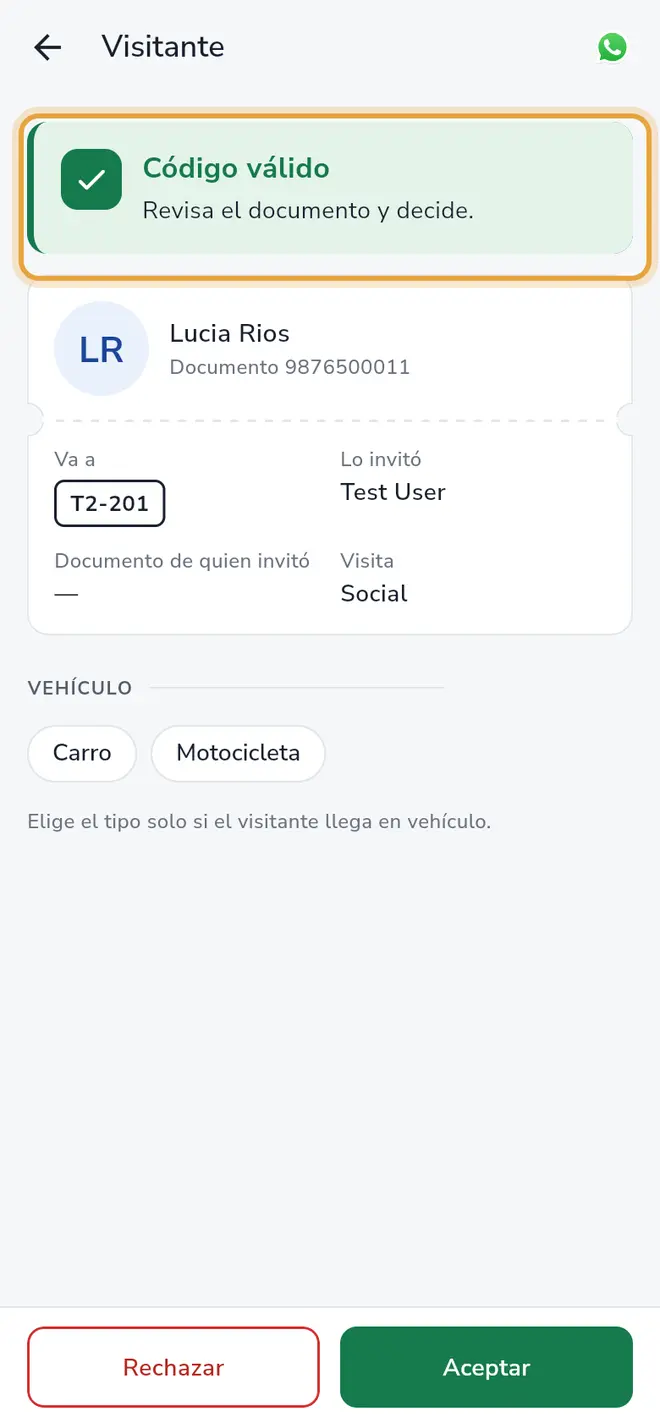 Pantalla Visitante: el aviso Código válido está señalado
 - Si llega en vehículo, en Vehículo toca Carro o Motocicleta.
- Escribe la Placa (opcional).
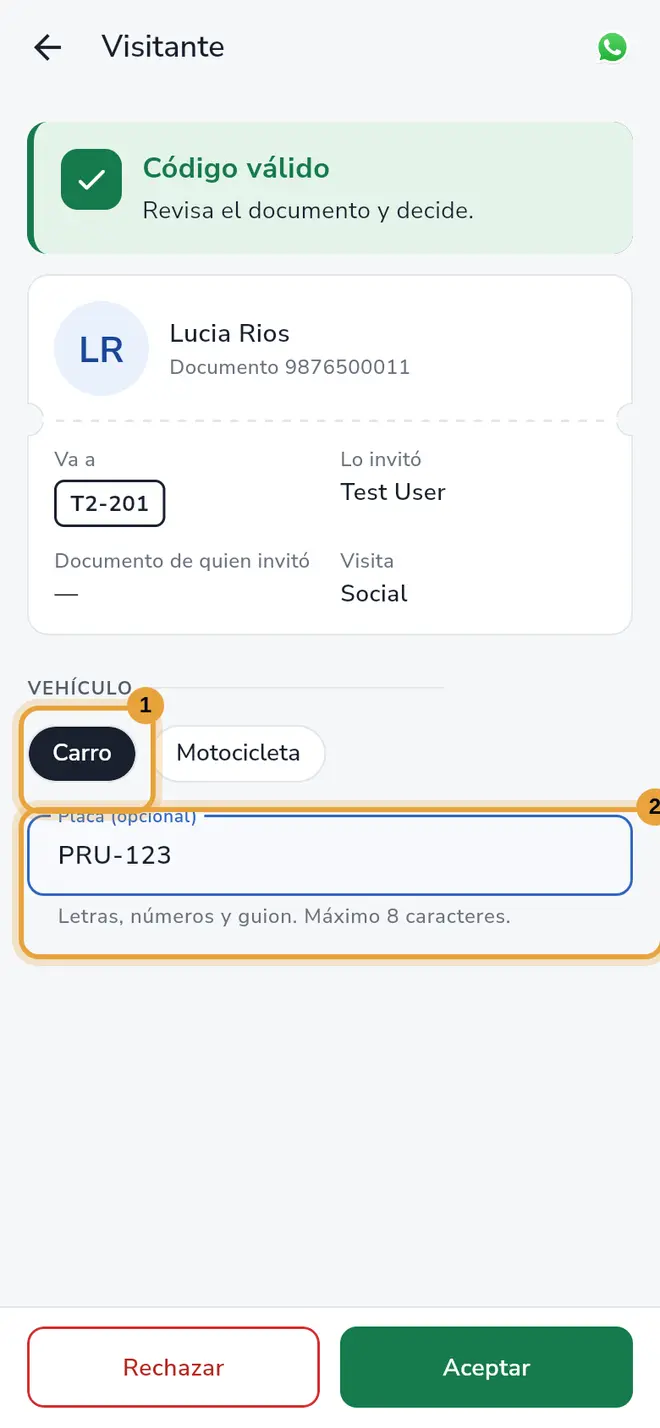 Pantalla Visitante: el chip Carro y el campo Placa (opcional) están señalados
 - Toca Aceptar.
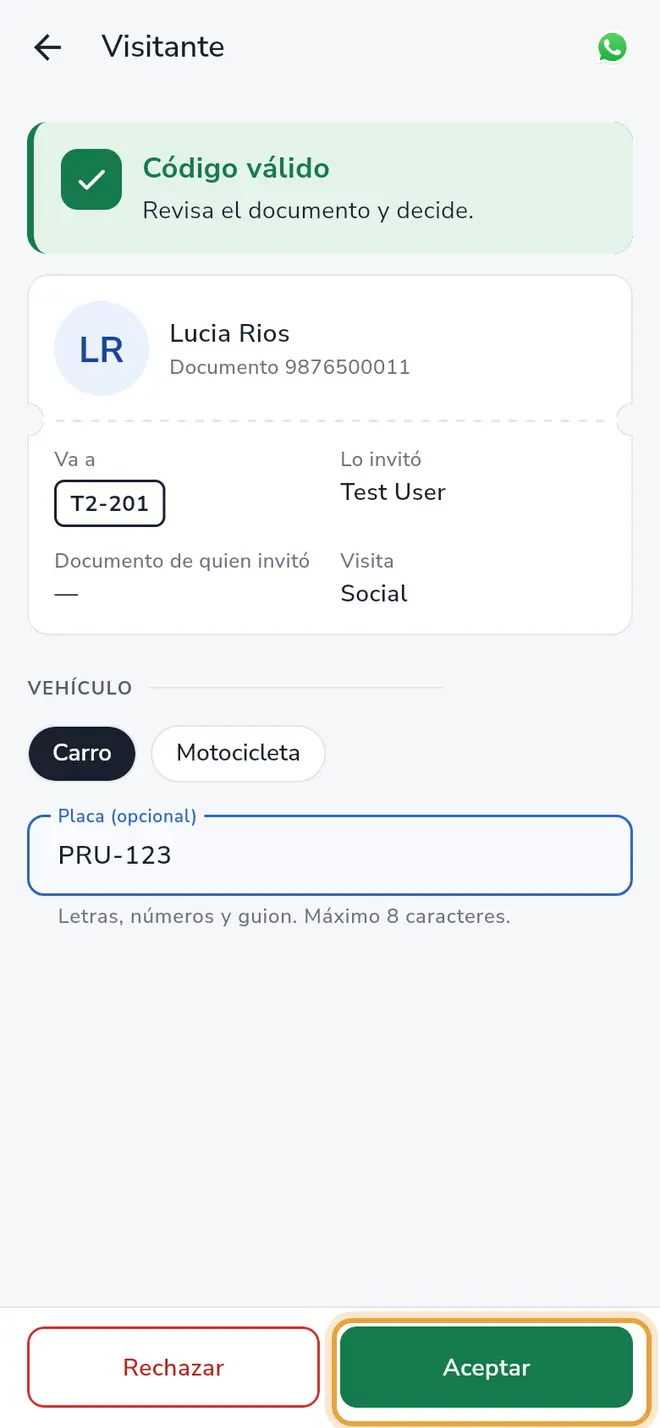 Pantalla Visitante: el botón Aceptar está señalado
 - Verás el aviso Visita aceptada y vuelves a Portería.
Paso a paso: rechazar
- En la pantalla Visitante, toca Rechazar.
- En Razón de rechazo, escribe el motivo en Razón (opcional). Puedes dejarlo vacío.
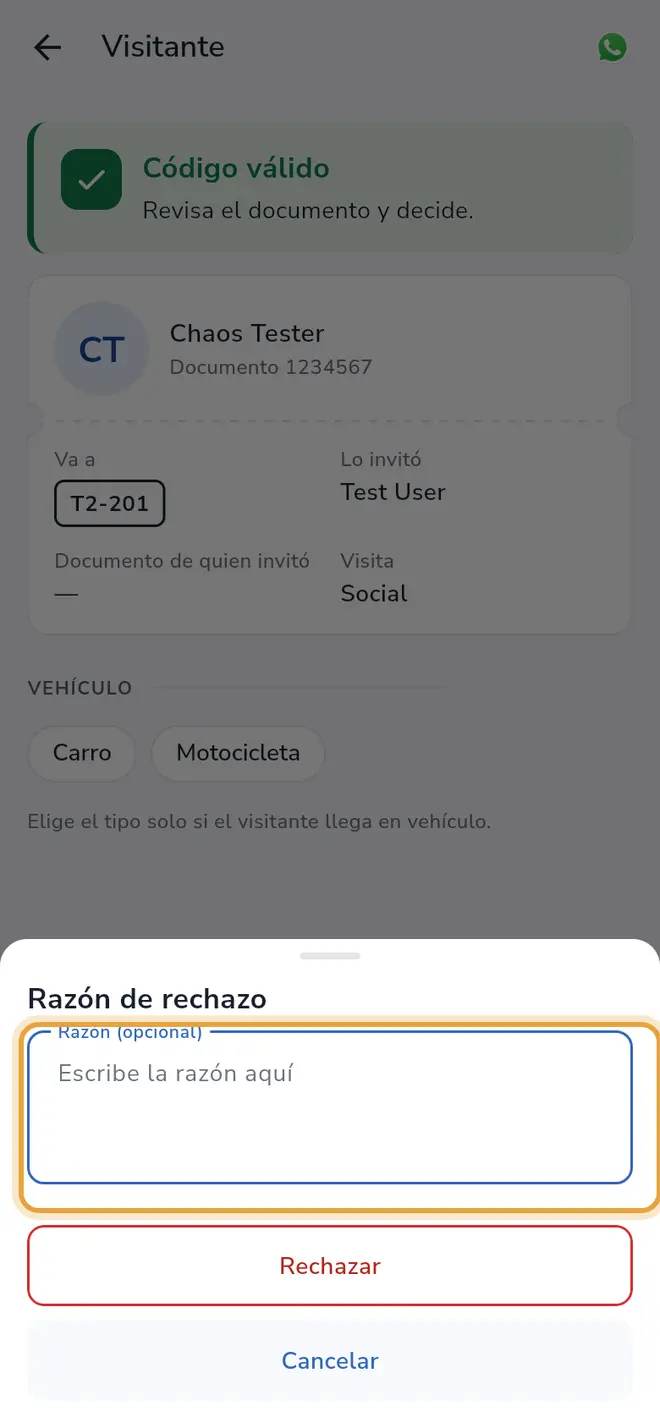 Hoja Razón de rechazo: el campo Razón (opcional) está señalado
 - Toca Rechazar para confirmar. Para arrepentirte, toca Cancelar.
- Verás el aviso Visita rechazada.
Si la vivienda está en mora
La pantalla sale en rojo con Vivienda en mora y este texto: “Esta vivienda tiene una deuda pendiente. No es posible aceptar o rechazar la visita hasta que se regularice el pago.”
- Toca WhatsApp para escribirle al residente y avisarle. Toca Cerrar si solo quieres salir.
Pase dorado
Si la pantalla dice Pase dorado, el botón Aceptar es dorado. Si tocas Rechazar en un pase dorado, la app no pide razón: solo cierra la pantalla sin dejar entrar a la persona.
Campos del formulario
| Campo | Obligatorio | Qué escribir |
|---|---|---|
| Vehículo | No | Carro o Motocicleta, solo si el visitante llega en vehículo. |
| Placa (opcional) | No | Letras, números y guion. Máximo 8 caracteres. |
| Razón (opcional) | No | Por qué rechazas. Hasta 3 líneas. |
Qué pasa después
La visita queda en la lista Visitas con su estado y en su historial se anota que portería aceptó o rechazó el ingreso.
Problemas frecuentes
No puedo aceptar ni rechazar. La vivienda está en mora. Avisa al residente con WhatsApp.
Sale “El invitado ya fue aceptado”. Esa persona ya entró antes con el mismo QR o código. Revisa la lista Visitas.
El botón queda cargando y sale un error. Revisa tu conexión y vuelve a tocar el botón.
También te puede servir
- Validar el QR o el código de un visitante Escanea el QR o escribe el código de 4 dígitos para ver a qué vivienda va el visitante.
- Registrar una visita en portería Anota a una persona que llega sin invitación indicando la vivienda y el residente al que visita.
- Escribir al residente por WhatsApp Avisa a un residente por WhatsApp desde la visita, la placa o el registro de visita.
- Ver las visitas de hoy Consulta quién está dentro, quién falta por llegar y el historial de cada visita.
¿No era lo que buscabas?
Busca otro tutorial o escríbenos a [email protected].