
Registrar una visita en portería
Anota a una persona que llega sin invitación indicando la vivienda y el residente al que visita.
- 12 pasos
- Portería
- Con video
Para qué sirve
Registrar a un visitante que llegó sin QR ni código, para que quede la constancia de a quién visita y quién lo recibe.
Antes de empezar
- Ten a la mano el documento de cada visitante.
- Si el visitante llega en carro o moto, anota también la placa (es opcional).
Paso a paso
- En la pestaña Portería toca Registrar visita.
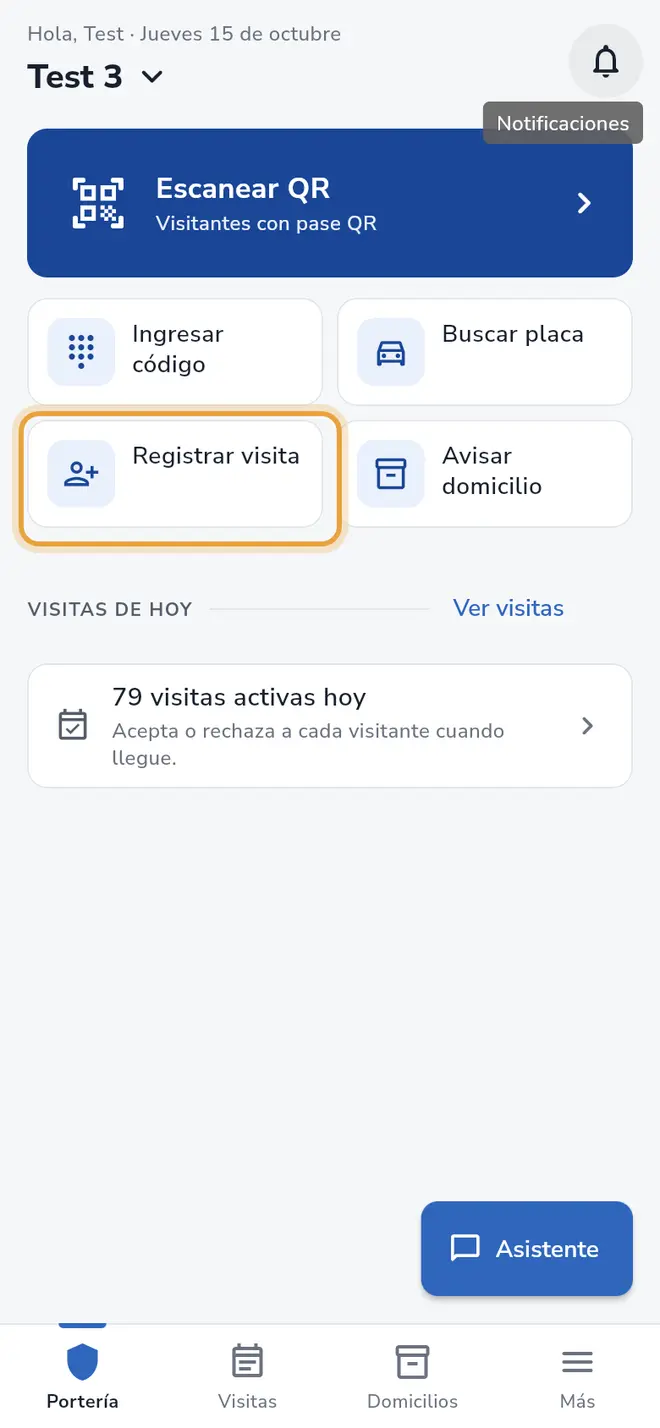 Pantalla Portería: el botón Registrar visita está señalado
 - En la lista Viviendas, busca la vivienda en el campo Busca vivienda o documento.
- Toca la vivienda a la que va el visitante.
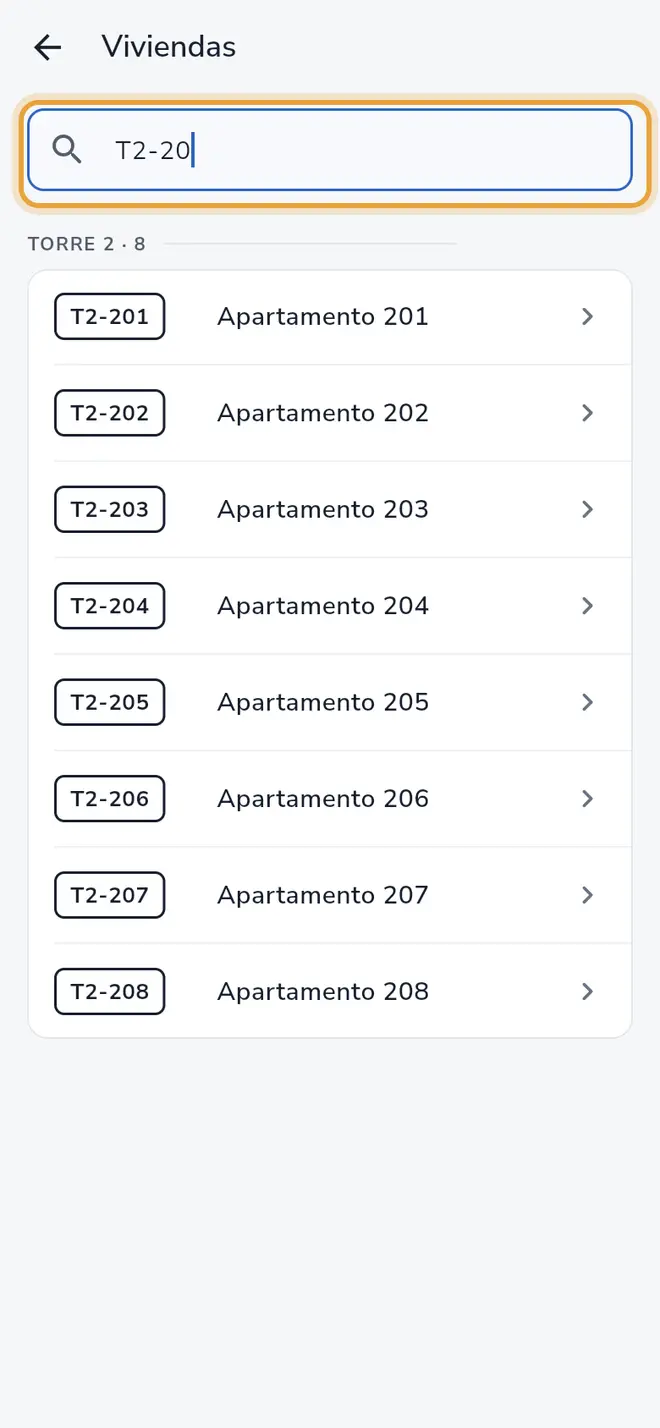 Lista Viviendas: el campo de búsqueda está señalado
 - En Quién invita revisa el residente que aparece. Si hay varios, toca la lista Selecciona al residente que lo invitó y elige a quien recibe la visita.
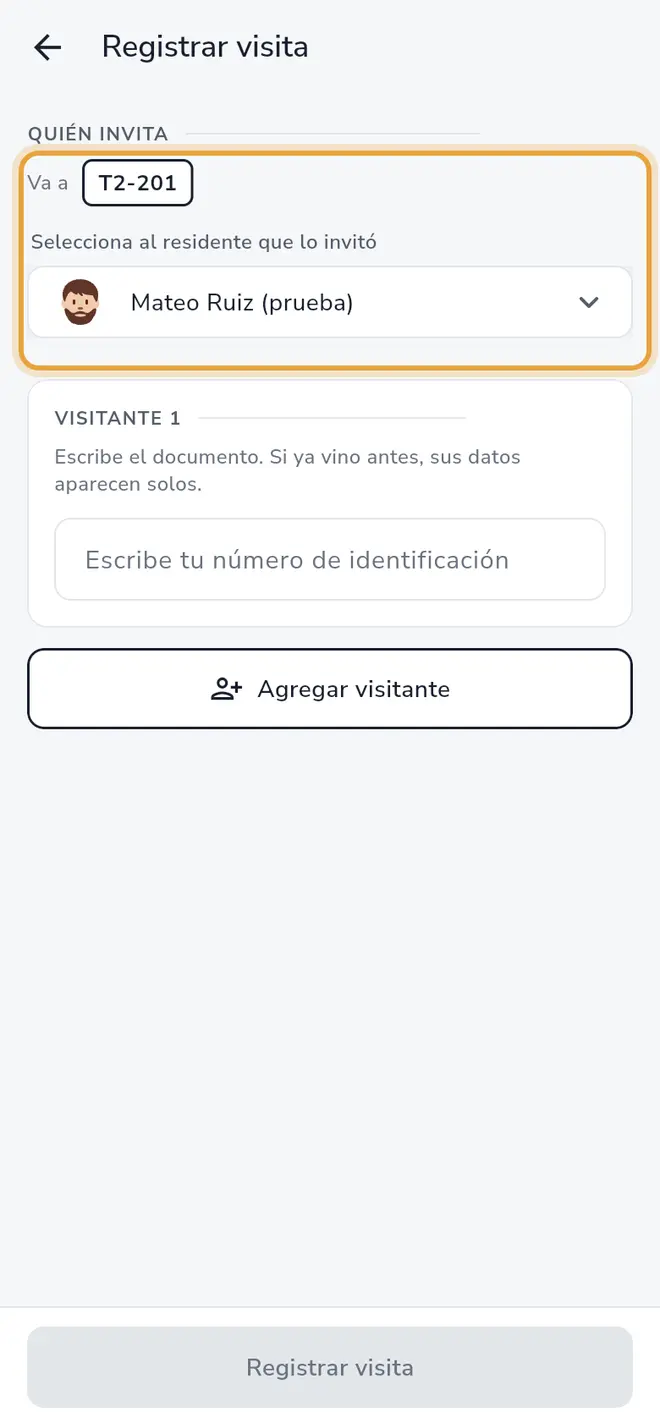 Pantalla Registrar visita: la sección Quién invita está señalada
 - En la tarjeta Visitante 1, escribe el número de documento.
- Espera un momento. Si la persona ya vino antes, sus datos aparecen solos.
- Si es la primera vez, escribe Nombre y Apellido.
- Elige el género: Masculino o Femenino.
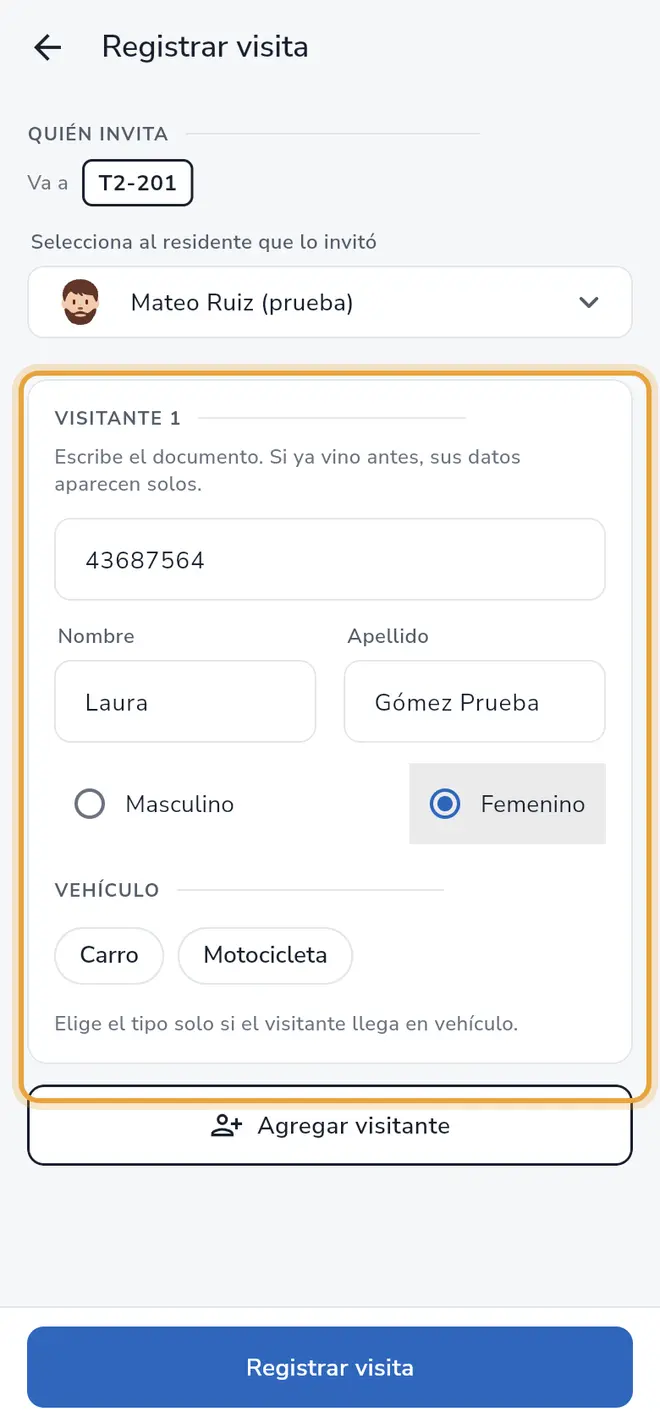 Tarjeta Visitante 1: documento escrito y campos Nombre y Apellido visibles
 - Si llega en vehículo, en Vehículo toca Carro o Motocicleta.
- Escribe la Placa (opcional). Ejemplo: ABC-123.
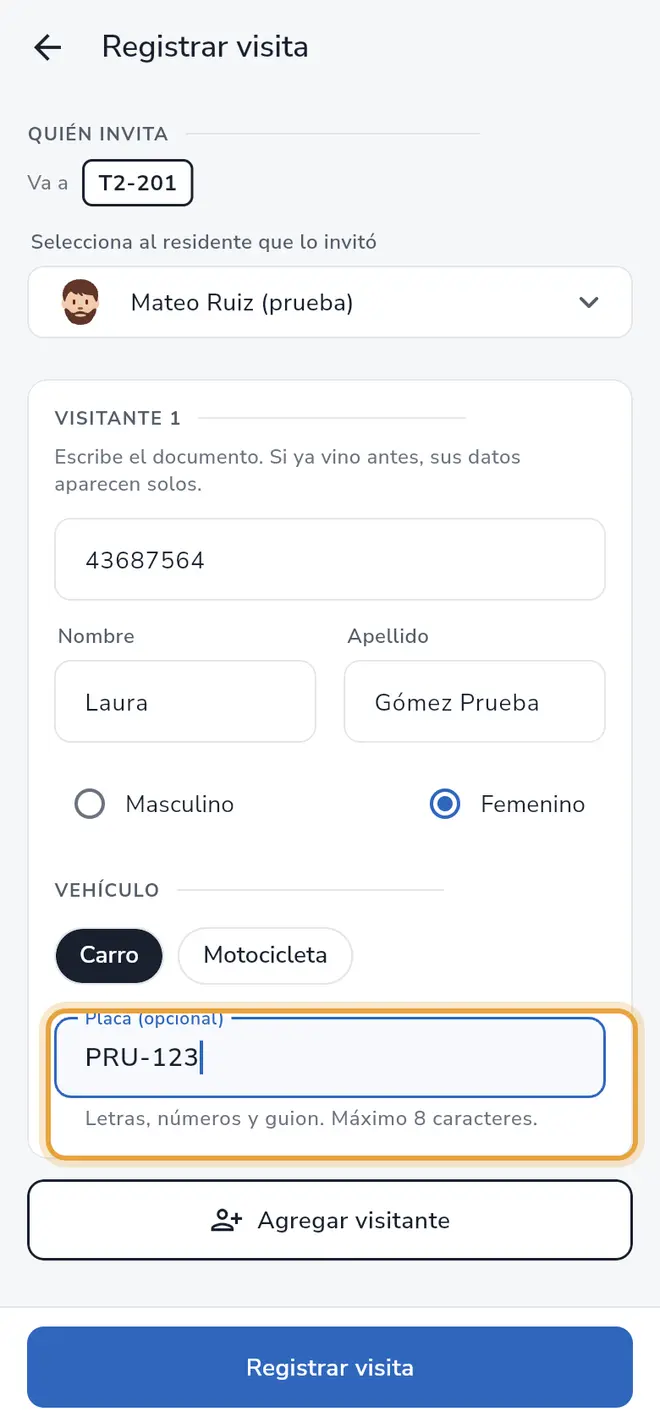 Pantalla Registrar visita: el campo Placa (opcional) está señalado con Carro seleccionado
 - Si llegan más personas, toca Agregar visitante y repite desde el paso 5. Para quitar a alguien toca la X de esa tarjeta (Quitar visitante).
- Toca Registrar visita.
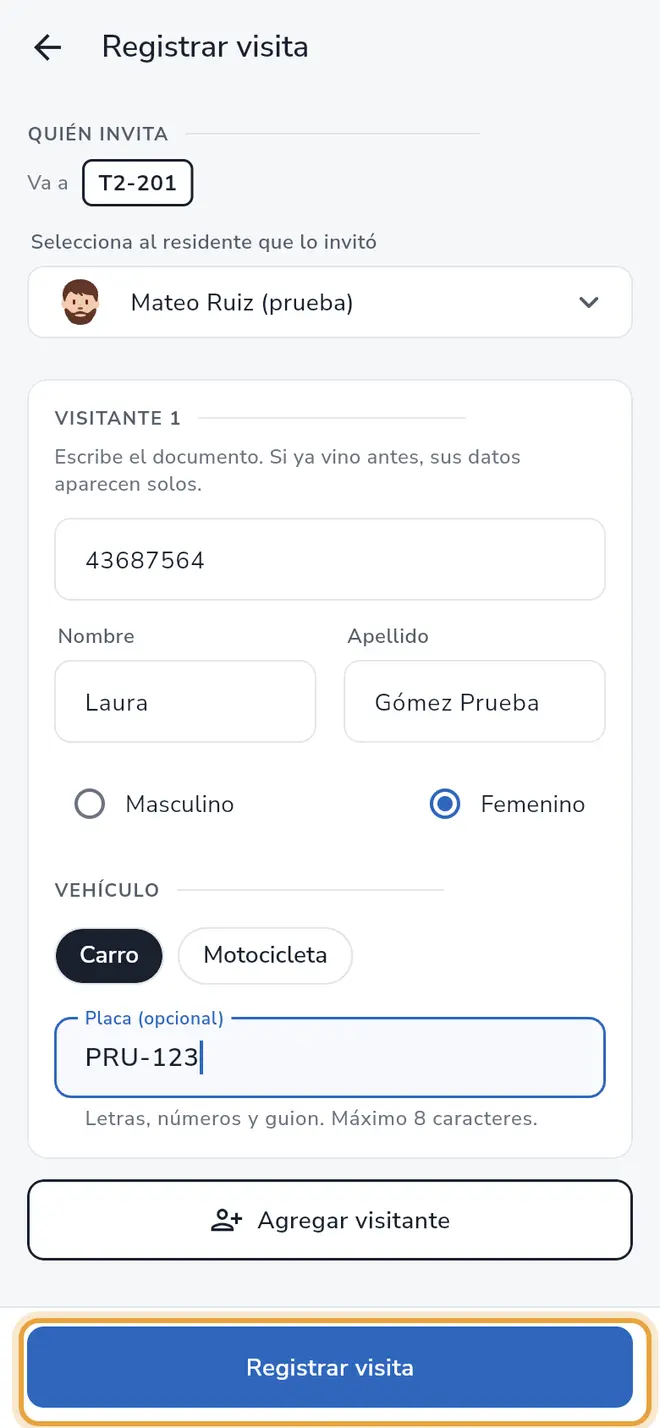 Pantalla Registrar visita: el botón Registrar visita está señalado
Campos del formulario
| Campo | Obligatorio | Qué escribir |
|---|---|---|
| Quién invita | Sí | El residente de la vivienda que recibe la visita. Viene elegido el primero de la lista. |
| Documento del visitante | Sí | Solo números, mínimo 6 y máximo 10. |
| Nombre | Sí | Nombre del visitante (solo si es la primera vez que viene). |
| Apellido | Sí | Apellido del visitante (solo si es la primera vez que viene). |
| Género | No | Masculino o Femenino. |
| Vehículo | No | Carro o Motocicleta, solo si llega en vehículo. Se pide una vez, en el primer visitante. |
| Placa (opcional) | No | Letras, números y guion. Máximo 8 caracteres. |
Qué pasa después
La app te devuelve a Portería y la visita queda en la lista de Visitas.
Problemas frecuentes
El botón Registrar visita no se activa. Todos los visitantes necesitan documento de al menos 6 números, Nombre y Apellido, y debe haber un residente elegido en Quién invita.
Sale “No pudimos cargar los residentes de este apartamento.” Toca el botón de reintentar que aparece en ese mensaje.
No aparece ninguna vivienda. Sale “No encontramos viviendas con ese nombre”. Revisa el nombre o borra la búsqueda para ver todas.
Quiero avisarle al residente por WhatsApp. En la lista de residentes toca el ícono de WhatsApp junto a su nombre.
También te puede servir
- Aceptar o rechazar a un visitante Decide si el visitante entra, anota su vehículo y qué hacer si la vivienda está en mora.
- Validar el QR o el código de un visitante Escanea el QR o escribe el código de 4 dígitos para ver a qué vivienda va el visitante.
- Escribir al residente por WhatsApp Avisa a un residente por WhatsApp desde la visita, la placa o el registro de visita.
- Ver las visitas de hoy Consulta quién está dentro, quién falta por llegar y el historial de cada visita.
Lo que dice la ley sobre esto: Control de visitantes y protección de datos en portería
¿No era lo que buscabas?
Busca otro tutorial o escríbenos a [email protected].