
Compartir el afiche del QR de portería
Elige un diseño del afiche con el QR de la entrada y compártelo para imprimirlo o enviarlo.
- 7 pasos
- Administración
- Portería
- Con video
Para qué sirve
Genera una imagen lista para imprimir con el QR de la portería para que los visitantes lo escaneen al llegar.
Antes de empezar
- Debe existir un QR de portería Activo. Si no, la administración debe crearlo: Crear y administrar el QR de portería.
- Pueden hacerlo la administración y la portería.
Paso a paso
- Abre Llegadas en portería y toca el ícono de QR (Código QR de portería).
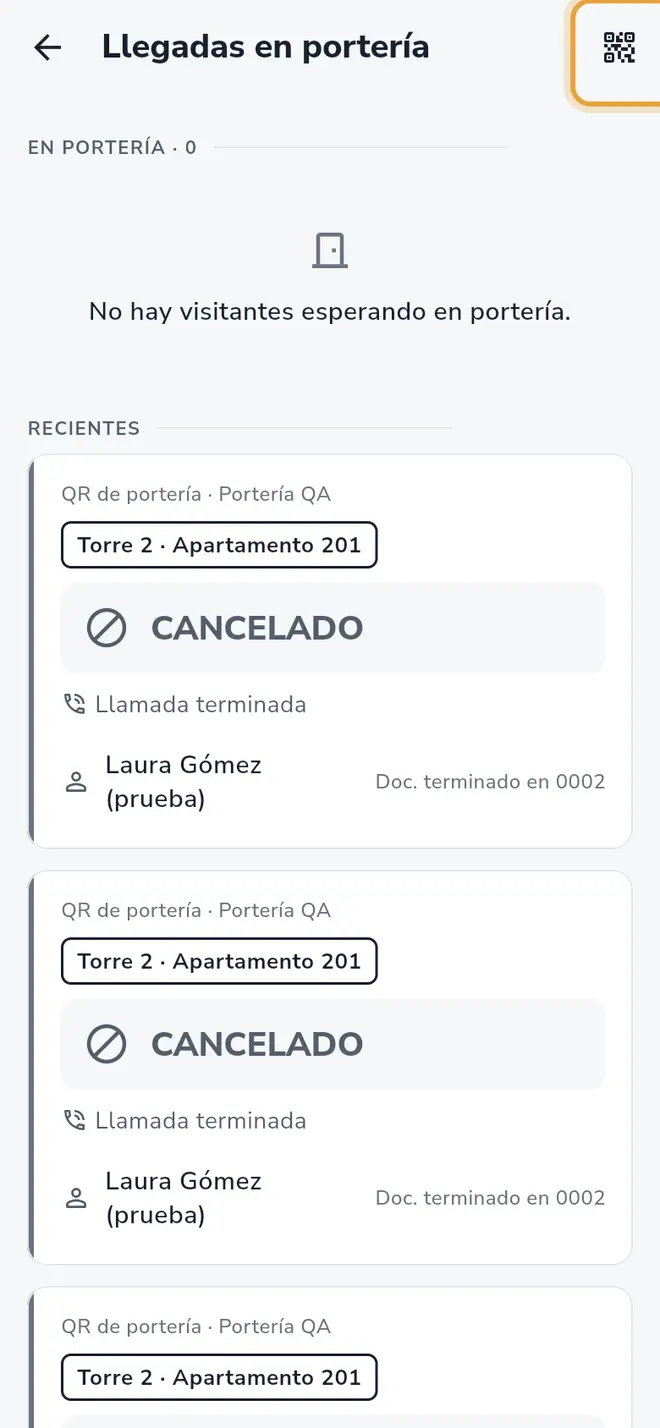 Pantalla Llegadas en portería: el ícono de QR de la barra superior está señalado
 - En el QR activo toca Compartir afiche.
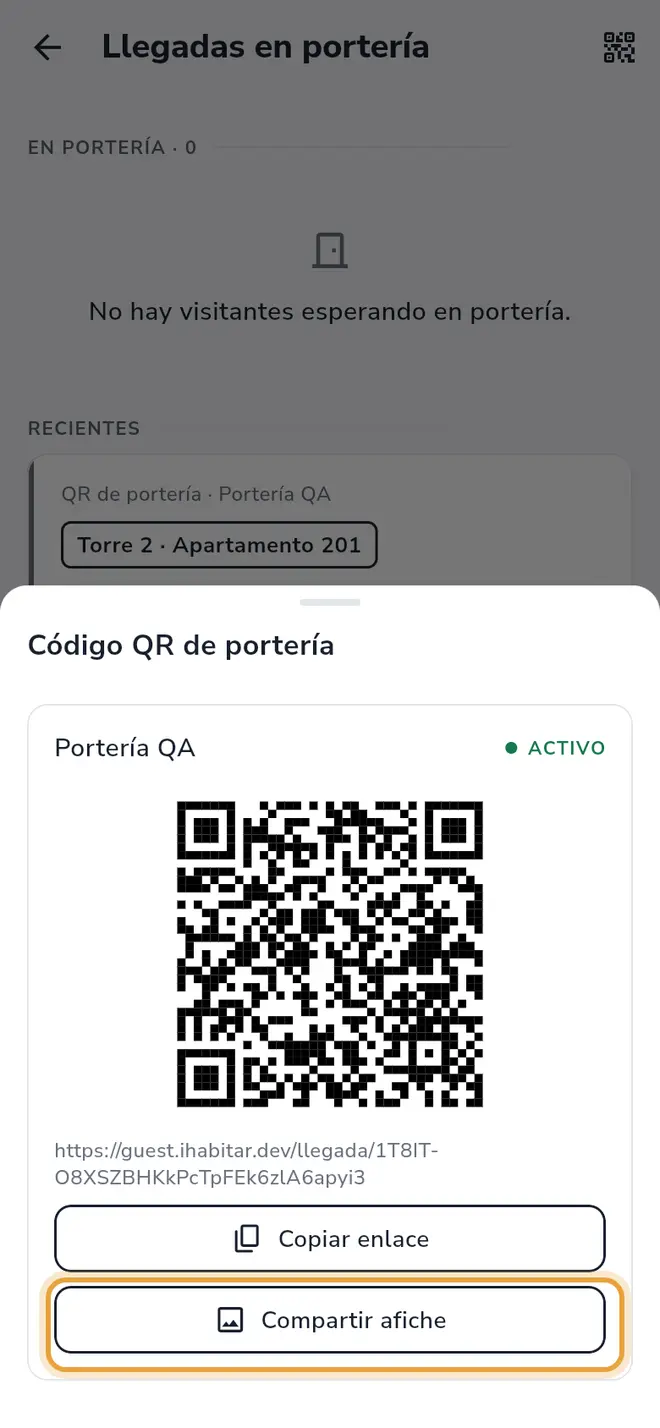 Hoja Código QR de portería: el botón Compartir afiche está señalado
 - En Afiche del QR lee: “Elige un diseño y compártelo para imprimirlo o enviarlo.”
- Desliza la lista de diseños y toca el que prefieras.
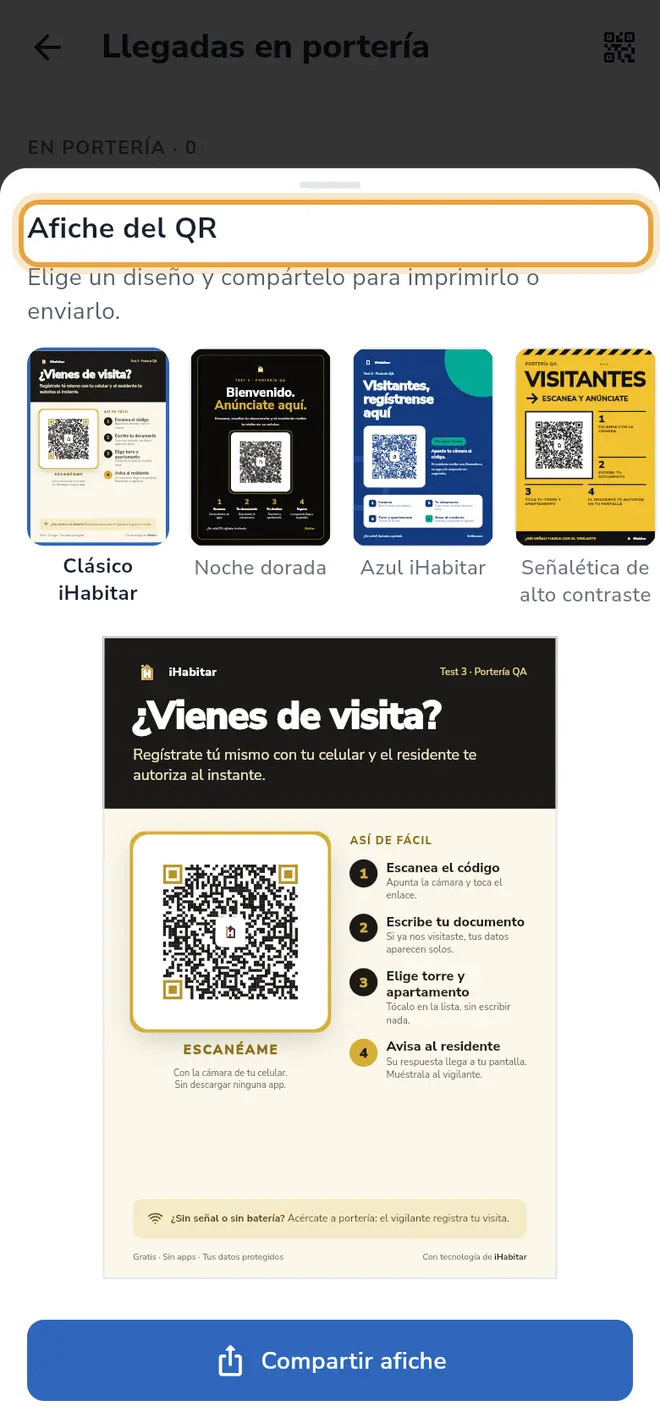 Hoja Afiche del QR con la lista de diseños y la vista previa
 - Revisa la vista previa. Debe verse el nombre del conjunto y el QR.
- Toca Compartir afiche.
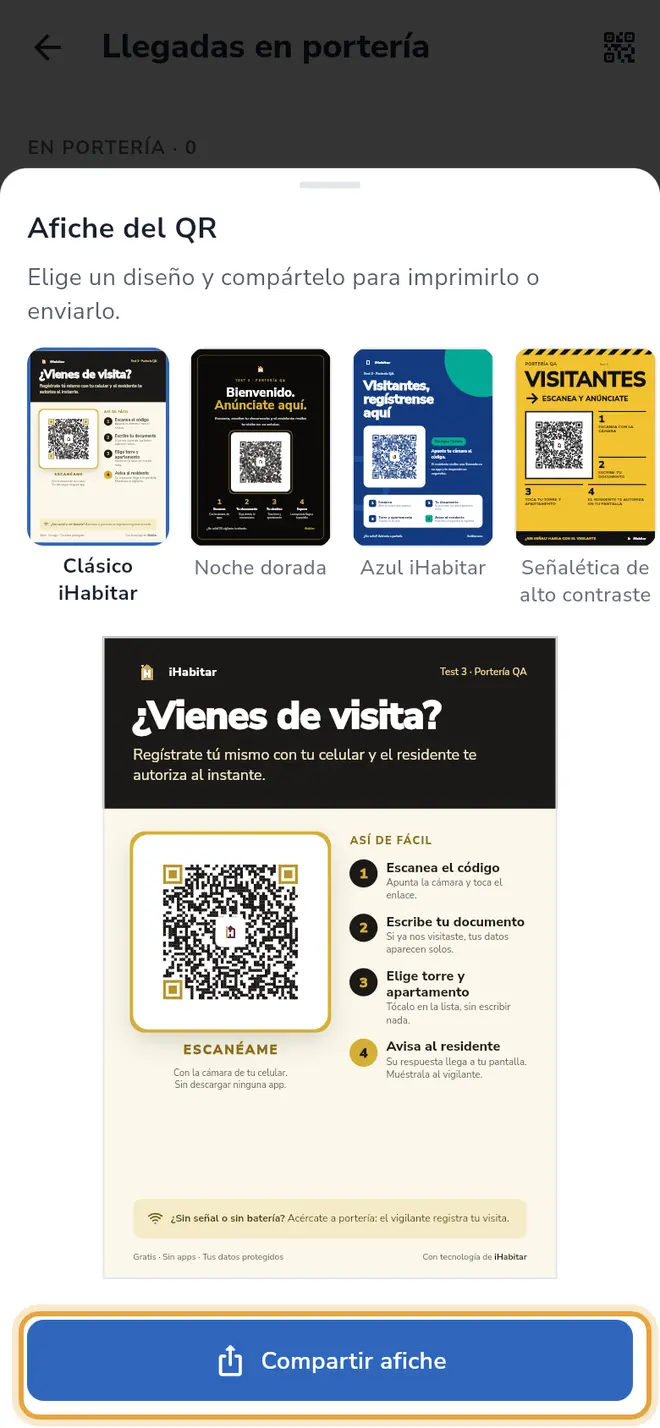 Hoja Afiche del QR: el botón Compartir afiche al final está señalado
 - En el menú de tu teléfono elige dónde enviarlo (WhatsApp, correo, impresora u otra app).
Diseños disponibles
Clásico iHabitar, Noche dorada, Azul iHabitar, Señalética de alto contraste, Celular en mano, Tipográfico, El nuevo citófono, Pase de visita, Silueta del conjunto, Bilingüe, Pendón roll-up, Habladores de mesa, Neón nocturno, Saludo amigable, Mínimo, Jardín, Editorial, Cuadrado para puerta o WhatsApp y Franja azul.
Los tamaños cambian según el diseño: la mayoría es hoja A4 vertical; Habladores de mesa es A4 horizontal; Pendón roll-up es largo y angosto; Cuadrado para puerta o WhatsApp es cuadrado.
Campos del formulario
| Campo | Obligatorio | Qué escribir |
|---|---|---|
| Diseño | Sí | Uno de la lista. Viene elegido Clásico iHabitar. |
Qué pasa después
Se envía una imagen PNG con el mensaje: “Afiche con el QR de (portería) en (conjunto): imprímelo y ubícalo en la entrada para que las visitas anuncien su llegada.”
Problemas frecuentes
No veo Compartir afiche. El QR debe estar Activo. Los QR desactivados no se muestran al vigilante.
Sale “No se pudo generar el afiche”. Toca Compartir afiche otra vez. Si sigue, cierra la hoja y ábrela de nuevo.
Cambié el código del QR. Comparte el afiche otra vez: el anterior ya no sirve.
También te puede servir
- Crear y administrar el QR de portería Crea, cambia o desactiva el QR que los visitantes escanean al llegar; el vigilante solo lo consulta.
- Ver las llegadas en línea de visitantes Entiende el tablero Llegadas en portería, donde ves quién avisó su llegada con el QR de la portería.
- Conocer la pestaña Portería Qué hay en la pantalla principal del vigilante y para qué sirve cada botón.
- Registrar una visita en portería Anota a una persona que llega sin invitación indicando la vivienda y el residente al que visita.
¿No era lo que buscabas?
Busca otro tutorial o escríbenos a [email protected].