
Módulo · Zonas comunes
Reservas de zonas comunes desde el celular
El residente reserva el salón social, la BBQ o la cancha desde la app iHabitar, viendo en el calendario qué días están ocupados. Si la zona tiene costo, la reserva genera su propia factura; el depósito lo controla la administración con foto. Las reglas de cada zona las define la administración una sola vez.
El punto de partida
El cuaderno de reservas no cobra ni avisa
En muchos conjuntos el salón social se reserva en un cuaderno de portería o por un chat con la administración. Nadie ve desde su casa qué fechas están libres, el cobro se hace por aparte, el depósito queda en una nota y, cuando dos vecinos reclaman la misma fecha, gana el que tenga el pantallazo.
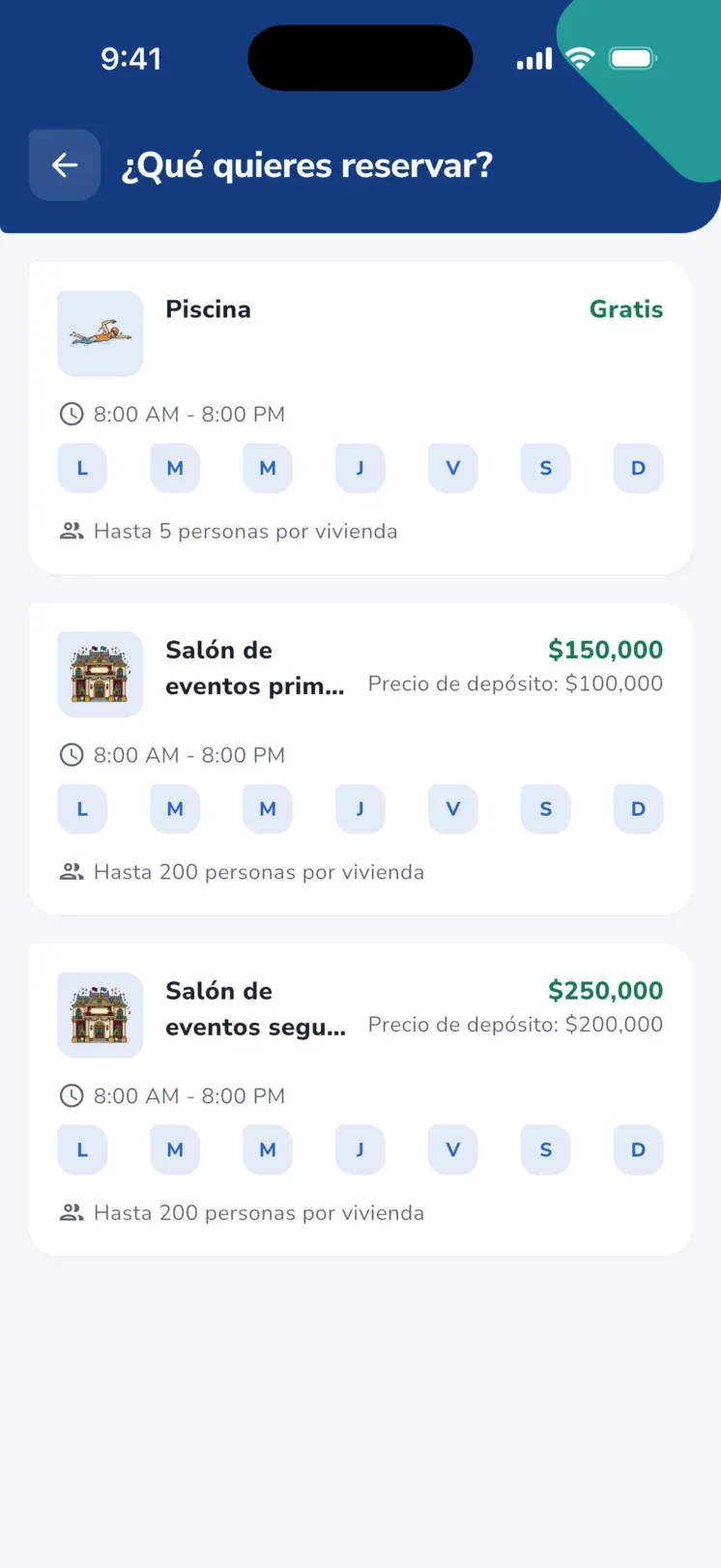
Con iHabitar cada zona común tiene sus reglas escritas en la app: precio o gratuidad, depósito, horarios por día, cupo total y por vivienda, y días bloqueados. El residente reserva solo lo que está disponible y la administración ve todas las reservas con el estado de su pago.
Cómo funciona
Cómo se reserva una zona común
-
Paso 01
La administración configura la zona
Nombre y tipo (salón de eventos, cancha, gimnasio, piscina o parqueadero), precio o gratuidad, depósito, cupo total y por vivienda, inventario prestado y horarios por día. Después puede bloquear fechas u horas que se repiten cada semana.
-
Paso 02
El residente elige fecha
Toca la zona, escribe el motivo del evento y elige un día libre del calendario, hasta con un año de anticipación. Los días ocupados o cerrados no se pueden tocar, y el número de invitados no puede pasar el cupo por vivienda.
-
Paso 03
Confirma y paga
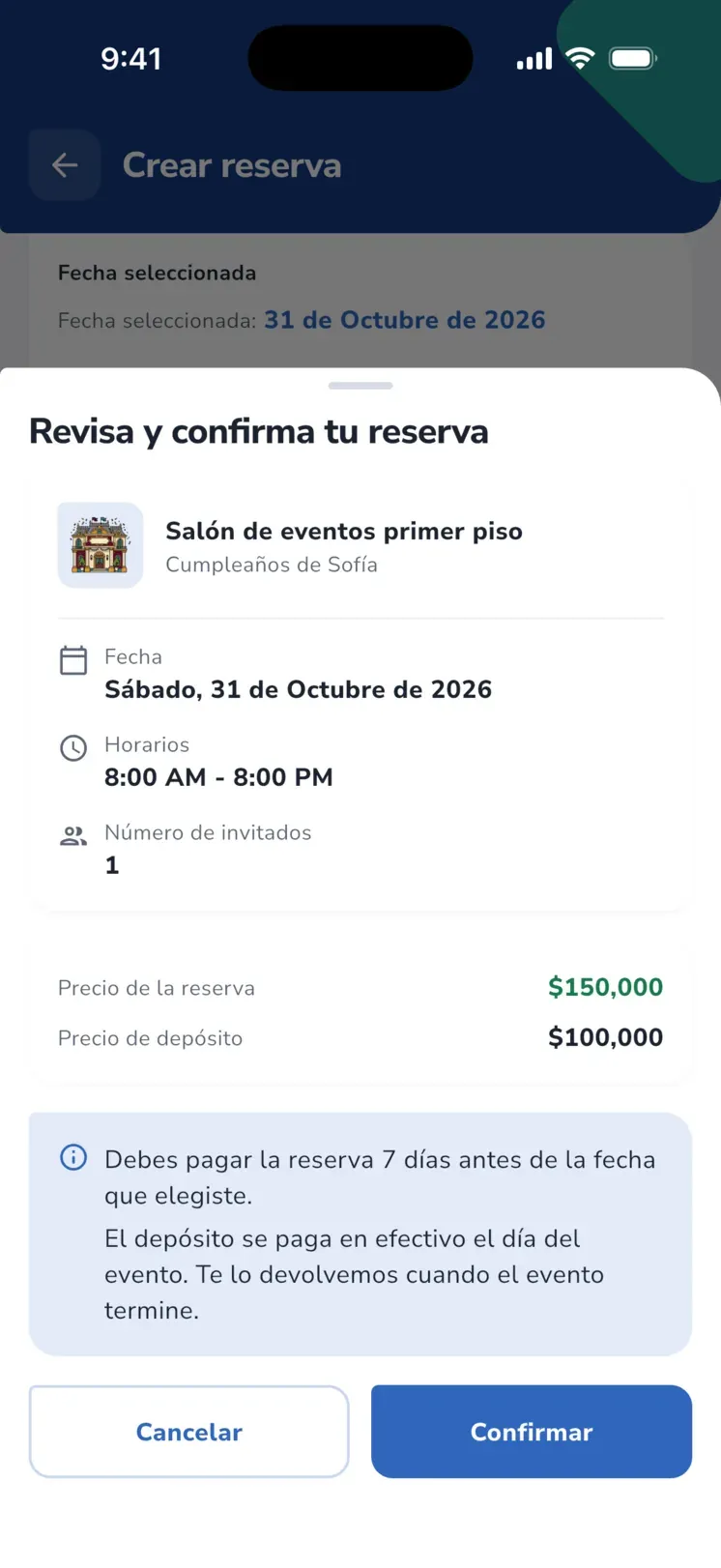
Antes de confirmar ve el precio, el depósito y hasta cuándo debe pagar. La reserva genera una factura que se paga como cualquier otra, en línea o por transferencia. El depósito se entrega en efectivo el día del evento.
-
Paso 04
La administración controla el depósito
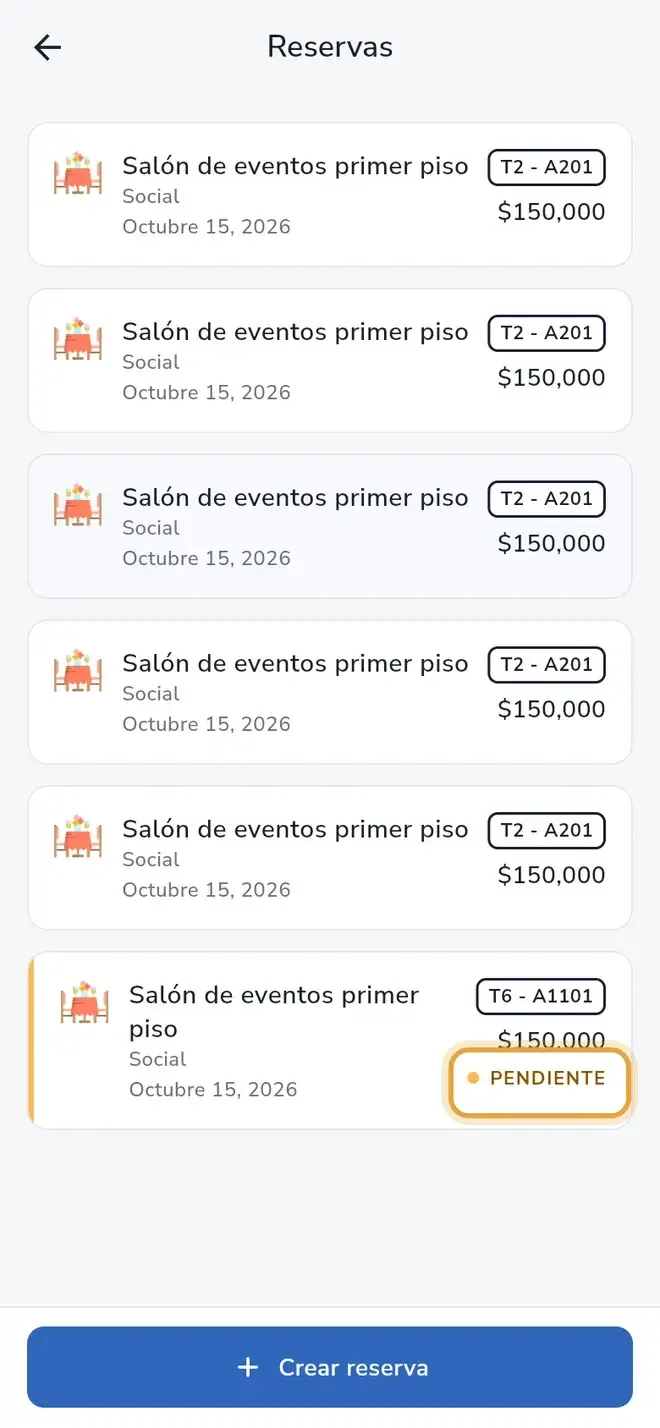
En el listado de reservas ve quién reservó, la fecha y el estado de la factura. Marca el depósito como recibido y, después del evento, como devuelto, con foto de evidencia si quiere.
Lo que ve cada uno
La administración
- Zonas con precio o gratis, depósito opcional, cupo total y por vivienda, inventario y horarios por día de la semana, con copia rápida a otros días.
- Días bloqueados por mantenimiento o eventos del conjunto, y bloqueos recurrentes de horas que el residente ve como aviso.
- Listado de todas las reservas con el estado del pago: pendiente, en revisión o pagado.
- Reservas creadas a nombre de una vivienda, para quien la pide en persona o por teléfono.
- Depósito recibido y devuelto, con foto opcional como evidencia.
El residente
- Tarjetas por zona con precio o Gratis, depósito, horario del día y cupo por vivienda.
- Calendario con los días libres, motivo del evento y número de invitados.
- La factura de la reserva en la pestaña Pagos, con su fecha límite: 7 días antes del evento, o de inmediato si falta menos.
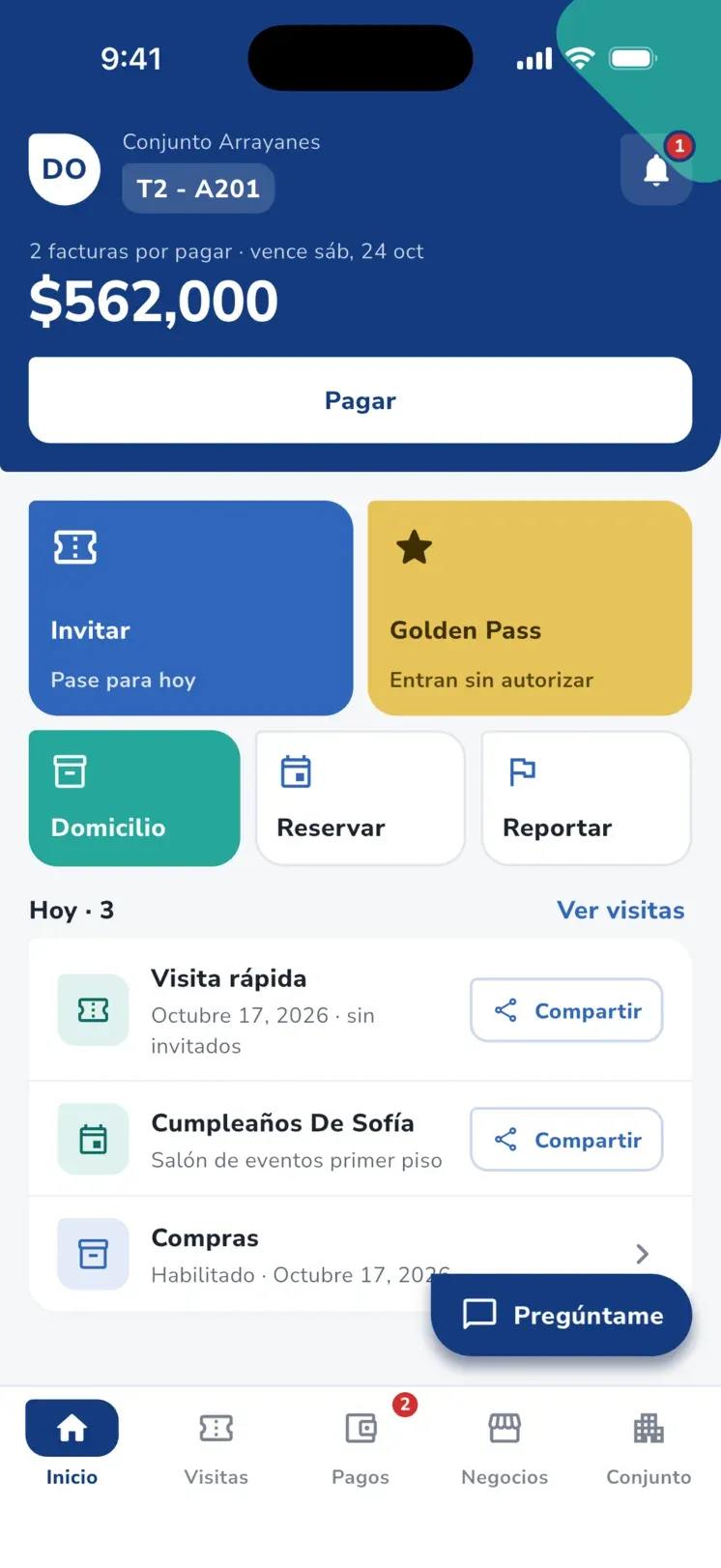
- La reserva aparece también en su lista de visitas, como una visita de tipo reserva.
- Acceso a la piscina con un QR que valida el salvavidas, respetando el máximo de personas por vivienda.
Qué se paga y qué no
Viene incluido en la plataforma que contrata la copropiedad: no se cobra aparte, ni por portería, ni por usuario, ni por residente.
Lo que paga el residente es el precio que el conjunto fije para cada zona, si decide cobrarla; las zonas marcadas como gratis no generan factura.
Preguntas frecuentes
¿La administración tiene que aprobar cada reserva?
No. Si el día está libre y la zona abre ese día, la reserva queda hecha al confirmarla. La administración controla la disponibilidad desde la configuración de la zona: horarios, cupos y días bloqueados.
¿Se pueden cruzar dos reservas en la misma zona?
En el calendario de la app, un día que ya tiene una reserva en esa zona aparece ocupado y no se puede elegir, igual que los días que la administración cerró. Las horas que una actividad ocupa cada semana se muestran como aviso al reservar.
¿Cómo se cobra la reserva y el depósito?
Si la zona tiene precio, la reserva genera una factura a la vivienda, que se paga en la app o por transferencia y vence 7 días antes del evento. El depósito no se paga en la app: se entrega en efectivo el día del evento y la administración lo marca como recibido y como devuelto.
¿La app bloquea las reservas de quien está en mora?
Sí: si la vivienda tiene vencida la factura de administración, la app no deja crear nuevas reservas, salvo que la administración haya registrado un acuerdo de pago. Antes de aplicar esa regla, revise que el reglamento de su conjunto la respalde; la guía de reservas de zonas comunes explica lo que dice la Ley 675.
¿El consejo de administración puede ver las reservas?
Sí. Los miembros del consejo que registre la administración ven en su app todas las reservas del conjunto, con calendario y filtros por zona y estado. Es solo para consultar: no pueden crearlas, cambiarlas ni cancelarlas.
En las apps
Tutoriales paso a paso
Lo que dice la ley
- Reservas de zonas comunes: reglas y buenas prácticas Qué dice la Ley 675 sobre el salón comunal, la BBQ o la piscina, qué se puede cobrar, qué reglas fijar y cómo evitar conflictos por las reservas.
- Manual de convivencia y sanciones en propiedad horizontal Qué sanciones permite la Ley 675, quién las impone, cómo se hace el debido proceso paso a paso y qué no se puede hacer al sancionar a un residente.
Otros módulos de iHabitar
Todas las funcionalidades- Control de acceso con QR El residente invita, el visitante entra con QR o código y la portería deja registro de cada ingreso.
- Citofonía virtual Quien llega sin invitación escanea el QR de la portería y el residente autoriza desde su celular.
- Pago de administración en línea Nequi, PSE, Botón Bancolombia y tarjeta desde la app, con el pago aplicado a la factura sin revisar soportes.
- Asambleas virtuales Los propietarios votan desde el celular, una vivienda un voto, con poderes y resultados en vivo.
Saque las reservas del cuaderno de portería
Le mostramos cómo se configura una zona común y cómo la reserva un residente, con el cobro y el depósito, sobre un conjunto de prueba. Sin compromiso.