
Editar mi perfil y cambiar mi foto
Actualiza tu nombre, teléfono, correo, género y foto de perfil en iHabitar Staff.
- 8 pasos
- Administración
- Portería
- Piscina
- Con video
Para qué sirve
Mantener al día tus datos de contacto y tu foto. El número de identificación no se puede cambiar desde la app.
Antes de empezar
- Ten a mano tu teléfono y correo actuales.
- Para cambiar la foto la app te pedirá usar la Cámara o la Galería; acepta el permiso si te lo solicita.
Paso a paso
- En la barra inferior toca Más.
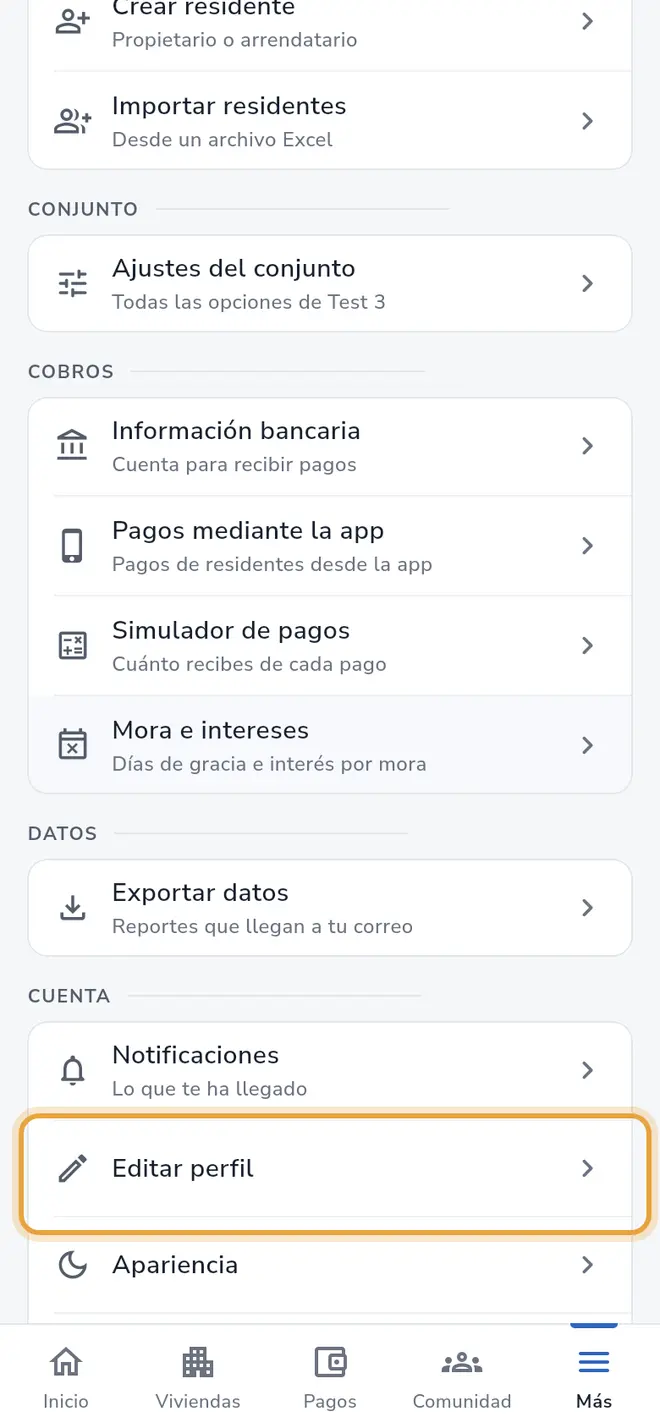 Pestaña Más: la fila Editar perfil está señalada
 - Toca Editar perfil. En piscina también puedes tocar la tarjeta con tu nombre.
- Para cambiar la foto, toca Cambiar foto y elige Cámara o Galería.
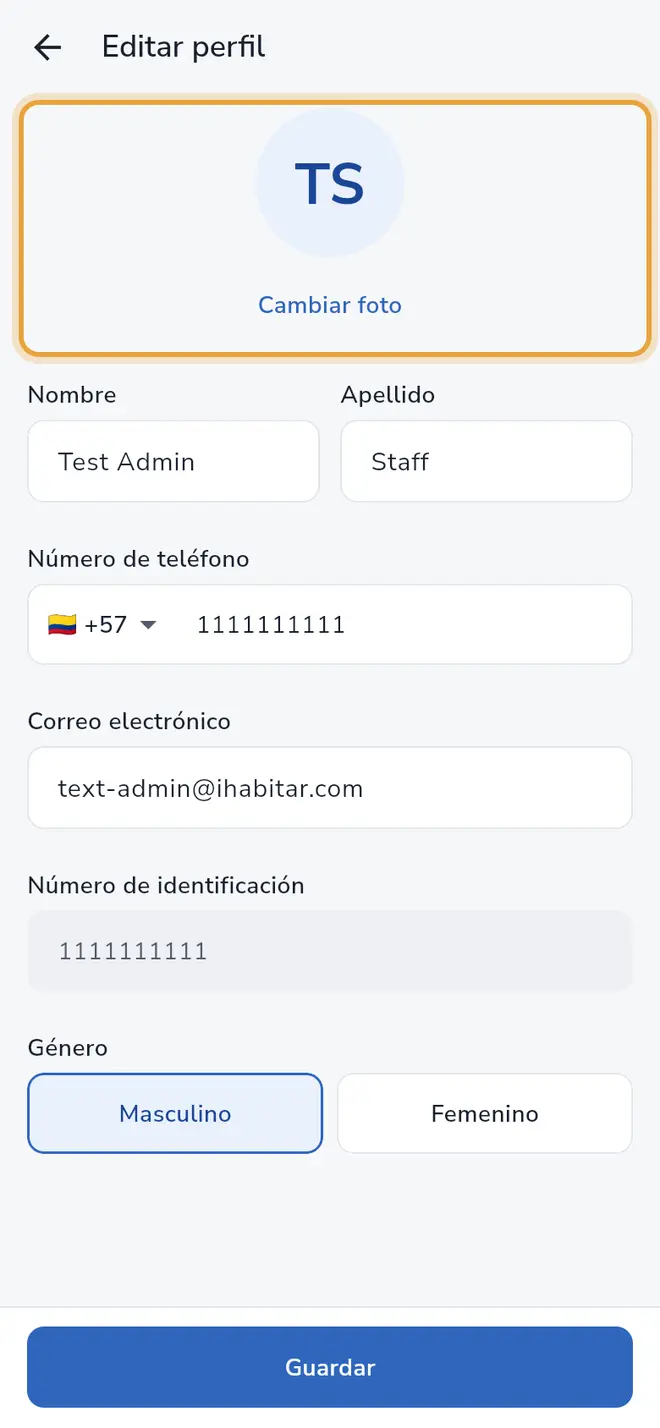 Pantalla Editar perfil: el enlace Cambiar foto está señalado
 - Corrige Nombre y Apellido.
- En Número de teléfono, si el número no es colombiano, toca el indicativo (bandera y número, por ejemplo +57) y busca el país en Buscar país. Luego escribe el número sin el indicativo.
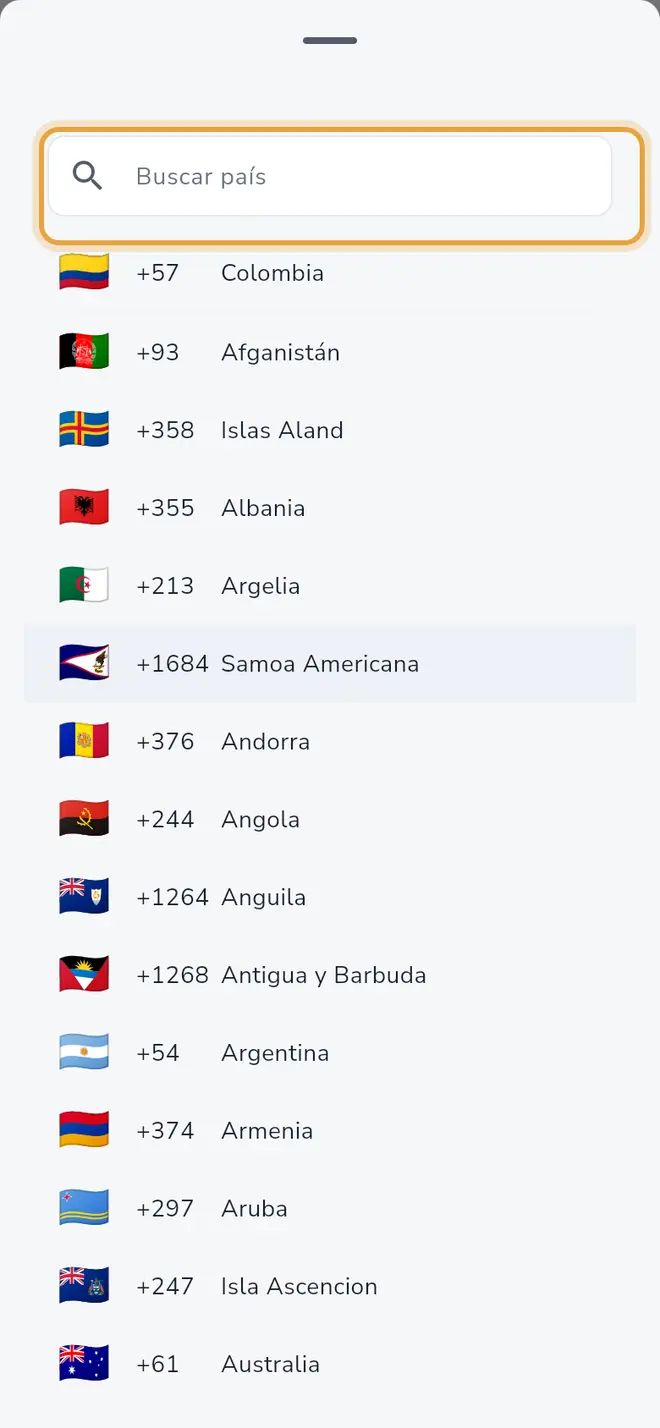 Selector de país con el campo Buscar país y la lista de indicativos
 - Corrige el Correo electrónico.
- Elige tu Género: Masculino o Femenino.
- Toca Guardar.
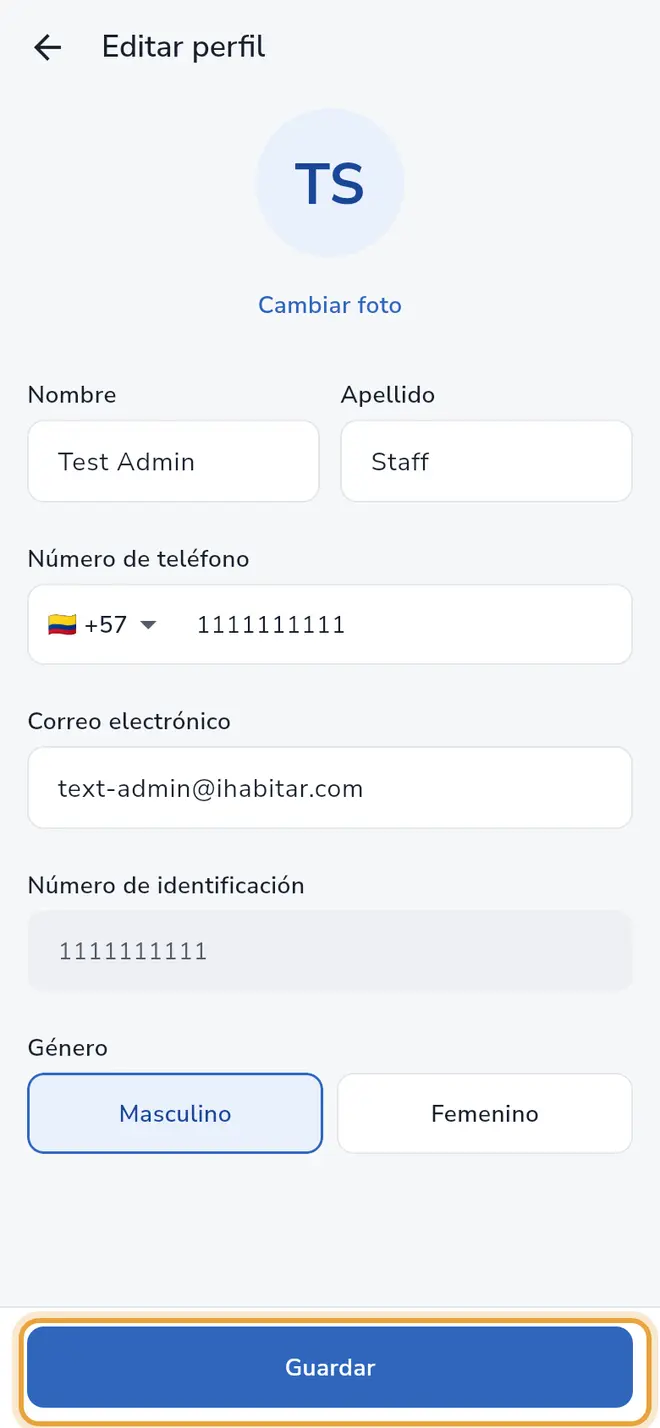 Pantalla Editar perfil: el botón Guardar está señalado
Campos del formulario
| Campo | Obligatorio | Qué escribir |
|---|---|---|
| Nombre | Sí | Tu nombre. |
| Apellido | Sí | Tu apellido. |
| Número de teléfono | Sí | Con indicativo +57 (Colombia) son 10 dígitos. Para otro país, elige su indicativo y escribe el número; entre 8 y 15 dígitos en total incluyendo el indicativo. |
| Correo electrónico | Sí | Un correo válido, por ejemplo [email protected]. |
| Número de identificación | No se edita | Aparece bloqueado. |
| Género | Sí | Masculino o Femenino. |
Qué pasa después
Verás el aviso Perfil guardado exitosamente y volverás a la pantalla anterior. Tu código de verificación de inicio de sesión llega por WhatsApp y correo, así que mantén ambos al día.
Problemas frecuentes
El botón Guardar está apagado. Falta algún dato obligatorio o el teléfono o el correo no son válidos. Revisa que el teléfono tenga el formato correcto para su país.
Escribe un número de teléfono válido. El teléfono no cumple el largo del país elegido. Para Colombia (+57) deben ser 10 dígitos.
Escribe un correo electrónico válido. Revisa que tenga @ y dominio.
No pudimos guardar tu perfil. Intenta de nuevo. Revisa tu conexión y vuelve a tocar Guardar.
No puedo cambiar mi documento. El campo está bloqueado. Si está mal, habla con la administración.
También te puede servir
- Cambiar la apariencia (modo claro u oscuro) Elige entre modo Claro, Oscuro o Como el teléfono para ver la app.
- Eliminar mi cuenta Cómo eliminar tu cuenta de iHabitar Staff, qué se borra, qué se conserva y cómo confirmarlo con un código.
- Conocer iHabitar Staff y qué ve cada rol Qué es la app iHabitar Staff y qué pestañas y funciones tiene cada rol (administración, portería, piscina y contador).
- Iniciar sesión en iHabitar Staff Entra a la app con tu número de identificación y el código que te llega por WhatsApp y correo.
¿No era lo que buscabas?
Busca otro tutorial o escríbenos a [email protected].