
Registrar el ingreso de una llegada aprobada
Cuando el residente aprueba, deja entrar al visitante escaneando su QR o con el botón Registrar ingreso.
- 8 pasos
- Portería
- Con video
Para qué sirve
Que el residente apruebe no abre la puerta: Aprobado no es ingreso. Tú registras el ingreso cuando la persona realmente entra. Hay dos formas y solo una puede hacerse: la que ocurra primero.
Antes de empezar
- La tarjeta debe estar en Aprobado. Si está en otro resultado, mira Ver las llegadas en línea.
- Revisa la cédula del visitante en persona. Si ves la etiqueta Autorizado tarde, la app te lo pide: “Autorizado después del tiempo: verifica la cédula antes de registrar el ingreso.”
Forma 1: con el botón
- En Llegadas en portería, busca la tarjeta en Aprobado.
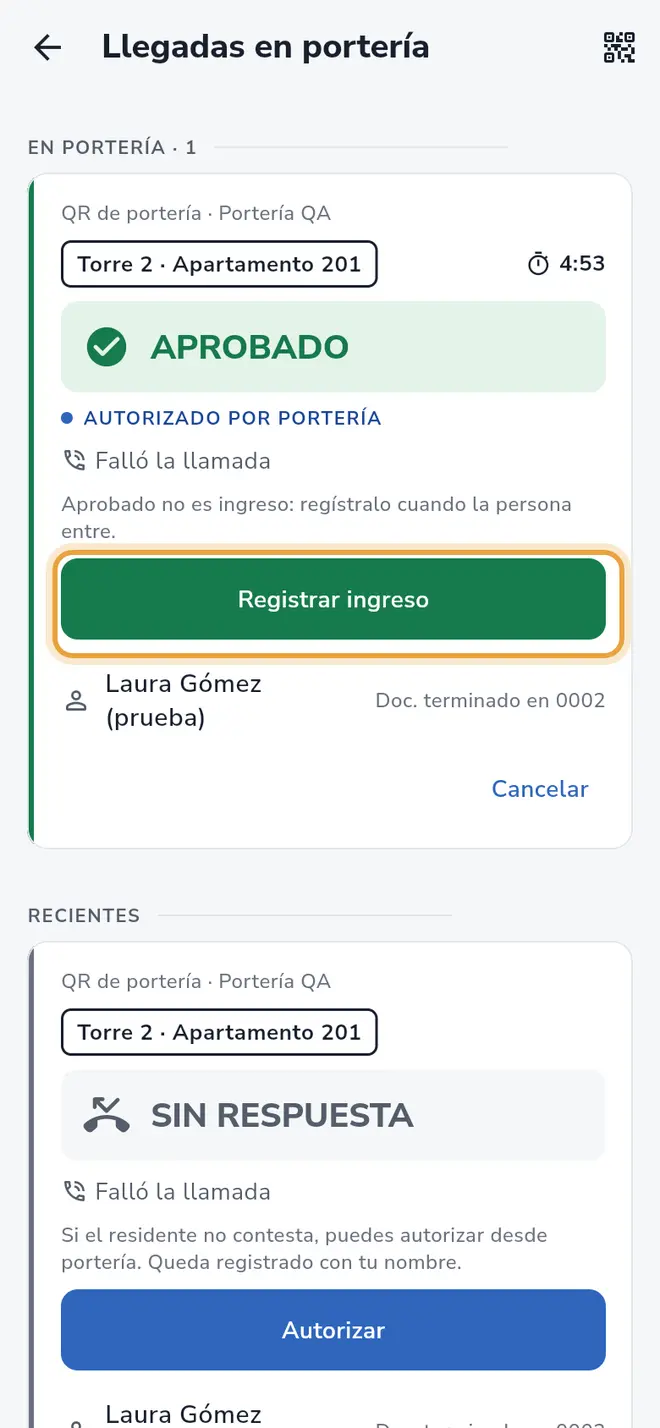 Pantalla Llegadas en portería: tarjeta en Aprobado con la cuenta regresiva y el botón verde Registrar ingreso señalado
 - Verifica el documento del visitante.
- Cuando la persona vaya a entrar, toca Registrar ingreso.
- Sale Ingreso registrado y la tarjeta cambia a Ingresó.
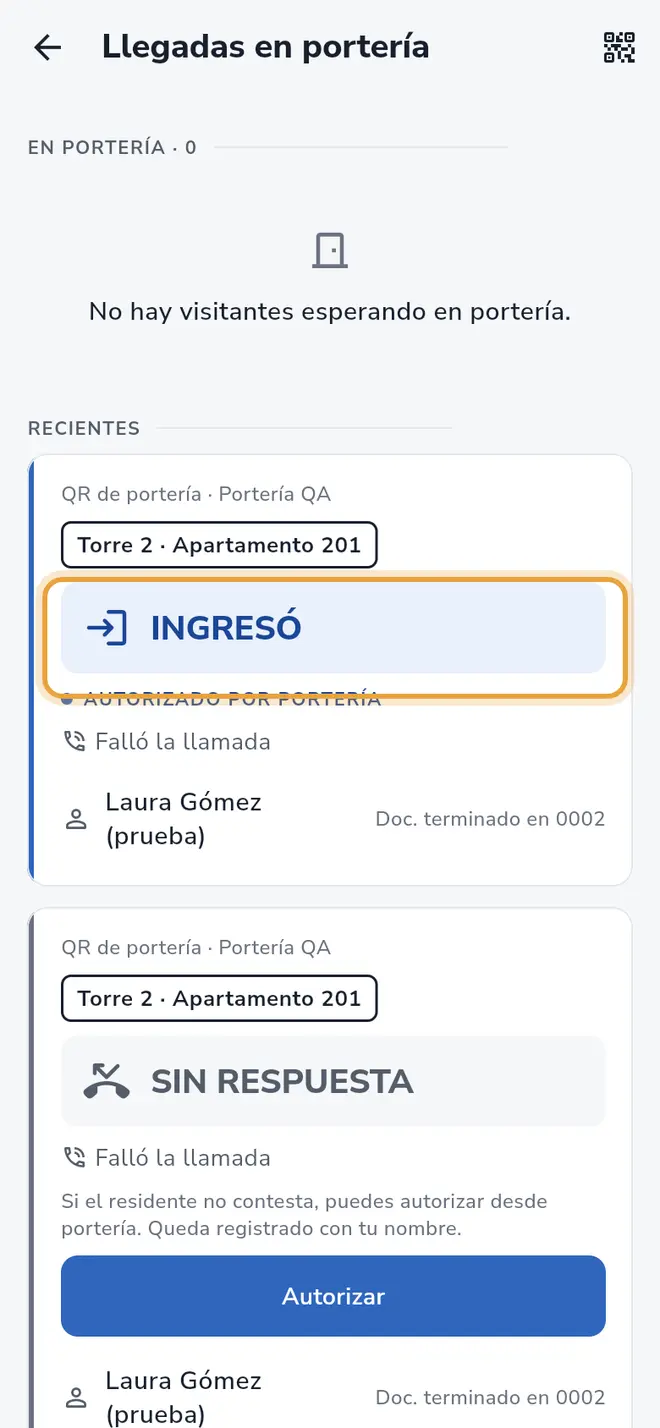 Tarjeta en Ingresó después de registrar el ingreso, con el resultado señalado
Forma 2: escaneando el QR del visitante
Cuando el residente aprueba, el visitante recibe su propio QR de ingreso.
- Pídele al visitante que muestre su QR.
- En la pestaña Portería toca Escanear QR y apunta la cámara.
- En la pantalla Visitante (dice Código válido), revisa los datos y toca Aceptar.
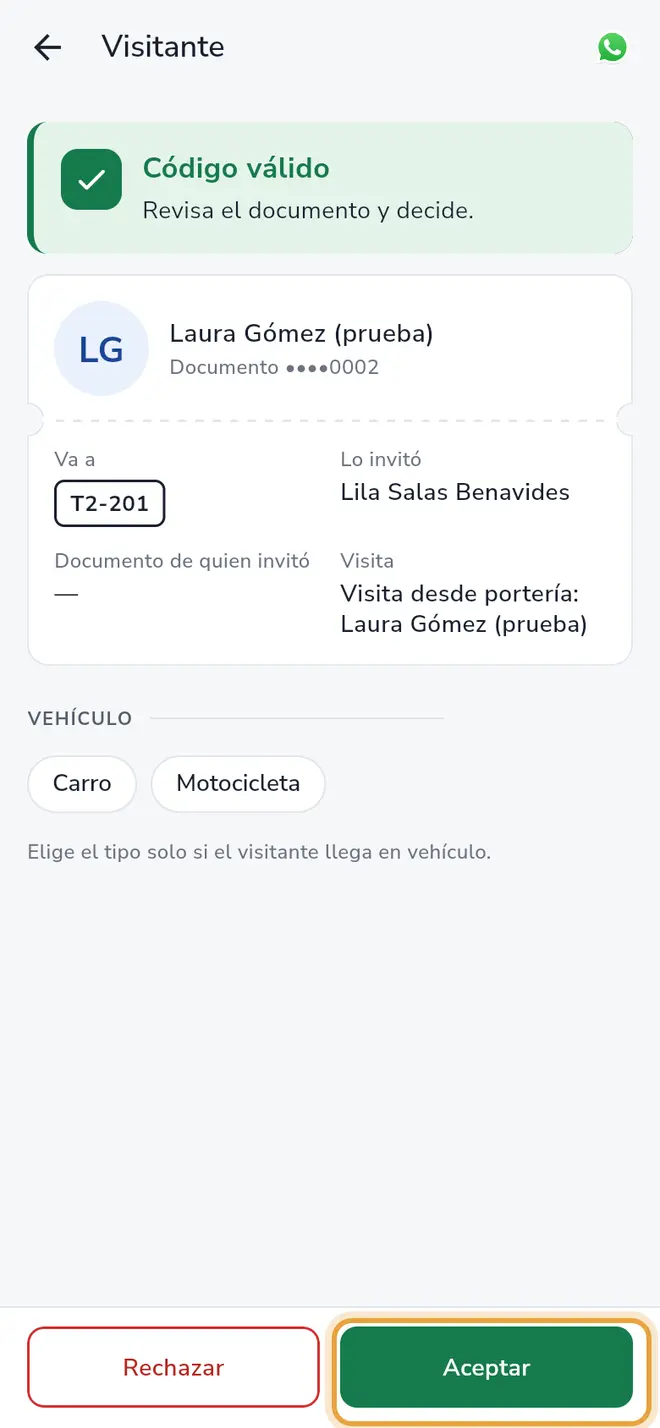 Pantalla Visitante de una llegada por portería, con el botón Aceptar señalado
 - También puedes escribir su código de 4 dígitos con Ingresar código: lo ve el visitante en su pantalla como Código de acceso. Se valida solo al completar los 4 dígitos.
Escanear y aceptar es el mismo ingreso que el botón Registrar ingreso.
Solo una vez
El ingreso se puede registrar una sola vez. Si ya lo hiciste de una forma, la otra queda bloqueada:
- Si usaste el botón y luego escaneas el QR, sale “El invitado ya fue aceptado”.
- Si escaneaste el QR y luego tocas el botón, sale “Ese ingreso ya estaba registrado”.
Cuánto tiempo hay
La aprobación vale pocos minutos. En la tarjeta, Tiempo restante te muestra cuánto falta. Si se vence, el QR deja de servir y sale “El código QR ha expirado”. También deja de servir si la llegada se rechazó, se canceló o quedó en conflicto.
Qué pasa después
La visita queda en Visitas como Llegada por portería, con todo su historial: la solicitud, la llamada, quién autorizó y el ingreso con QR, con código o con el botón de portería.
Problemas frecuentes
No veo el botón Registrar ingreso. Solo aparece cuando la tarjeta está en Aprobado y tienes conexión.
Sale “La llegada cambió. Revisa su estado.” El estado cambió mientras tocabas. Mira la tarjeta ya actualizada.
Sale “Los residentes respondieron distinto. La administración debe resolverlo antes de autorizar.” Hay un conflicto: llama a la vivienda y avisa a la administración antes de dejar entrar.
También te puede servir
- Ver las llegadas en línea de visitantes Entiende el tablero Llegadas en portería, donde ves quién avisó su llegada con el QR de la portería.
- Autorizar una llegada desde portería Autoriza tú mismo cuando el residente no contesta, o incluso si rechazó, y queda registrado con tu nombre.
- Validar el QR o el código de un visitante Escanea el QR o escribe el código de 4 dígitos para ver a qué vivienda va el visitante.
- Aceptar o rechazar a un visitante Decide si el visitante entra, anota su vehículo y qué hacer si la vivienda está en mora.
¿No era lo que buscabas?
Busca otro tutorial o escríbenos a [email protected].