
Entregar un domicilio al residente
Marca que un domicilio llegó a portería y cuando el residente lo recoge.
- 7 pasos
- Portería
- Con video
Para qué sirve
Llevar el control de cada domicilio por etapas, desde que se espera hasta que el residente lo recoge.
Etapas
| Etapa | Qué significa | Botón |
|---|---|---|
| Por llegar | El residente lo espera, aún no llega. | Llegó |
| En portería | Ya está en portería. | Entregar |
| Entregado | El residente ya lo recibió. | Ninguno |
Paso a paso
- Toca la pestaña Domicilios.
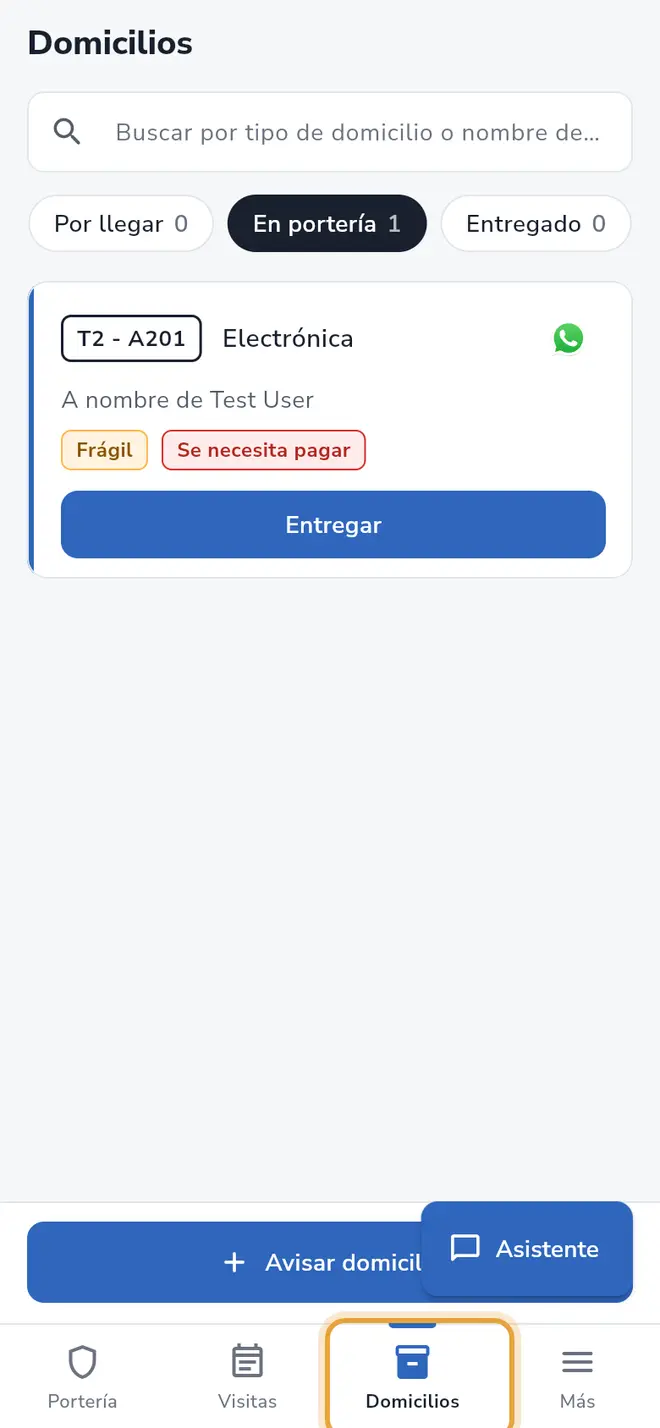 Barra inferior: la pestaña Domicilios está señalada
 - Toca la etapa: Por llegar, En portería o Entregado. Cada una muestra su cantidad.
- Para buscar, escribe en Buscar por tipo de domicilio o nombre de vivienda.
- Cuando el domicilio llegue a portería, en su tarjeta toca Llegó.
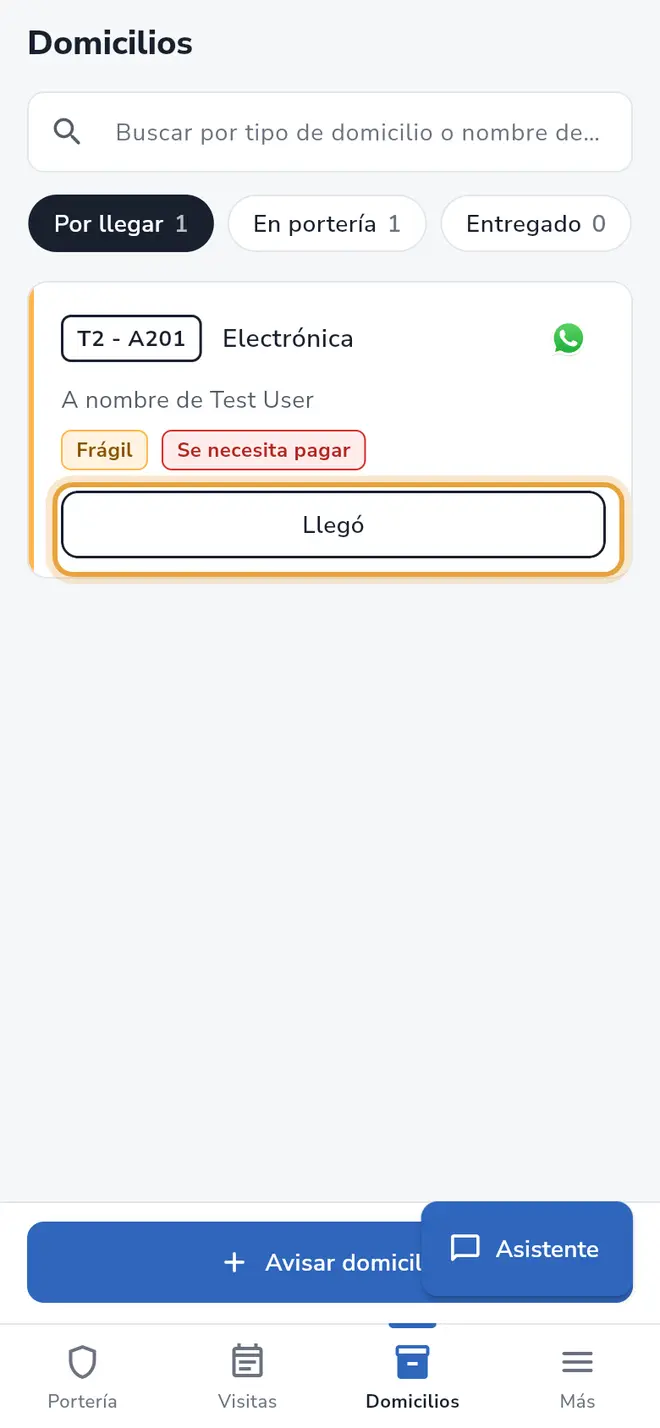 Pestaña Domicilios: el botón Llegó de un domicilio por llegar está señalado
 - En la ventana ¿Quieres confirmar?, lee “El domicilio pasa a En portería.” y toca Sí.
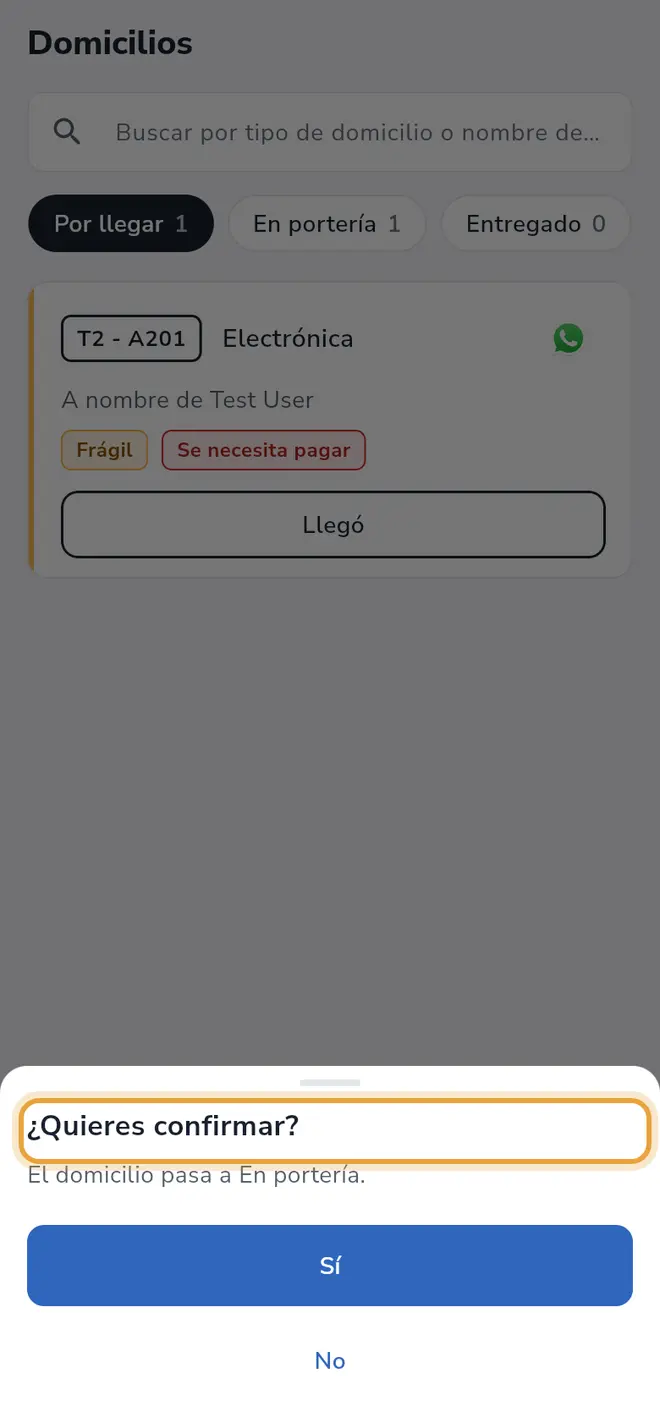 Ventana ¿Quieres confirmar? con los botones Sí y No
 - Cuando el residente lo recoja, abre la etapa En portería y en la tarjeta toca Entregar.
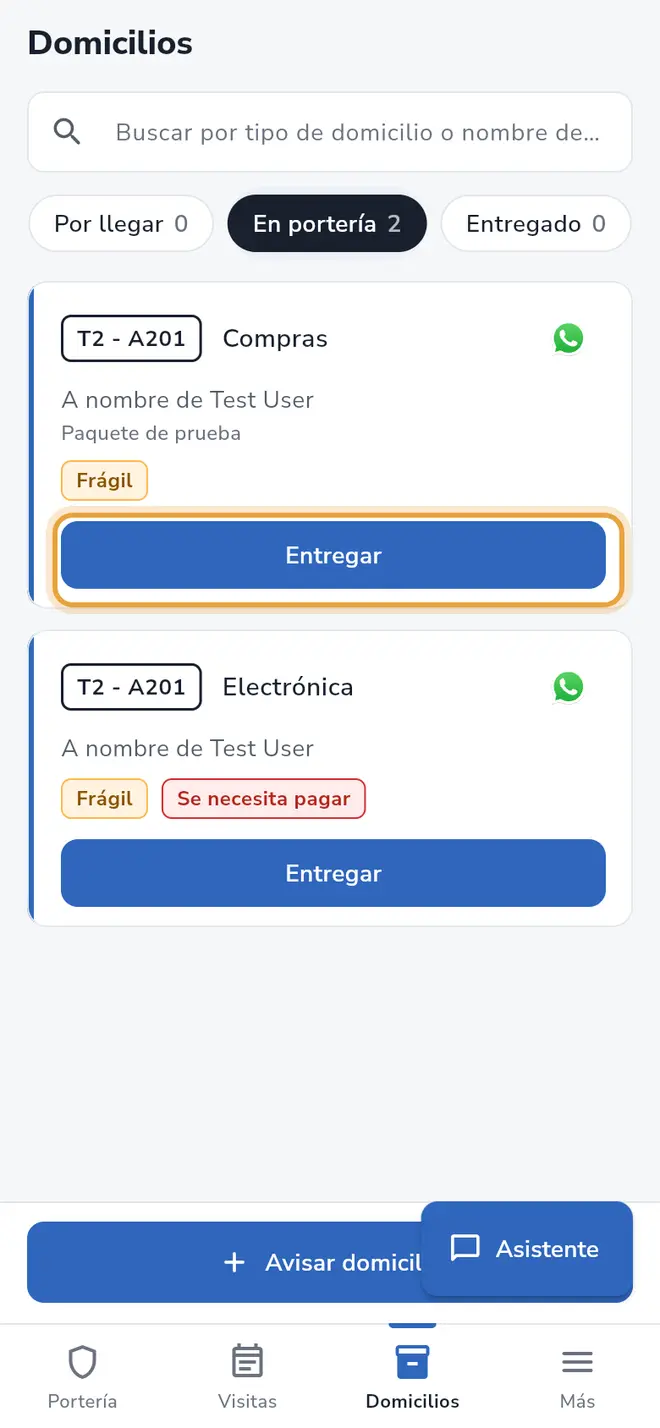 Etapa En portería: el botón Entregar de un domicilio está señalado
 - En ¿Quieres confirmar?, lee “El domicilio queda como Entregado.” y toca Sí.
Qué ves en cada tarjeta
- La vivienda y el tipo de domicilio.
- A nombre de y el nombre del residente.
- Las notas y las etiquetas Frágil, Se necesita pagar o Se necesita firmar, si aplican.
- Si el residente tiene celular registrado, un botón para llamarlo.
Qué pasa después
El domicilio pasa a la siguiente etapa. Para registrar uno nuevo, mira Avisar un domicilio o paquete.
Problemas frecuentes
Sale “No hay domicilios registrados”. No hay ninguno todavía.
Sale “No hay domicilios en esta lista”. La etapa elegida está vacía. Toca otra etapa.
Sale “No pudimos cargar los domicilios.” Toca Intentar de nuevo o desliza hacia abajo para actualizar.
Toqué No en la confirmación. No pasa nada: el domicilio sigue en la misma etapa.
También te puede servir
- Avisar un domicilio o paquete Registra un domicilio que llegó a portería para el residente, con foto opcional.
- Conocer la pestaña Portería Qué hay en la pantalla principal del vigilante y para qué sirve cada botón.
- Registrar una visita en portería Anota a una persona que llega sin invitación indicando la vivienda y el residente al que visita.
- Validar el QR o el código de un visitante Escanea el QR o escribe el código de 4 dígitos para ver a qué vivienda va el visitante.
¿No era lo que buscabas?
Busca otro tutorial o escríbenos a [email protected].