
Avisar un domicilio o paquete
Registra un domicilio que llegó a portería para el residente, con foto opcional.
- 8 pasos
- Portería
- Con video
Para qué sirve
Dejar constancia de un domicilio o paquete que llegó y avisarle al residente a cuyo nombre viene.
Antes de empezar
- Pregunta a qué vivienda y a nombre de quién llega el pedido.
- Si quieres adjuntar una foto, ten la cámara lista.
Paso a paso
- En la pestaña Portería toca Avisar domicilio. También puedes ir a la pestaña Domicilios y tocar Avisar domicilio.
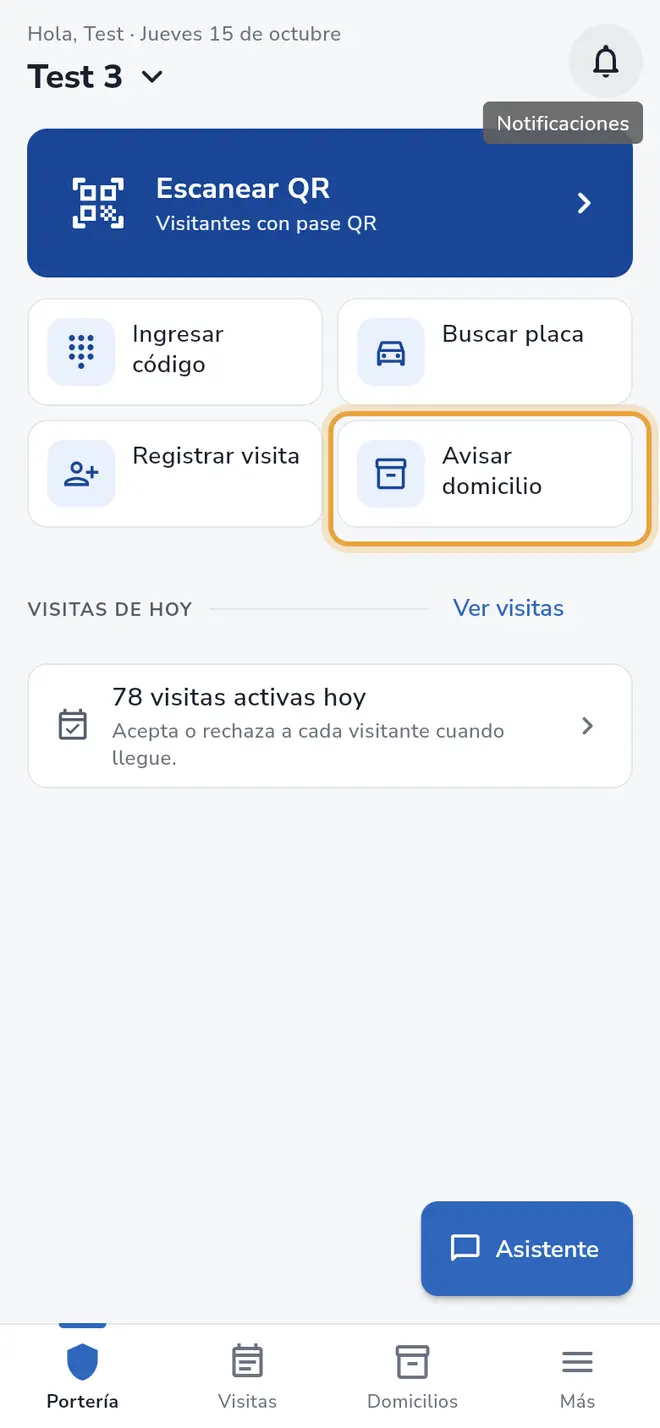 Pantalla Portería: el botón Avisar domicilio está señalado
 - En Vivienda, toca “Selecciona la vivienda” y elige el apartamento en la lista.
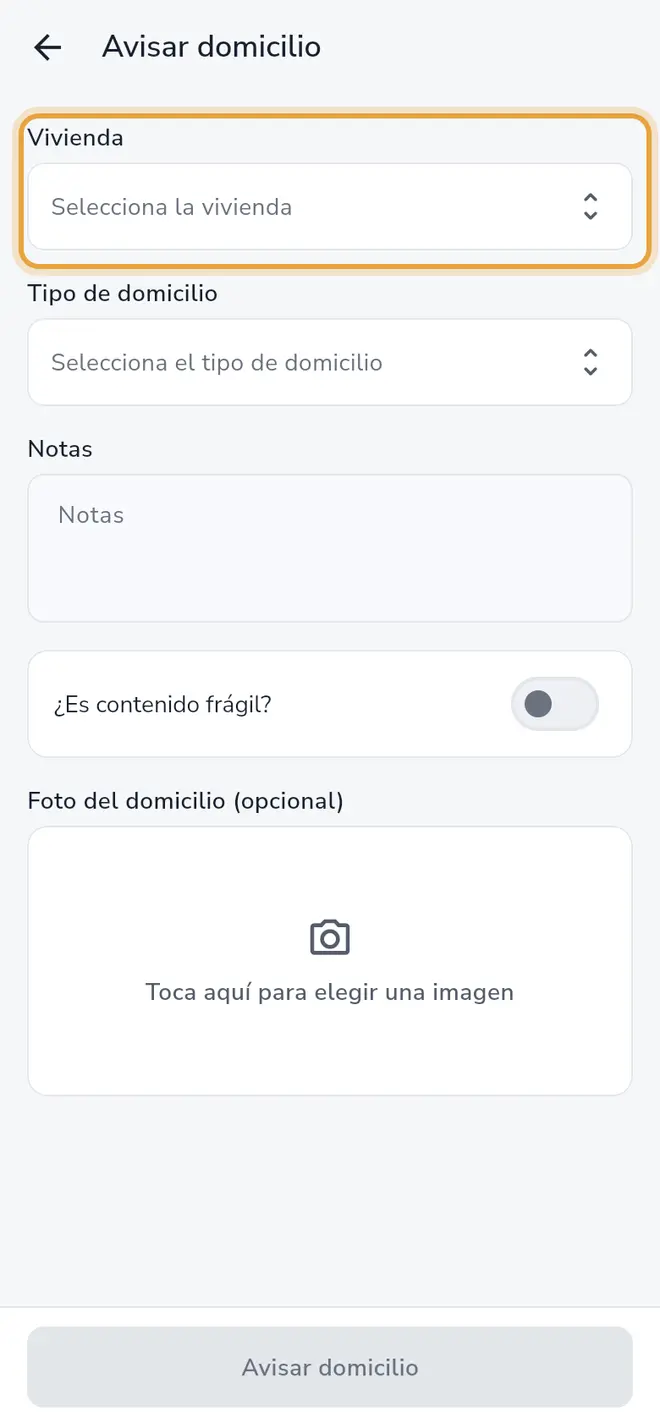 Formulario Avisar domicilio: el campo Vivienda está señalado
 - En Residente la app propone a un residente de la vivienda. Si llega a nombre de otro, toca Residente y elige a la persona en la hoja “Selecciona el usuario”.
- En Tipo de domicilio, toca “Selecciona el tipo de domicilio” y elige uno: Comida, Comida para perros, Bebidas, Medicamentos, Electrónica, Compras, Ropa, Documentos, Muebles, Flores, Cosméticos, Objetos de la casa, Herramientas, Juguetes o Lujoso.
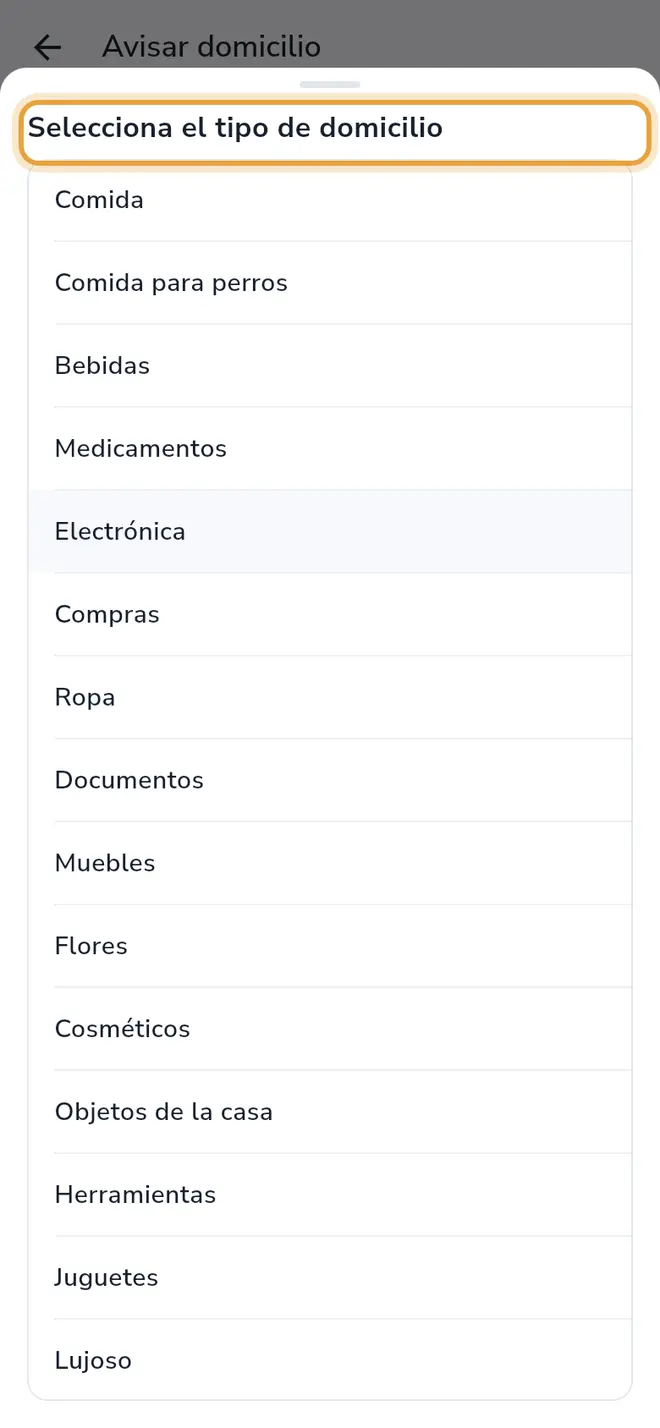 Hoja Selecciona el tipo de domicilio con la lista de tipos
 - Si quieres, escribe una nota en Notas.
- Si el contenido es frágil, activa ¿Es contenido frágil?.
- Si quieres adjuntar una foto, toca Toca aquí para elegir una imagen y elige Cámara o Galería.
- Toca Avisar domicilio.
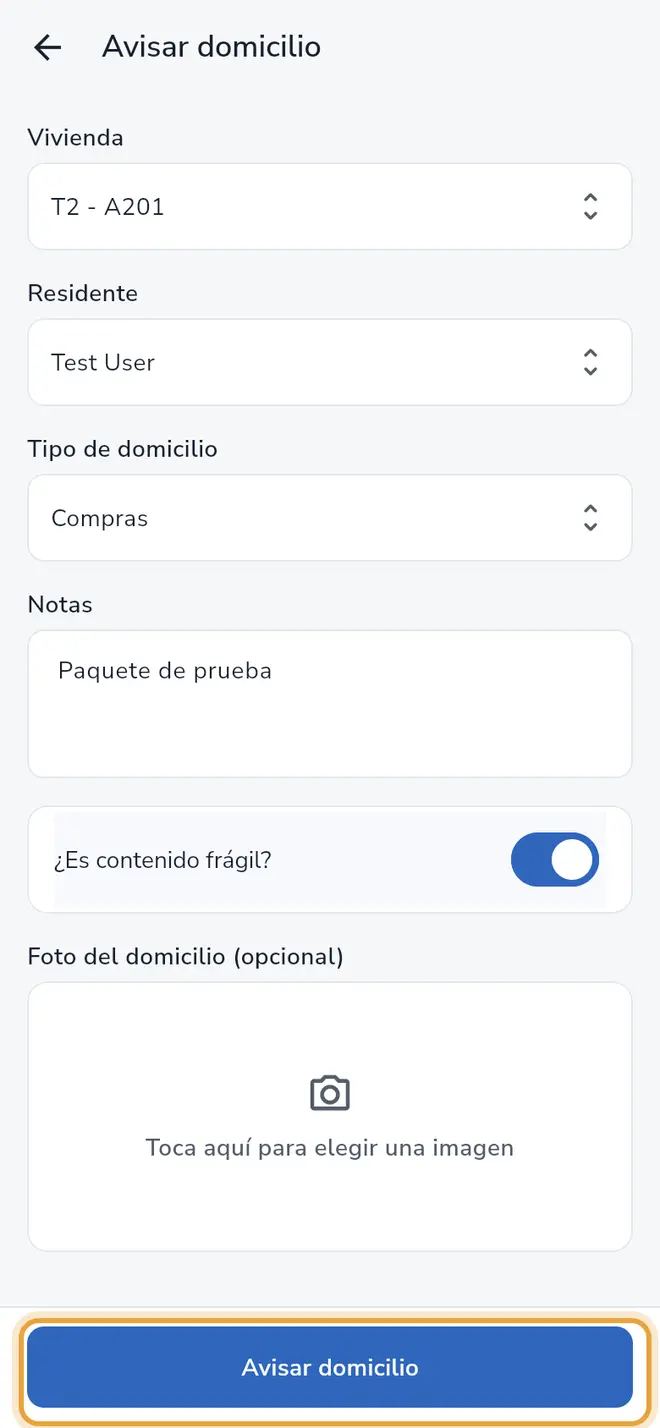 Formulario Avisar domicilio completo: el botón Avisar domicilio está señalado
Campos del formulario
| Campo | Obligatorio | Qué escribir |
|---|---|---|
| Vivienda | Sí | El apartamento al que va el domicilio. |
| Residente | Sí | La persona a cuyo nombre llega. |
| Tipo de domicilio | Sí | El tipo que mejor describa el pedido. |
| Notas | No | Cualquier detalle útil, hasta 5 líneas visibles. |
| ¿Es contenido frágil? | No | Actívalo si hay que tratarlo con cuidado. |
| Foto del domicilio (opcional) | No | Foto con la cámara o desde la galería. |
Qué pasa después
Sale el aviso Se ha creado un domicilio y el domicilio aparece en la pestaña Domicilios. Cuando el residente lo recoja, sigue Entregar un domicilio.
Problemas frecuentes
El botón Avisar domicilio no se activa. Faltan datos: elige Vivienda, Residente y Tipo de domicilio.
Sale “No hay residentes registrados”. La vivienda no tiene residentes en la app. Avisa a la administración.
Sale “No pudimos cargar los residentes de este apartamento.” Toca el botón de reintentar del mensaje.
La foto no subió. Toca Avisar domicilio otra vez: la app sube de nuevo la foto sin crear el domicilio dos veces.
También te puede servir
- Entregar un domicilio al residente Marca que un domicilio llegó a portería y cuando el residente lo recoge.
- Conocer la pestaña Portería Qué hay en la pantalla principal del vigilante y para qué sirve cada botón.
- Registrar una visita en portería Anota a una persona que llega sin invitación indicando la vivienda y el residente al que visita.
- Validar el QR o el código de un visitante Escanea el QR o escribe el código de 4 dígitos para ver a qué vivienda va el visitante.
¿No era lo que buscabas?
Busca otro tutorial o escríbenos a [email protected].