
Qué pasa cuando se llama al residente
Cómo suena la llamada en el celular del residente, qué ves tú mientras tanto y qué hacer si no contesta.
- 4 pasos
- Portería
Para qué sirve
Con las llegadas en línea tú no marcas nada. Cuando el visitante envía su solicitud, el sistema llama al residente desde la app iHabitar. Aquí entiendes qué ves tú mientras eso pasa.
Antes de empezar
- Esta función aparece solo si tu conjunto tiene activadas las llegadas en línea.
- La llamada no tiene audio. Es un aviso que suena como llamada y lleva al residente a una pantalla para autorizar o rechazar.
Paso a paso
- Abre Llegadas en portería y busca la tarjeta del visitante, en la sección En portería.
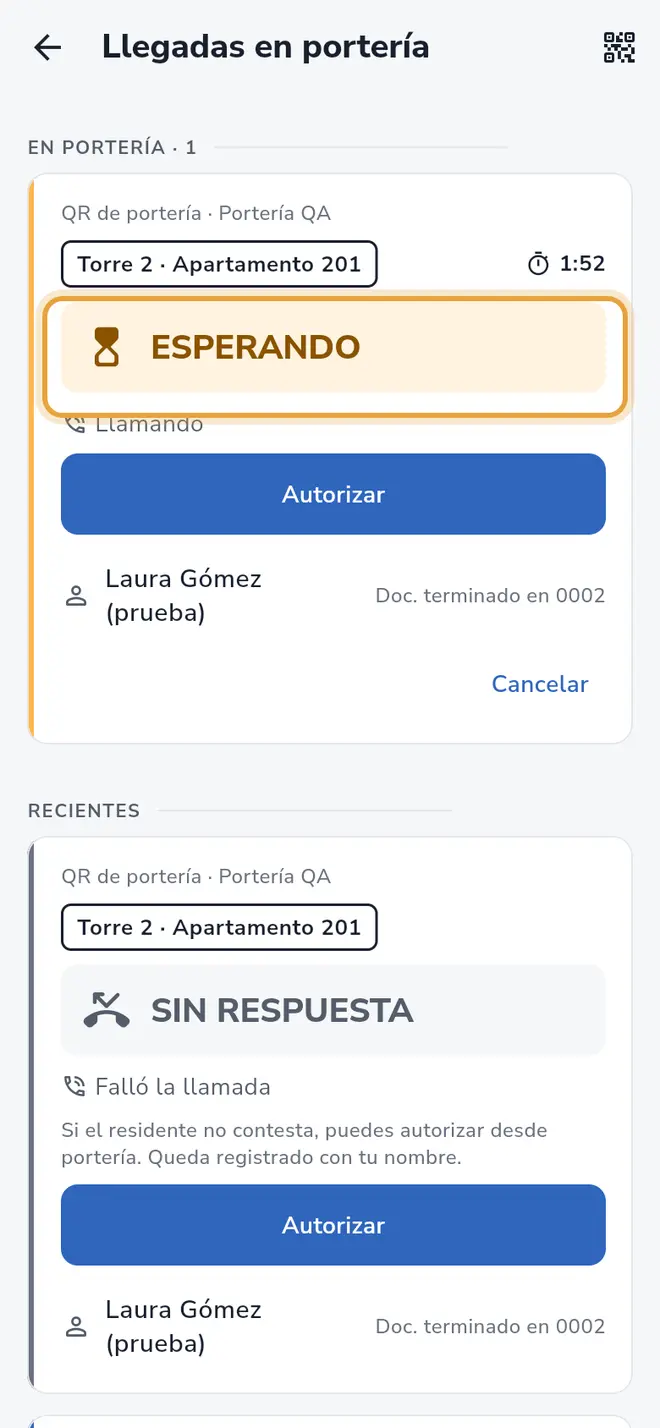 Pantalla Llegadas en portería: una solicitud Esperando con la línea de llamada y la cuenta regresiva señaladas
 - Mira la línea con el ícono de teléfono dentro de la tarjeta. Cambia sola:
Dice Significa Sin llamada Todavía no se ha llamado. Llamando El aviso va en camino al celular del residente. Sonando Al residente le está sonando. Contestó Contestó y va a decidir. Rechazó la llamada El residente colgó o rechazó la llamada. Ocupado El residente estaba en otra llamada. No contestó Sonó y nadie contestó. Falló la llamada El aviso no llegó al celular. Llamada terminada La llamada ya acabó. - Espera el resultado. Cuando el residente decide, la tarjeta cambia a Aprobado o Rechazado y se marca un momento con un borde grueso.
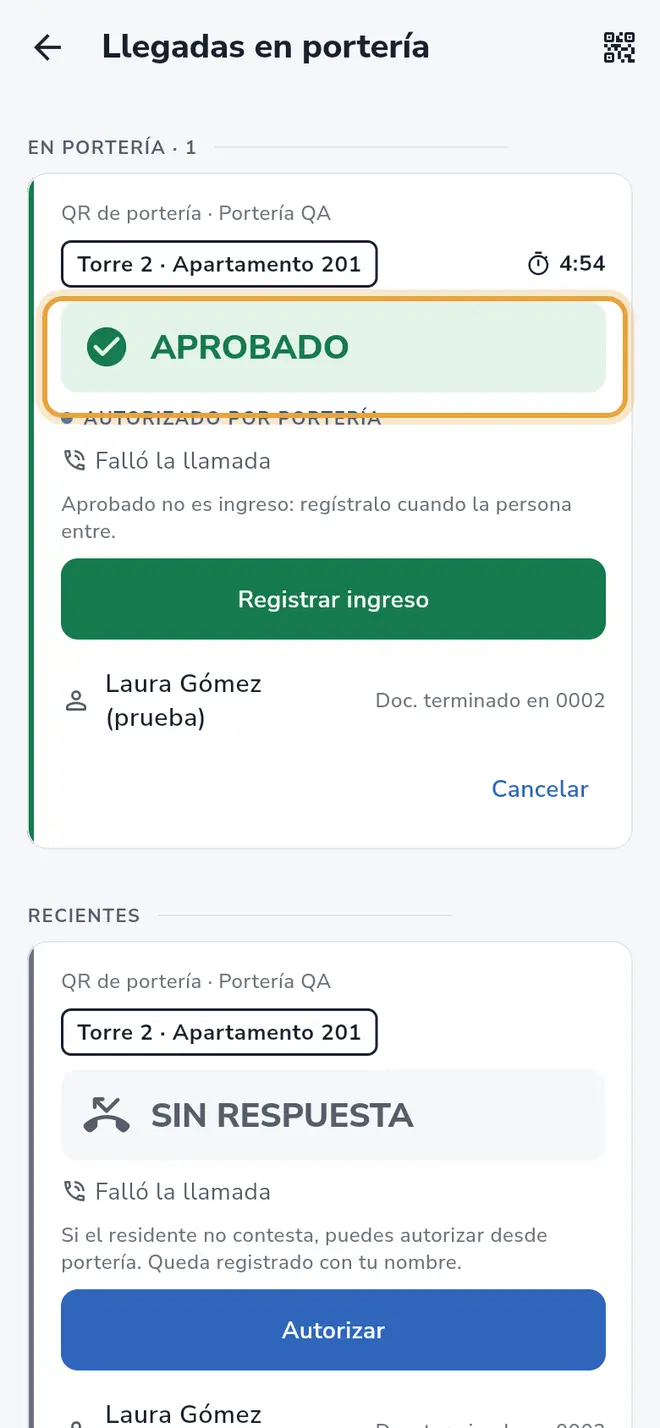 La misma tarjeta en Aprobado después de la autorización, con el resultado señalado
 - Si pasa el tiempo y nadie decide, el resultado pasa a Sin respuesta o Expirado. Sigue con Autorizar una llegada desde portería.
Si la app del residente está cerrada
La llamada está pensada para sonar aunque la app esté cerrada:
- iPhone: el celular recibe la llamada como una llamada normal. Si el celular no confirma que la recibió en unos 6 segundos, el sistema manda un aviso normal de notificación.
- Android: el aviso llega aunque la app esté cerrada o en segundo plano y se muestra a pantalla completa. Android 14 o superior pide una vez el permiso de notificaciones a pantalla completa.
- Si el residente contesta con el celular bloqueado, le sale una notificación para abrir iHabitar y decidir.
Tú no tienes que hacer nada distinto. Mira el estado de la línea de llamada.
Algunos celulares Android con ahorro de batería muy agresivo pueden no mostrar la llamada si el residente forzó el cierre de la app. En ese caso la línea queda en Llamando, No contestó o Falló la llamada.
Tiempos
- Si el celular no confirma el aviso en unos 20 segundos, queda Falló la llamada.
- Si suena unos 45 segundos sin respuesta, queda No contestó.
- La solicitud espera la respuesta unos 2 minutos. La cuenta regresiva Tiempo restante te lo muestra.
Qué pasa después
- Si el residente aprueba: sigue con Registrar el ingreso.
- Si no contesta o rechaza: puedes autorizar desde portería.
- Si necesitas hablar con el residente, usa WhatsApp.
Problemas frecuentes
La línea dice “Sin llamada”. Aún no se ha disparado la llamada, o la solicitud la registró portería y en ese caso el aviso va como notificación, no como llamada.
La línea dice “Falló la llamada”. El celular del residente no recibió el aviso. Espera el tiempo o toca Autorizar si corresponde.
Se ve “Sin actualizar”. Perdiste la conexión. Revisa tu internet.
También te puede servir
- Ver las llegadas en línea de visitantes Entiende el tablero Llegadas en portería, donde ves quién avisó su llegada con el QR de la portería.
- Autorizar una llegada desde portería Autoriza tú mismo cuando el residente no contesta, o incluso si rechazó, y queda registrado con tu nombre.
- Escribir al residente por WhatsApp Avisa a un residente por WhatsApp desde la visita, la placa o el registro de visita.
- Conocer la pestaña Portería Qué hay en la pantalla principal del vigilante y para qué sirve cada botón.
¿No era lo que buscabas?
Busca otro tutorial o escríbenos a [email protected].