
Validar el QR o el código de un visitante
Escanea el QR o escribe el código de 4 dígitos para ver a qué vivienda va el visitante.
- 7 pasos
- Portería
- Con video
Para qué sirve
Cuando un residente invita a alguien, el visitante recibe un QR y un código de 4 dígitos. Tú lo validas aquí antes de dejarlo pasar.
Antes de empezar
- Para escanear, la app necesita permiso de cámara.
- Si el visitante no tiene el QR a la mano, usa su código de 4 dígitos.
Paso a paso: con el QR
- En la pestaña Portería toca Escanear QR.
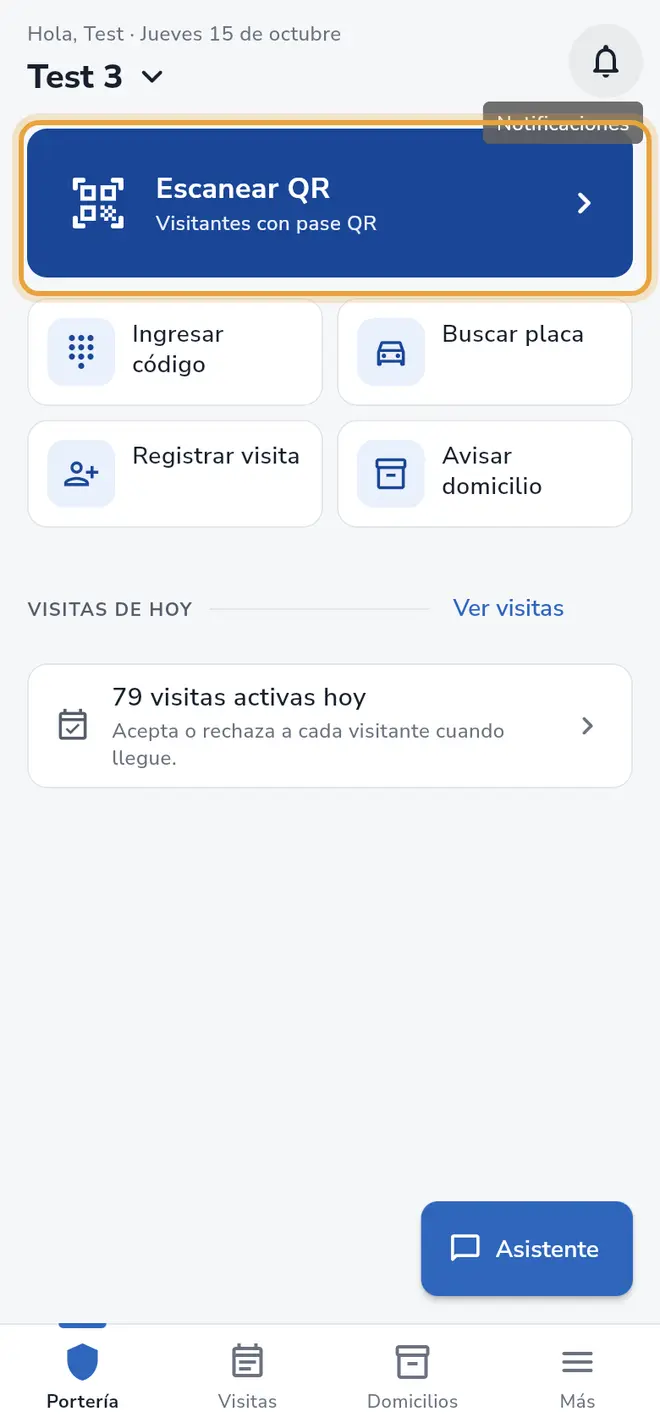 Pantalla Portería: el botón Escanear QR está señalado
 - Si la app pide permiso de cámara, acéptalo.
- Apunta la cámara al QR del visitante. Debajo dice “Apunta la cámara al código QR.”
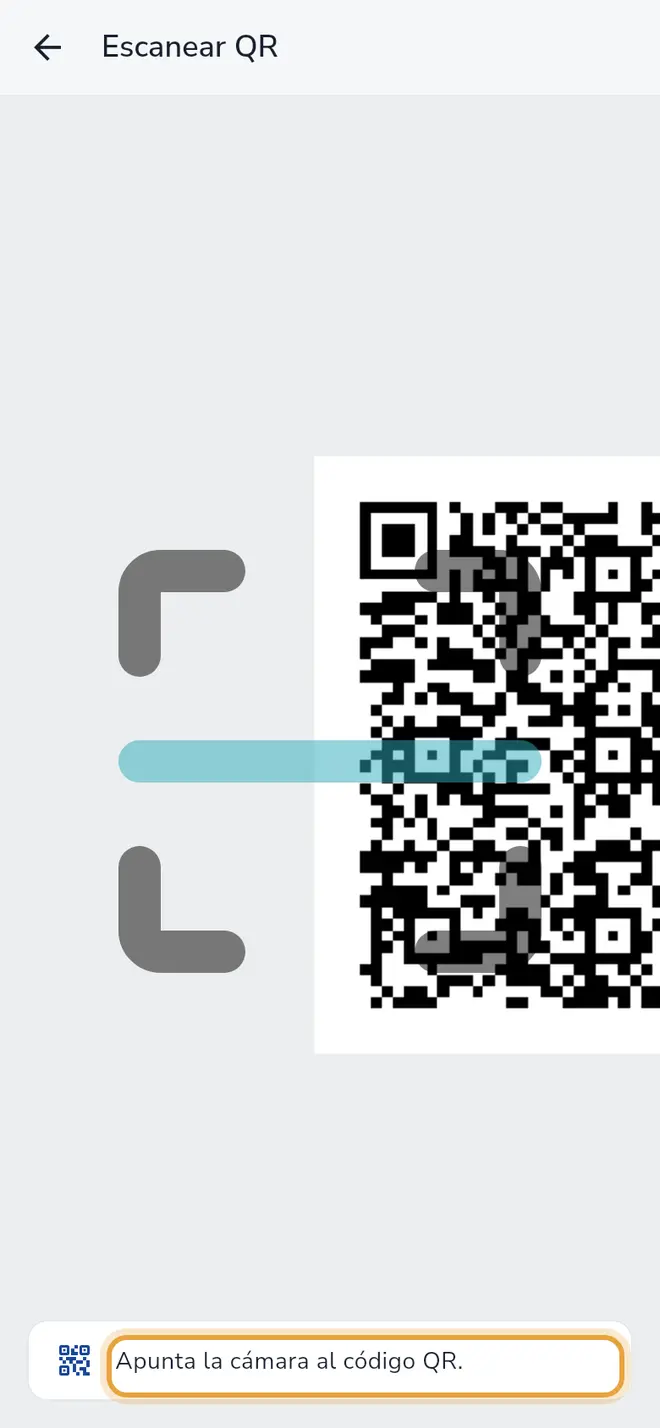 Pantalla Escanear QR: la cámara apunta a un QR y debajo dice Apunta la cámara al código QR
 - Espera a que se lea. Se abre la pantalla Visitante.
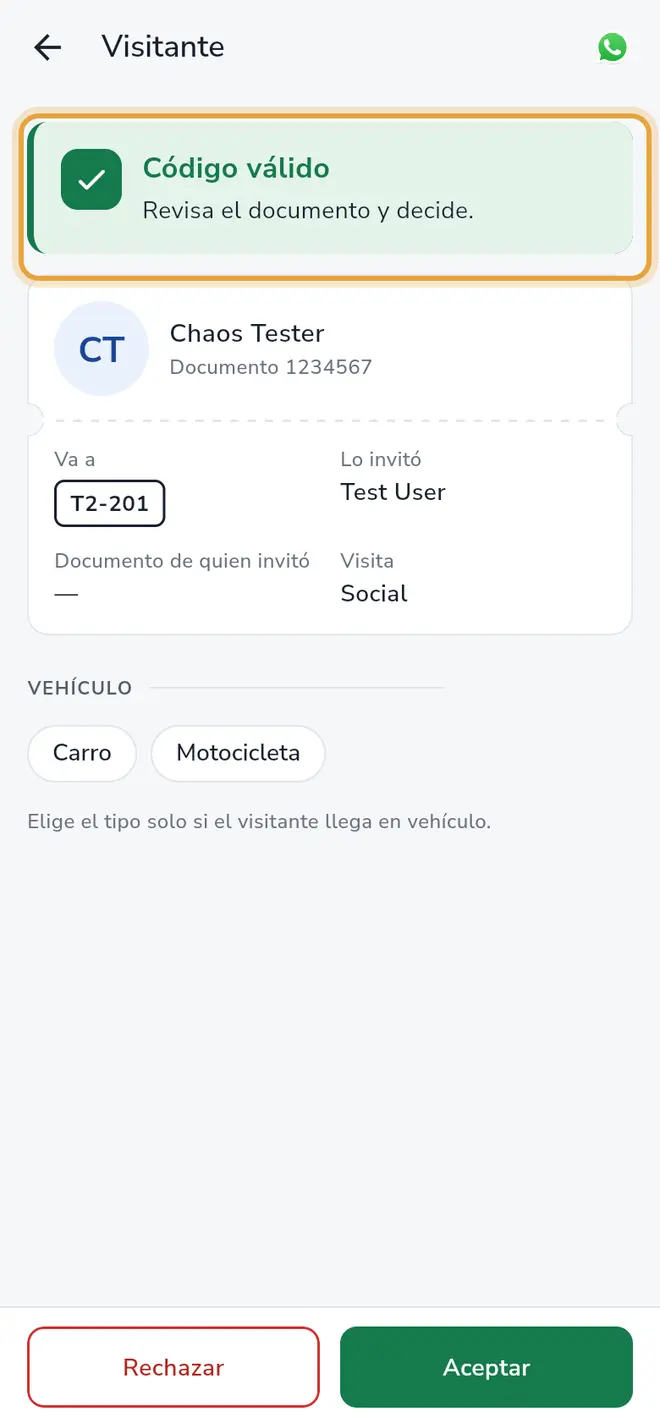 Pantalla Visitante: el aviso Código válido está señalado
Paso a paso: con el código de 4 dígitos
- En la pestaña Portería toca Ingresar código.
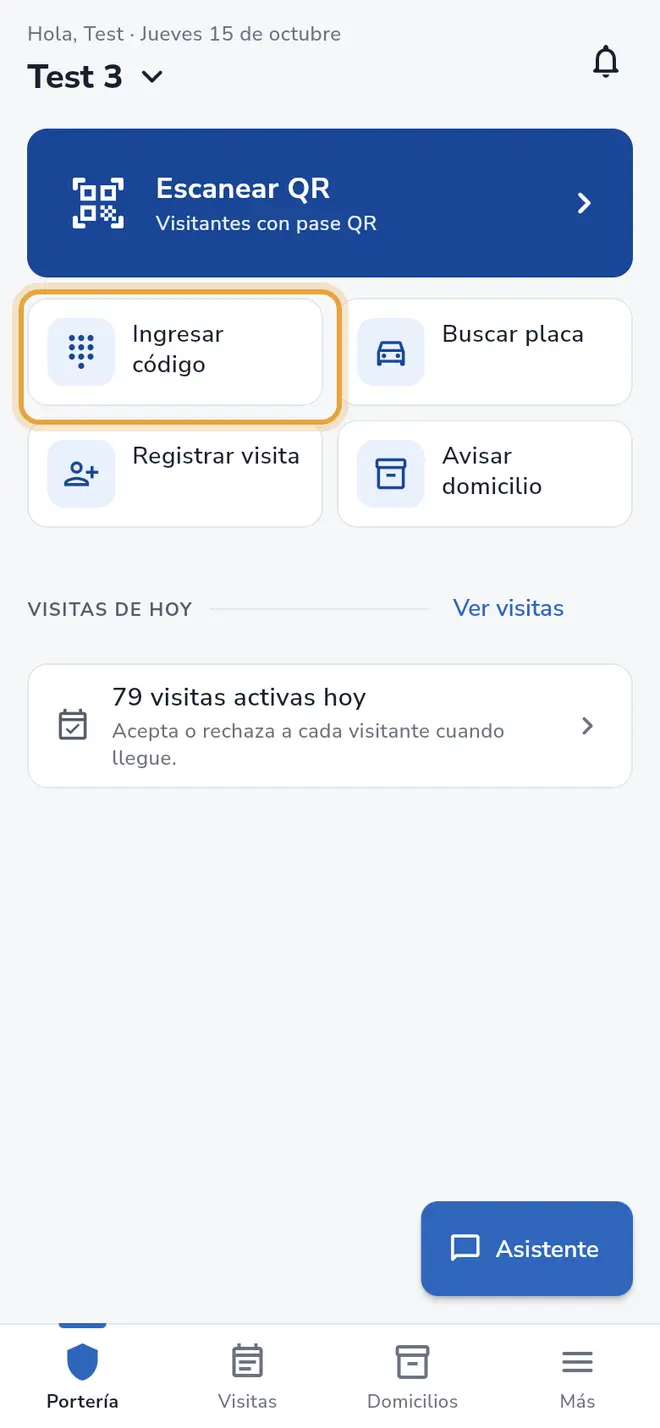 Pantalla Portería: el botón Ingresar código está señalado
 - Escribe los 4 dígitos. No hay botón de enviar: se valida solo al completar el cuarto dígito (“Validando código…”).
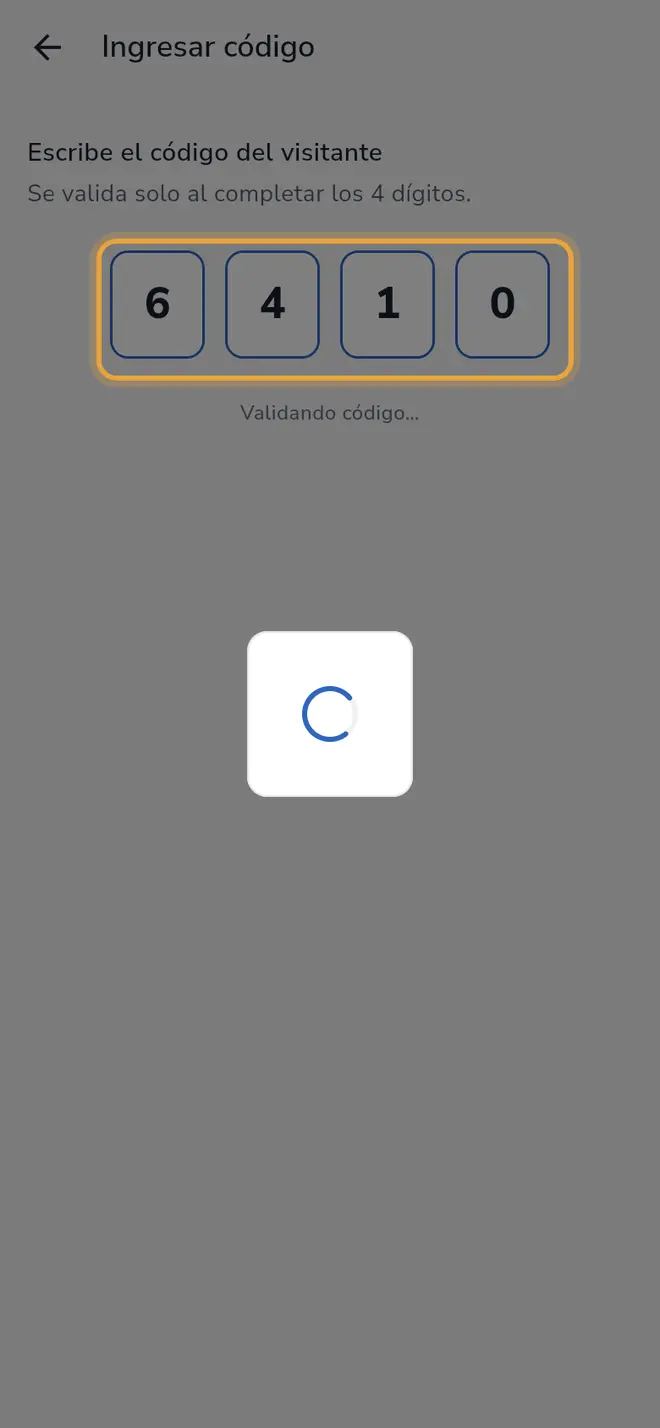 Pantalla Ingresar código: las 4 casillas con el código escrito y el mensaje Validando código
 - Se abre la pantalla Visitante.
Qué ves en la pantalla Visitante
- Código válido y “Revisa el documento y decide.”
- Va a: la vivienda.
- Lo invitó: el residente, con su documento en Documento de quien invitó.
- Acompañantes: la lista de acompañantes con su documento.
- Vehículo: para anotar carro o moto y placa.
Para dejar pasar o no al visitante sigue Aceptar o rechazar a un visitante.
Si el visitante tiene Pase dorado, la pantalla sale con ese título y el botón de aceptar es dorado.
Campos del formulario
| Campo | Obligatorio | Qué escribir |
|---|---|---|
| Código | Sí | 4 dígitos numéricos del visitante. |
Qué pasa después
Con el QR o el código la app abre la visita. Aún no entra nadie: la persona queda registrada cuando tú tocas Aceptar.
Problemas frecuentes
Sale “Código de visitante no encontrado”. El código está mal escrito o no existe. Pídele al visitante que lo revise.
Sale “No se pudo usar este QR”. Debajo aparece el motivo, por ejemplo “El código QR ha expirado” o “El invitado ya fue aceptado”. Toca Intentar de nuevo para escanear otro.
Sale “Sin acceso a la cámara”. Toca Ir a configuración y activa el permiso de cámara de la app. Si lo negaste de forma permanente, la app te lo explica y te ofrece Abrir configuración.
Sale “No se encontró ningún usuario para esta visita” o “No hay casa registrada para este usuario”. La visita no tiene residente o vivienda asociados. Toca Cerrar y avisa a la administración.
También te puede servir
- Aceptar o rechazar a un visitante Decide si el visitante entra, anota su vehículo y qué hacer si la vivienda está en mora.
- Registrar una visita en portería Anota a una persona que llega sin invitación indicando la vivienda y el residente al que visita.
- Registrar el ingreso de una llegada aprobada Cuando el residente aprueba, deja entrar al visitante escaneando su QR o con el botón Registrar ingreso.
- Conocer la pestaña Portería Qué hay en la pantalla principal del vigilante y para qué sirve cada botón.
Lo que dice la ley sobre esto: Control de visitantes y protección de datos en portería
¿No era lo que buscabas?
Busca otro tutorial o escríbenos a [email protected].