
Cambiar la apariencia (modo claro u oscuro)
Elige entre modo Claro, Oscuro o Como el teléfono para ver la app.
- 3 pasos
- Administración
- Portería
- Piscina
Para qué sirve
Cambiar el aspecto de la app para leerla mejor, por ejemplo de noche o en una caseta con poca luz. La app viene en modo claro por defecto.
Paso a paso
- En la barra inferior toca Más.
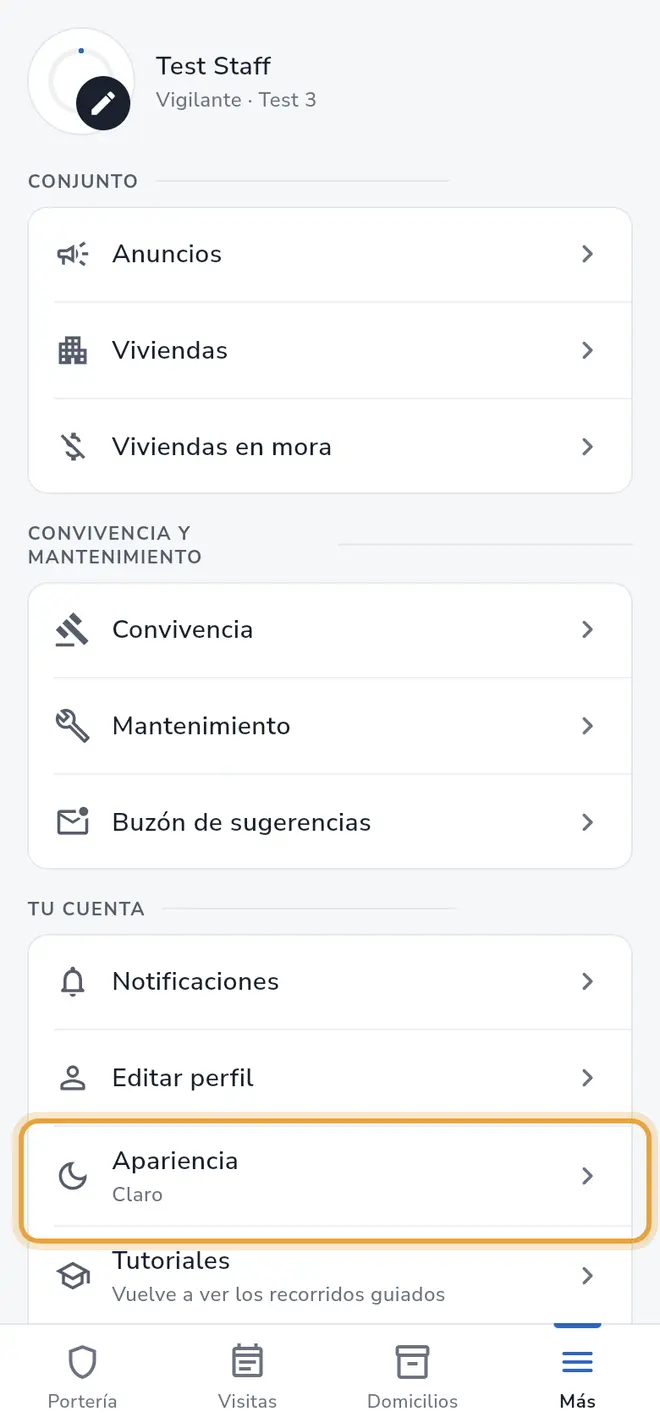 Pestaña Más: la fila Apariencia está señalada
 - Toca Apariencia.
- Elige una opción: Claro, Oscuro o Como el teléfono.
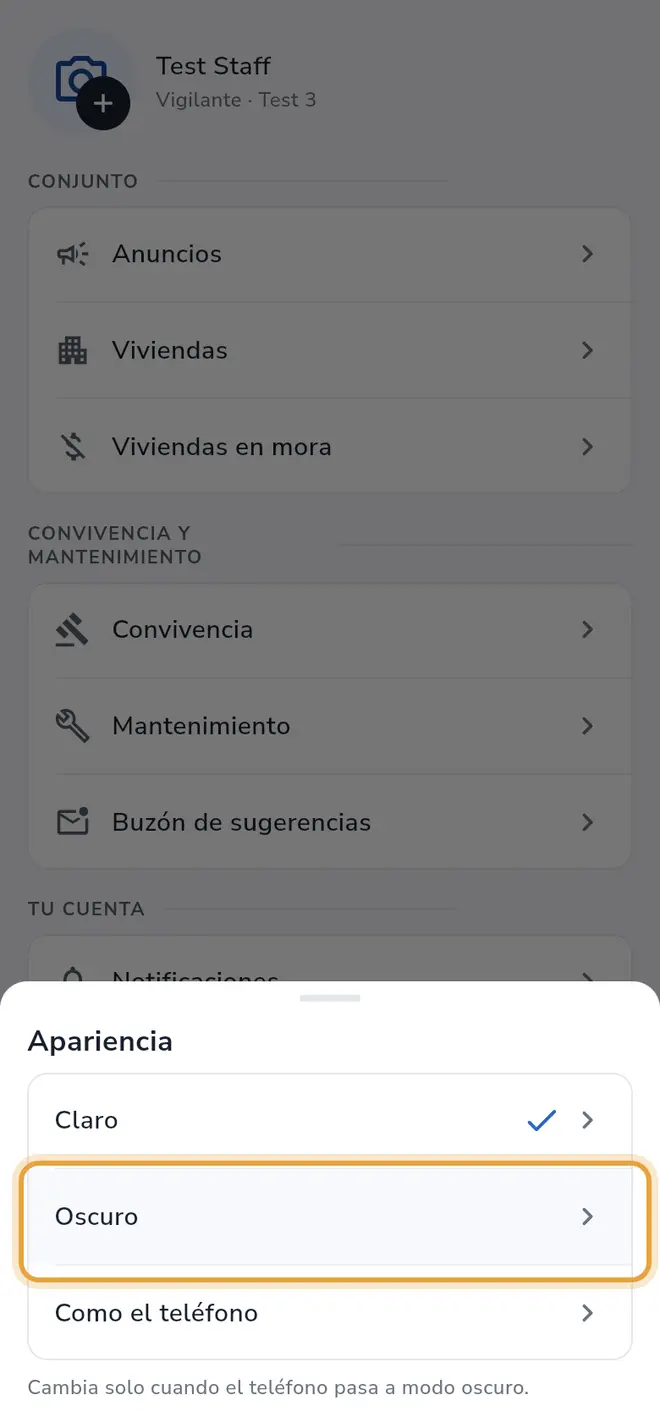 Hoja Apariencia: la opción Oscuro está señalada
Qué pasa después
La app cambia de inmediato y recuerda tu elección. Con Como el teléfono, la app cambia sola cuando el teléfono pasa a modo oscuro. En la fila Apariencia verás el modo elegido.
Problemas frecuentes
La app sigue en modo claro aunque el teléfono está en oscuro. Como el teléfono solo cambia cuando el teléfono pasa a modo oscuro; la opción por defecto es Claro. Elige Como el teléfono u Oscuro.
No veo la fila Apariencia. Está en Más. Es posible que tengas que desplazar la pantalla hacia abajo.
También te puede servir
- Editar mi perfil y cambiar mi foto Actualiza tu nombre, teléfono, correo, género y foto de perfil en iHabitar Staff.
- Ver los tutoriales guiados de la app Repite el recorrido guiado de cada pestaña o el Recorrido completo desde Más > Tutoriales.
- Conocer iHabitar Staff y qué ve cada rol Qué es la app iHabitar Staff y qué pestañas y funciones tiene cada rol (administración, portería, piscina y contador).
- Iniciar sesión en iHabitar Staff Entra a la app con tu número de identificación y el código que te llega por WhatsApp y correo.
¿No era lo que buscabas?
Busca otro tutorial o escríbenos a [email protected].