
Conocer la pestaña Portería
Qué hay en la pantalla principal del vigilante y para qué sirve cada botón.
- 6 pasos
- Portería
Para qué sirve
La pestaña Portería es tu pantalla de trabajo. Desde ahí validas visitantes, registras a quien llega sin invitación, buscas placas y avisas domicilios.
Antes de empezar
- Entra a iHabitar Staff con tu cuenta de portería. Si trabajas en más de un conjunto, el nombre del conjunto aparece debajo del saludo.
- La fila Llegadas en portería solo aparece si tu conjunto la tiene activada.
Paso a paso
- Abre la app. La pestaña Portería es la primera de la barra inferior.
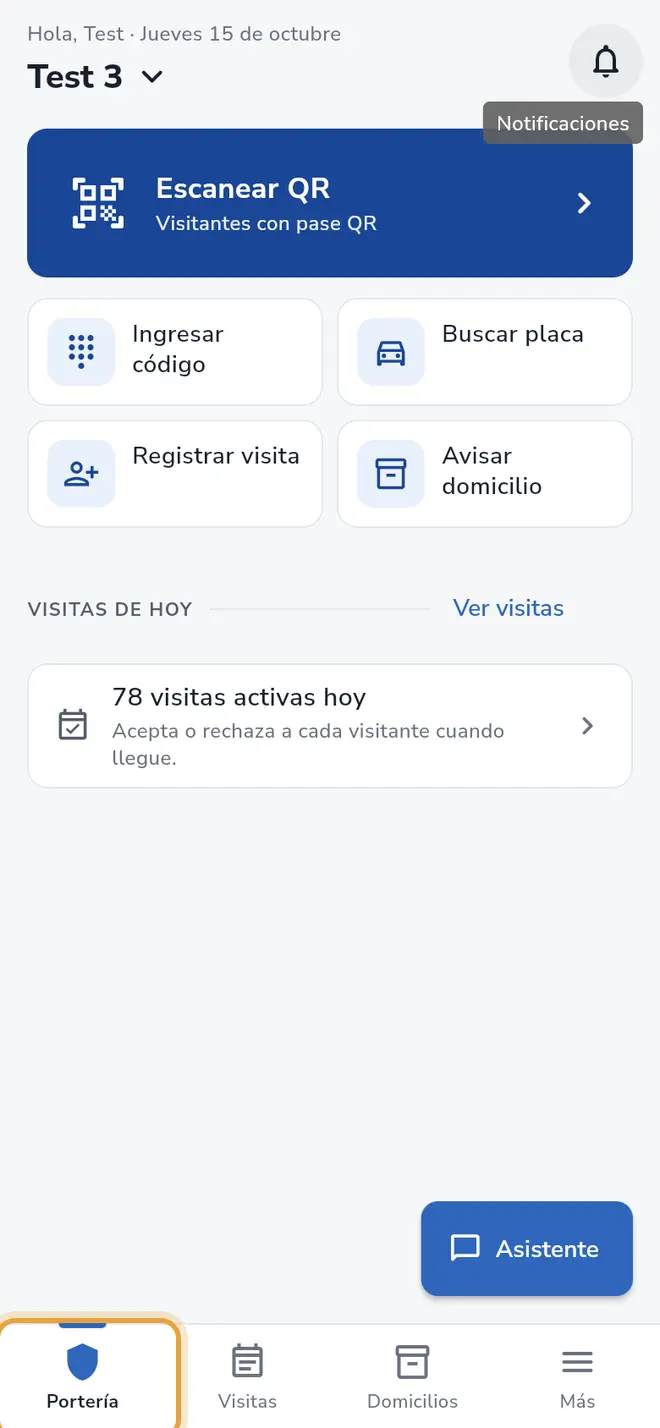 Pantalla Portería: la pestaña Portería de la barra inferior está señalada
 - Mira arriba: el saludo Hola, (tu nombre) y el nombre del conjunto. Si tienes notificaciones, toca la campana Notificaciones.
- Toca el botón grande Escanear QR para leer el QR de un visitante. Debajo dice “Visitantes con pase QR”.
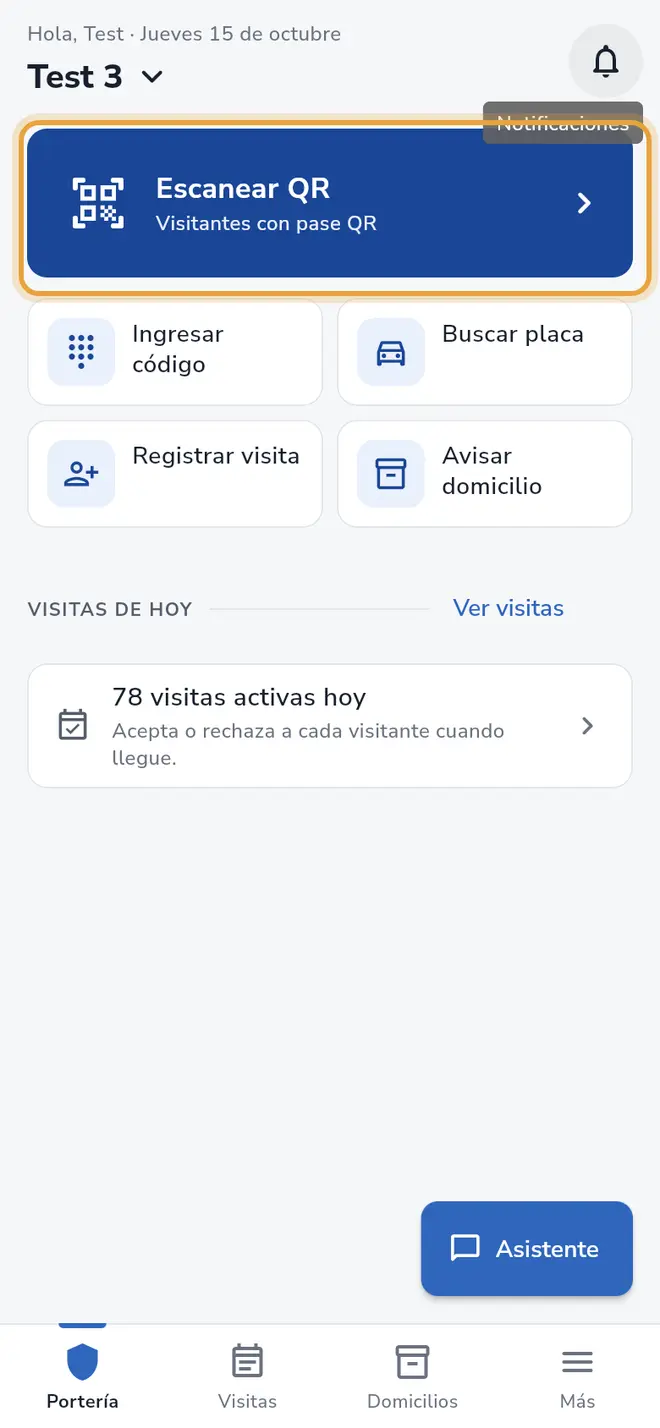 Pantalla Portería: el botón Escanear QR está señalado
 - Si tu conjunto tiene las llegadas en línea, toca Llegadas en portería para ver quién está esperando.
- Usa los botones rápidos:
- Ingresar código: para validar el código de 4 dígitos de un visitante.
- Buscar placa: para saber de quién es un vehículo.
- Registrar visita: para anotar a alguien que llega sin invitación.
- Avisar domicilio: para avisar un domicilio o paquete.
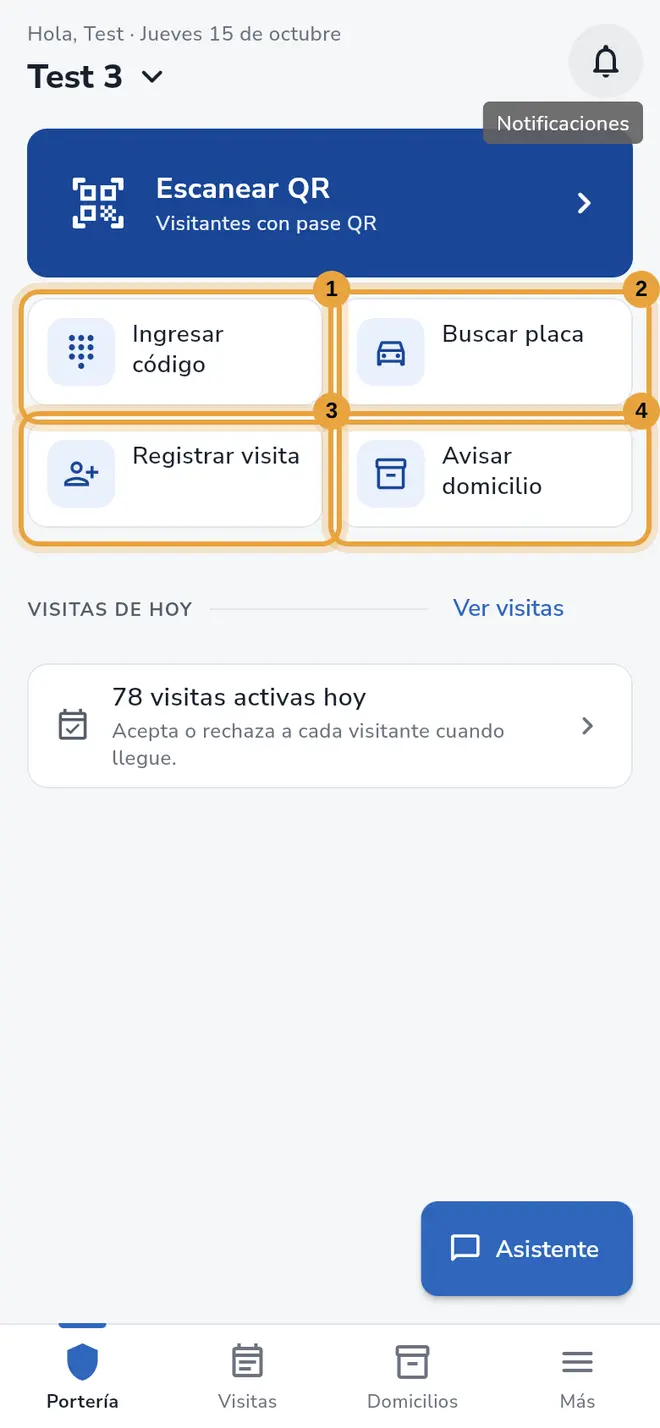 Pantalla Portería: los cuatro botones rápidos están señalados
- Baja hasta Visitas de hoy. La tarjeta dice cuántas visitas activas hay hoy. Tócala o toca Ver visitas para abrir la lista.
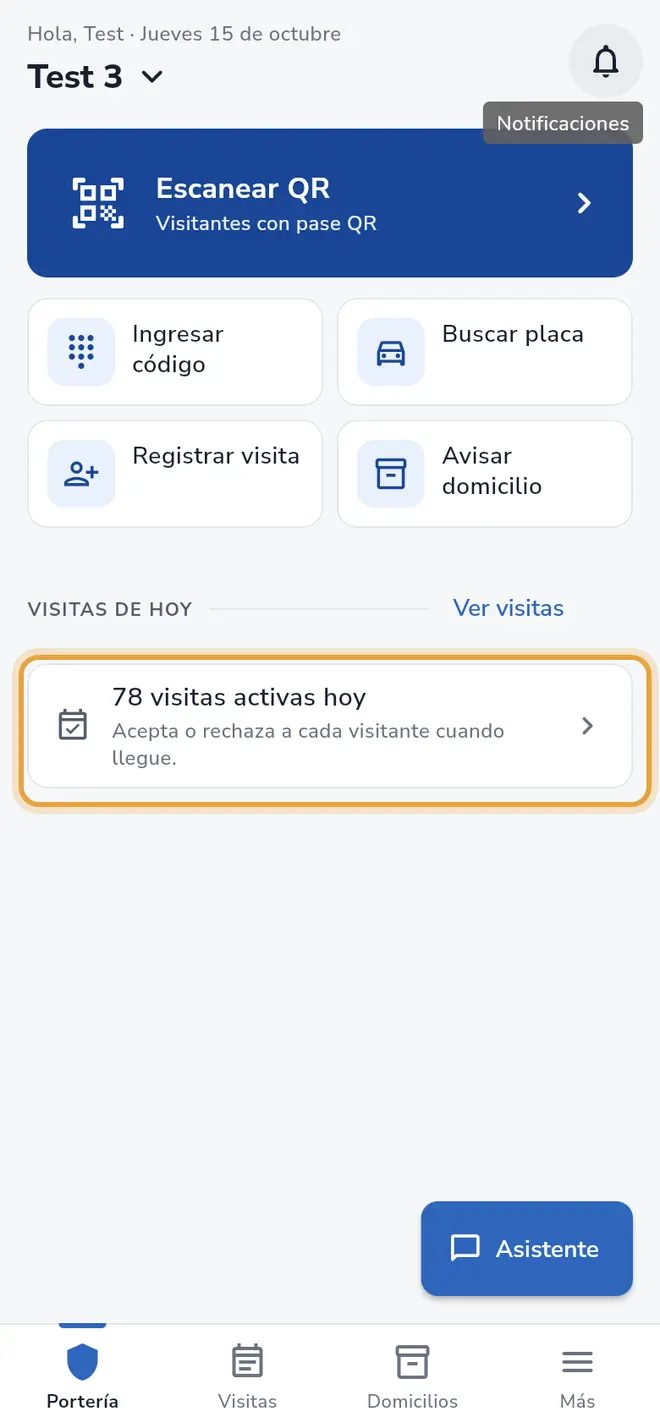 Pantalla Portería: la tarjeta de Visitas de hoy está señalada
La barra inferior
| Pestaña | Para qué |
|---|---|
| Portería | Esta pantalla. |
| Visitas | Lista de todas las visitas del conjunto. |
| Domicilios | Domicilios por etapas. |
| Más | Anuncios, viviendas, tu cuenta y más. |
El botón flotante Asistente aparece en las pestañas de trabajo, pero no en Más.
Qué pasa después
Cada botón abre su propia pantalla. Cuando terminas una acción (por ejemplo, aceptar una visita), vuelves a Portería y la tarjeta Visitas de hoy se actualiza.
Problemas frecuentes
No veo la fila Llegadas en portería. Tu conjunto no tiene activadas las llegadas en línea. Pídele a la administración que lo consulte.
No veo el botón Avisar domicilio. El botón aparece junto con la pestaña Domicilios. Si no la tienes, tu conjunto no la usa.
Sale “No pudimos cargar las visitas.” Toca Intentar de nuevo. Si sigue, revisa tu conexión a internet.
También te puede servir
- Registrar una visita en portería Anota a una persona que llega sin invitación indicando la vivienda y el residente al que visita.
- Validar el QR o el código de un visitante Escanea el QR o escribe el código de 4 dígitos para ver a qué vivienda va el visitante.
- Buscar un vehículo por placa Averigua a quién pertenece un carro o moto, o qué visita lo registró.
- Ver las visitas de hoy Consulta quién está dentro, quién falta por llegar y el historial de cada visita.
- Avisar un domicilio o paquete Registra un domicilio que llegó a portería para el residente, con foto opcional.
- Ver las llegadas en línea de visitantes Entiende el tablero Llegadas en portería, donde ves quién avisó su llegada con el QR de la portería.
- Usar la pestaña Más del vigilante Dónde están los anuncios, las viviendas, las viviendas en mora, los casos y tu cuenta.
¿No era lo que buscabas?
Busca otro tutorial o escríbenos a [email protected].