
Ver las visitas de hoy
Consulta quién está dentro, quién falta por llegar y el historial de cada visita.
- 6 pasos
- Portería
- Con video
Para qué sirve
Ver todas las visitas del conjunto, filtrarlas y revisar a qué hora entró y salió cada persona.
Paso a paso
- En la pestaña Portería mira la tarjeta Visitas de hoy. Dice, por ejemplo, “2 visitas activas hoy”.
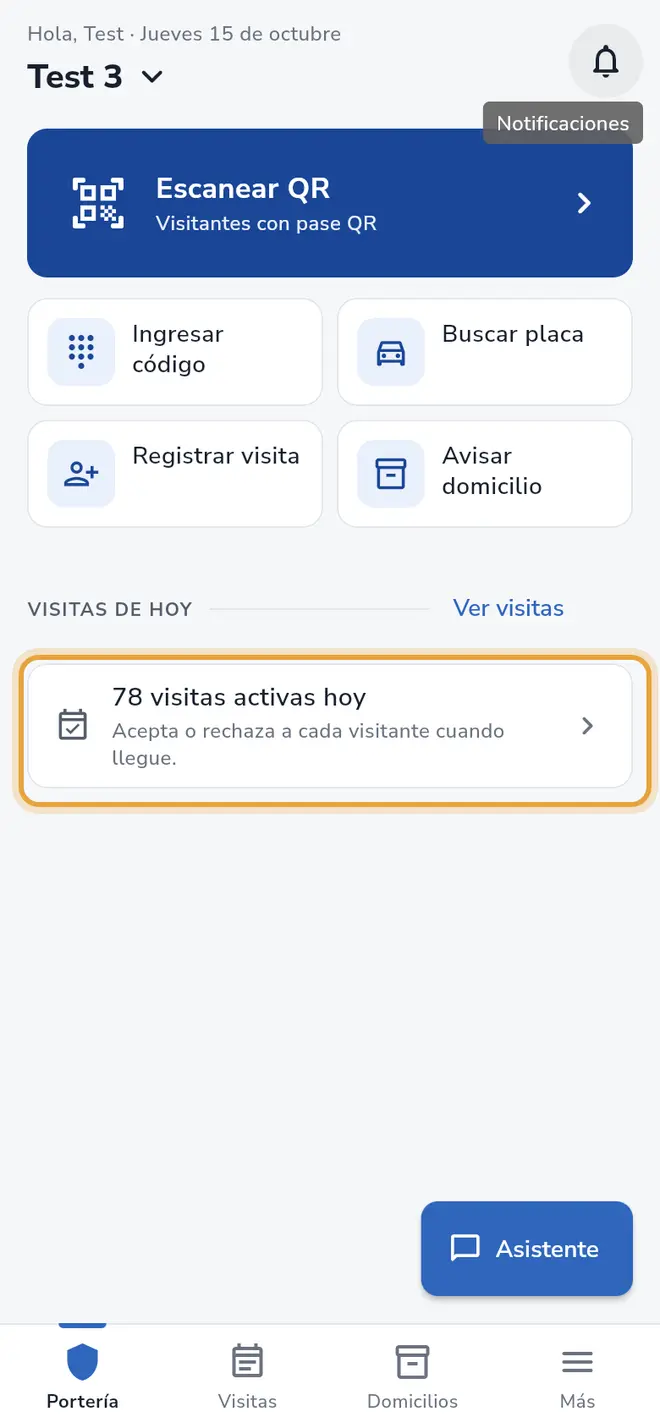 Pantalla Portería: la tarjeta de visitas activas de hoy está señalada
 - Toca la tarjeta o Ver visitas. También puedes tocar la pestaña Visitas de la barra inferior.
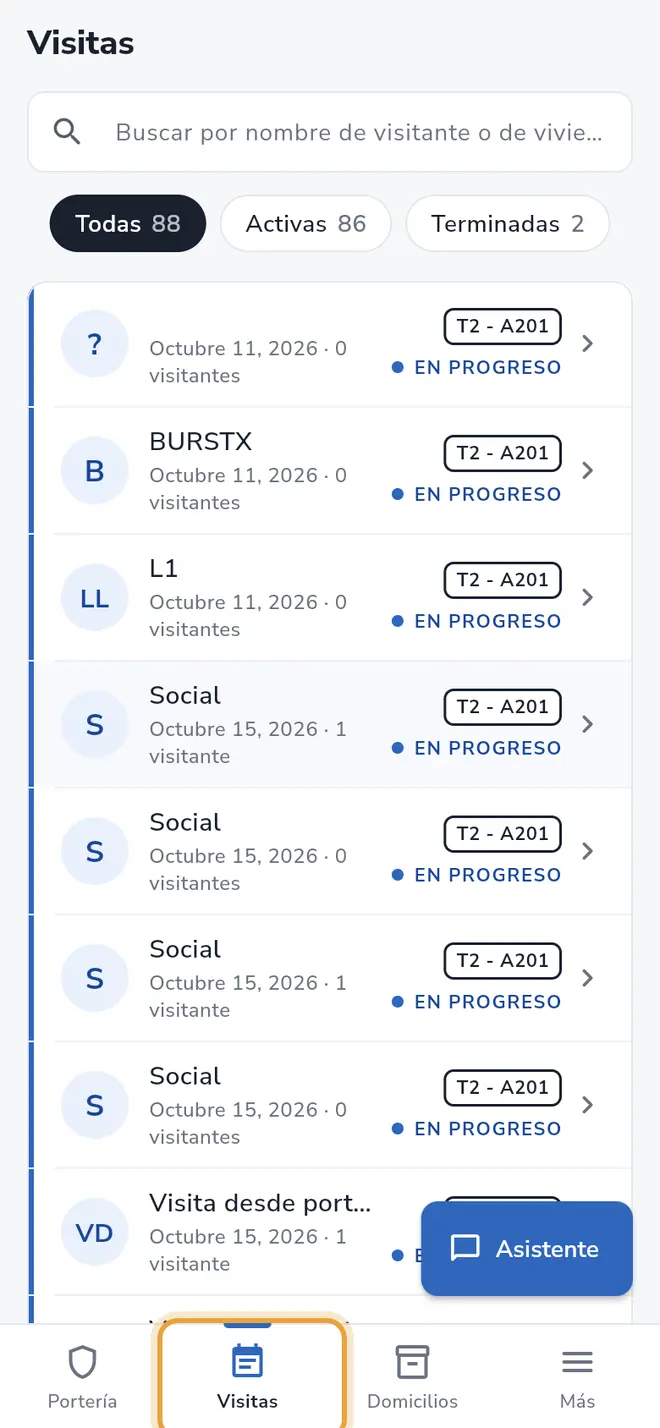 Pantalla Visitas: la pestaña Visitas de la barra inferior está señalada
 - Para buscar, escribe en Buscar por nombre de visitante o de vivienda.
- Para filtrar, toca Todas, Activas o Terminadas. Cada una muestra cuántas visitas tiene.
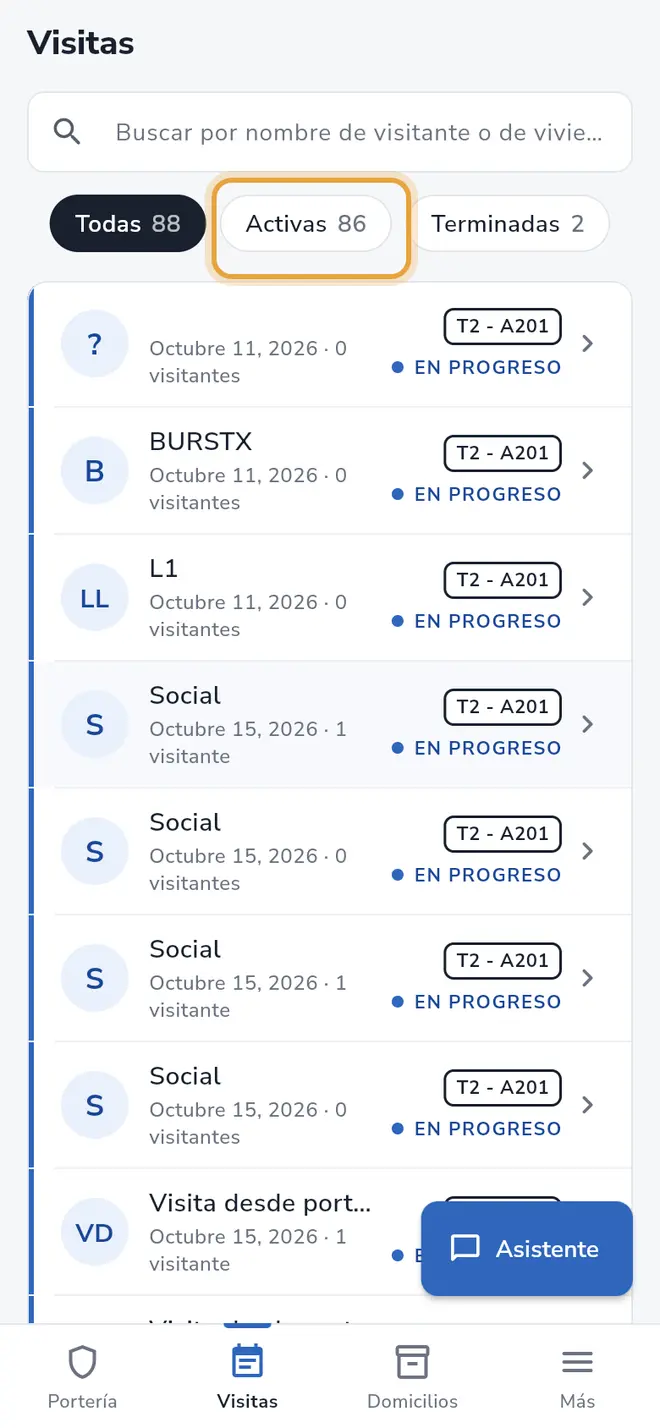 Lista de visitas: el filtro Activas está señalado
 - Toca una visita para abrir Detalle de visita.
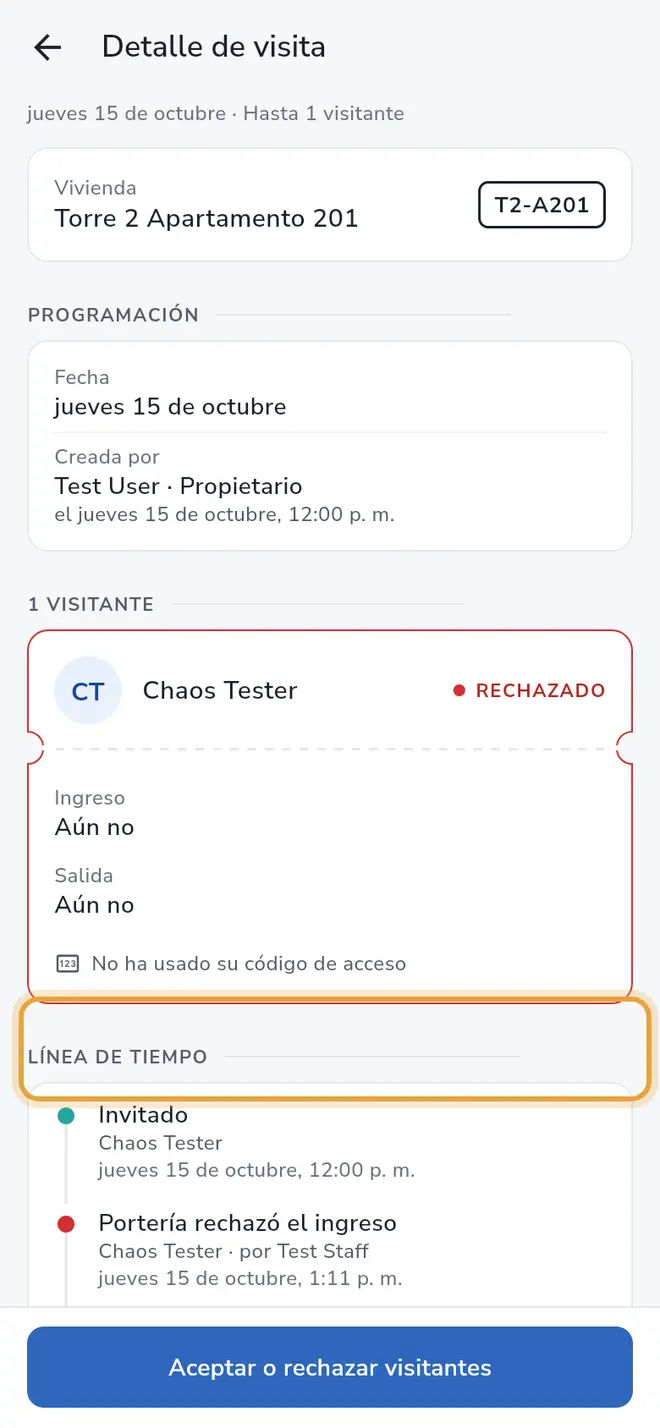 Detalle de visita: la sección Línea de tiempo está señalada
 - Para actualizar la lista, desliza hacia abajo.
Qué ves en el detalle
- La vivienda (Vivienda) y, si está en mora, Vivienda en mora.
- Los visitantes con su estado, Ingreso y Salida (muestra Aún no si no han ocurrido), cuánto tiempo estuvieron o “Sigue adentro desde hace…”, el Vehículo y si usó su código de acceso.
- La Línea de tiempo con cada movimiento.
- El botón Aceptar o rechazar visitantes, cuando la visita todavía lo permite.
Campos del formulario
| Campo | Obligatorio | Qué escribir |
|---|---|---|
| Buscar por nombre de visitante o de vivienda | No | Parte del nombre de la persona o de la vivienda. |
Qué pasa después
La tarjeta Visitas de hoy solo cuenta las visitas activas de hoy. Al aceptar o rechazar, la lista se actualiza.
Problemas frecuentes
Sale “No hay visitas registradas”. Aún no hay ninguna visita en el conjunto.
Sale “Ninguna visita coincide con la búsqueda”. Borra el texto o revisa la ortografía.
Sale “No hay visitas en esta lista”. El filtro elegido no tiene visitas. Prueba con Todas.
Sale “No pudimos cargar las visitas.” Toca Intentar de nuevo.
También te puede servir
- Conocer la pestaña Portería Qué hay en la pantalla principal del vigilante y para qué sirve cada botón.
- Aceptar o rechazar a un visitante Decide si el visitante entra, anota su vehículo y qué hacer si la vivienda está en mora.
- Registrar una visita en portería Anota a una persona que llega sin invitación indicando la vivienda y el residente al que visita.
- Validar el QR o el código de un visitante Escanea el QR o escribe el código de 4 dígitos para ver a qué vivienda va el visitante.
¿No era lo que buscabas?
Busca otro tutorial o escríbenos a [email protected].