
Cambiar de conjunto
Si trabajas en más de un conjunto, elige con cuál quieres trabajar y cámbialo cuando quieras.
- 3 pasos
- Administración
- Portería
- Piscina
- Con video
Para qué sirve
Si tu usuario está asignado a más de un conjunto, aquí eliges con cuál trabajar. Todo lo que ves en la app (viviendas, visitas, pagos) corresponde al conjunto elegido.
Antes de empezar
- La opción Cambiar de conjunto solo aparece cuando tienes más de un conjunto asignado.
- Si trabajas en un solo conjunto no la verás. Para agregarte a otro conjunto, la administración de ese conjunto debe asignarte.
Paso a paso
- En la barra inferior toca Más.
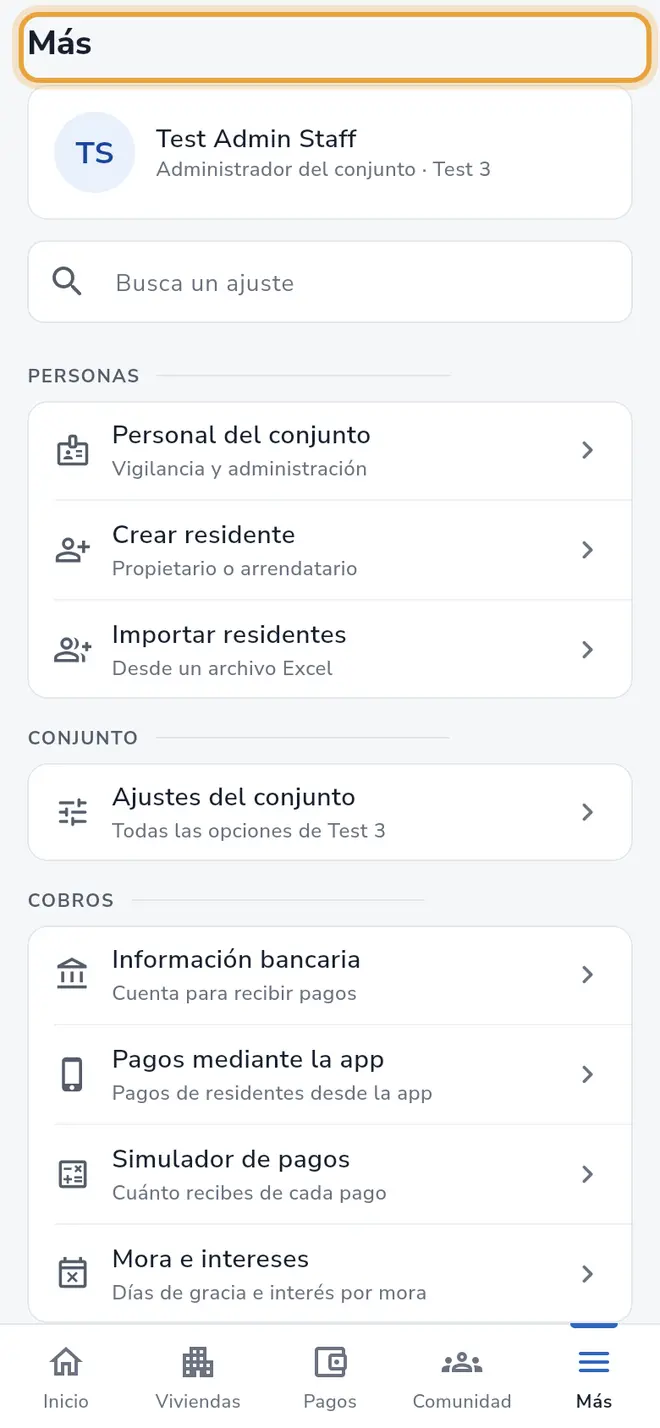 Barra inferior de la app: la pestaña Más está señalada
 - Toca Cambiar de conjunto. En administración está en el grupo Cuenta; en portería, en el grupo Tu cuenta.
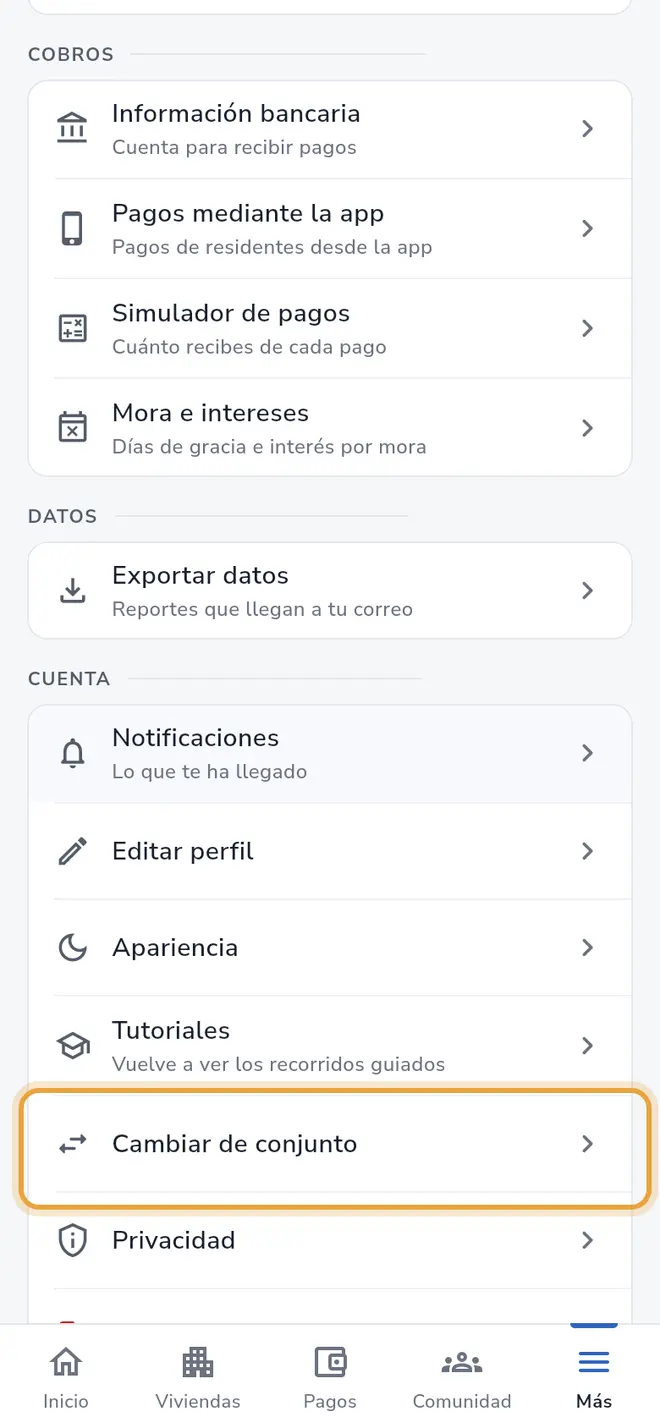 Pestaña Más: la fila Cambiar de conjunto está señalada
 - En ¿En qué conjunto vas a trabajar? toca el conjunto que quieres. El actual tiene la etiqueta Actual.
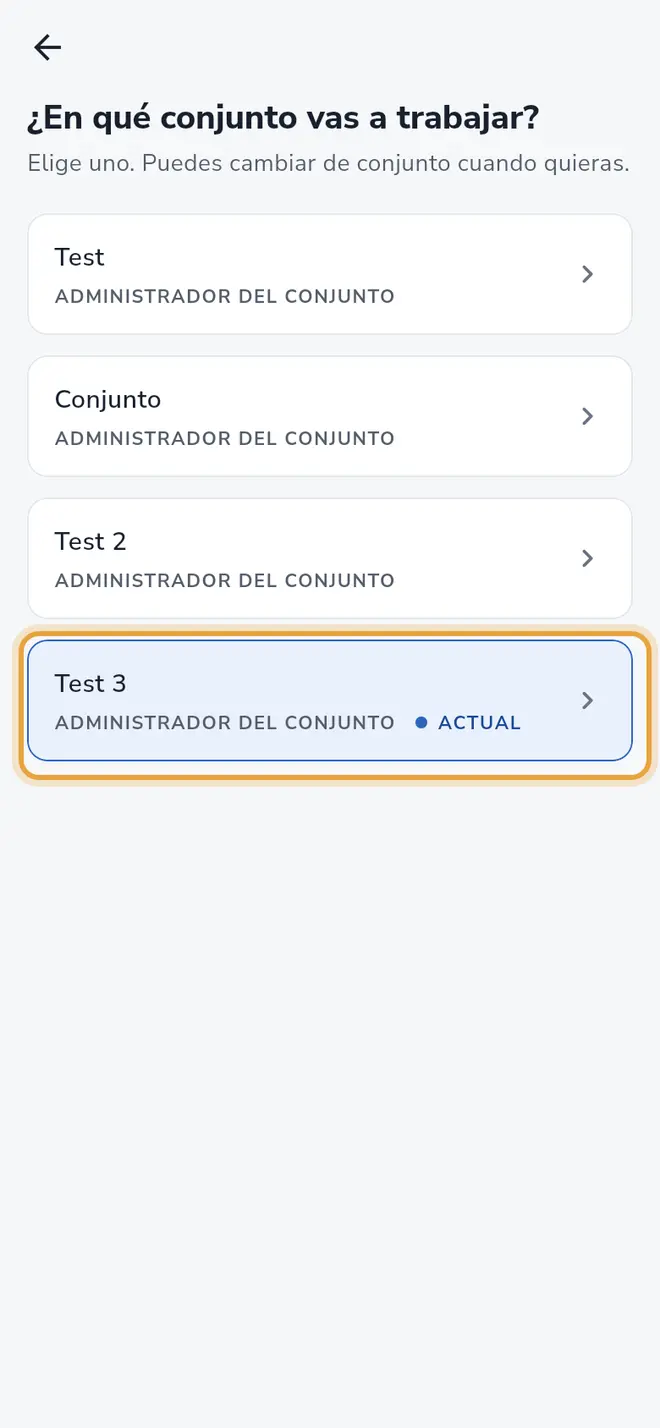 Pantalla ¿En qué conjunto vas a trabajar?: el conjunto con la etiqueta Actual está señalado
Qué pasa después
La app carga el conjunto elegido y te muestra la pantalla de tu rol en ese conjunto. Tu rol puede ser distinto en cada conjunto: bajo el nombre de cada conjunto la lista muestra el rol que tienes allí.
Problemas frecuentes
No veo “Cambiar de conjunto”. Solo tienes un conjunto asignado.
Falta un conjunto en la lista. Pídele a la administración de ese conjunto que te agregue como personal.
Elegí el conjunto equivocado. Repite los pasos: puedes cambiar de conjunto cuando quieras.
También te puede servir
- Iniciar sesión en iHabitar Staff Entra a la app con tu número de identificación y el código que te llega por WhatsApp y correo.
- Editar mi perfil y cambiar mi foto Actualiza tu nombre, teléfono, correo, género y foto de perfil en iHabitar Staff.
- Conocer iHabitar Staff y qué ve cada rol Qué es la app iHabitar Staff y qué pestañas y funciones tiene cada rol (administración, portería, piscina y contador).
- Cambiar la apariencia (modo claro u oscuro) Elige entre modo Claro, Oscuro o Como el teléfono para ver la app.
¿No era lo que buscabas?
Busca otro tutorial o escríbenos a [email protected].