
Crear y administrar el QR de portería
Crea, cambia o desactiva el QR que los visitantes escanean al llegar; el vigilante solo lo consulta.
- 15 pasos
- Administración
- Portería
- Con video
Para qué sirve
El QR de portería es el que se pega en la entrada. El visitante lo escanea con su celular para avisar que llegó y el residente recibe la llamada. Aquí se crea y se administra.
Antes de empezar
- La función de llegadas en línea debe estar activa en tu conjunto.
- Crear, cambiar y desactivar un QR es solo para administración (administrador del conjunto). El vigilante solo ve los QR activos, puede copiar el enlace y compartir el afiche.
Paso a paso: abrir los QR
- Administración: en Inicio toca Llegadas en portería. Vigilante: en Portería toca Llegadas en portería.
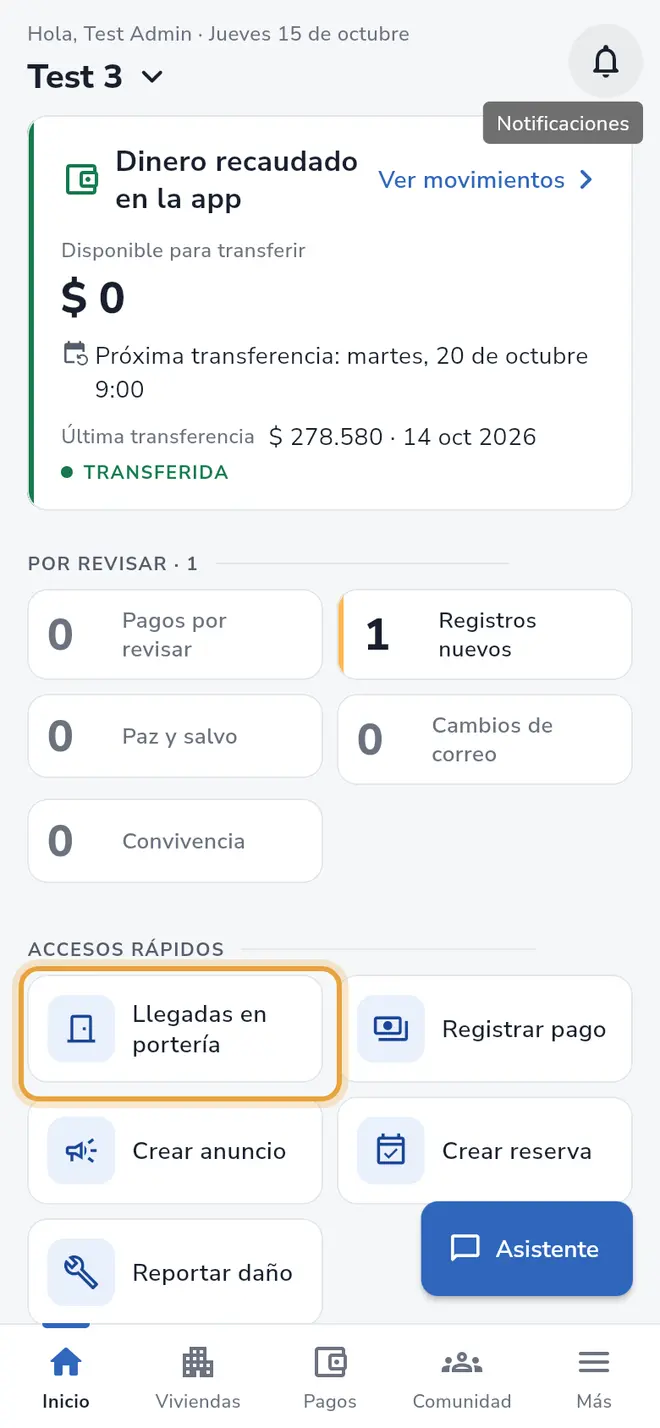 Pantalla Inicio de administración: el acceso rápido Llegadas en portería está señalado
 - Arriba a la derecha toca el ícono de QR (Código QR de portería).
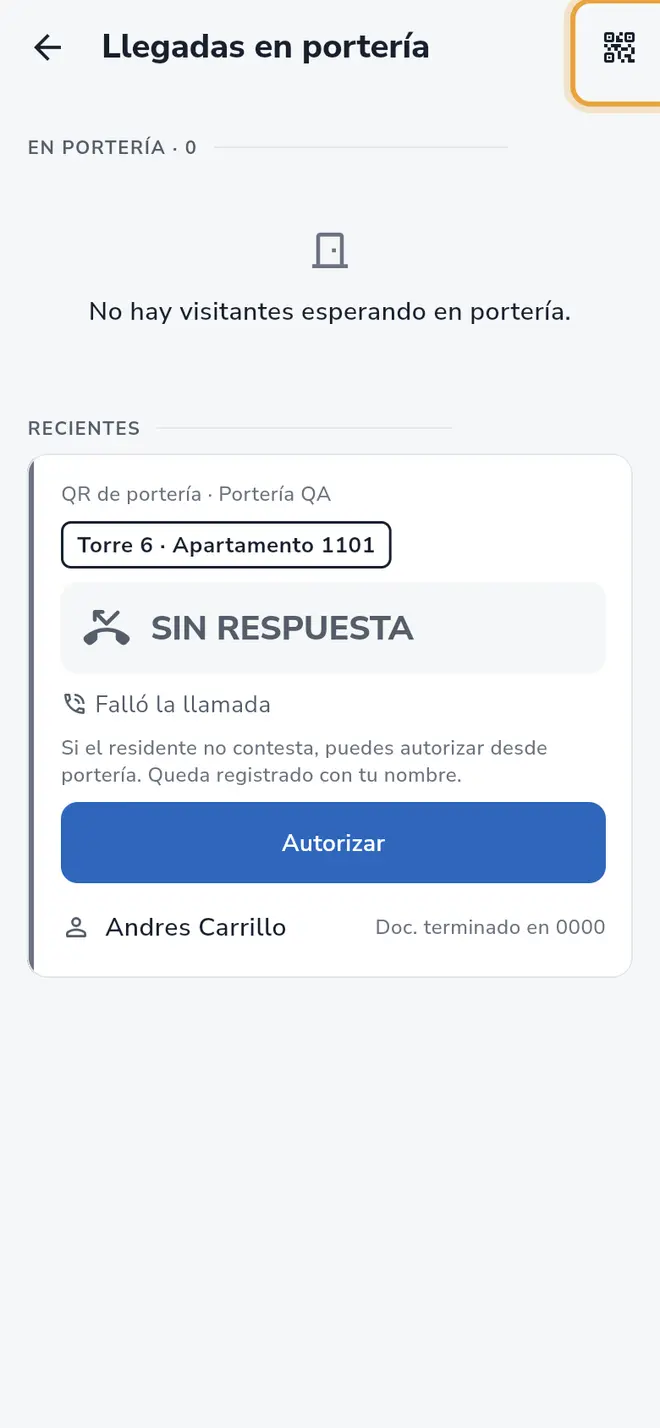 Pantalla Llegadas en portería: el ícono de QR de la barra superior está señalado
 - Se abre la hoja Código QR de portería, con cada QR, su nombre y su estado: Activo o Desactivado.
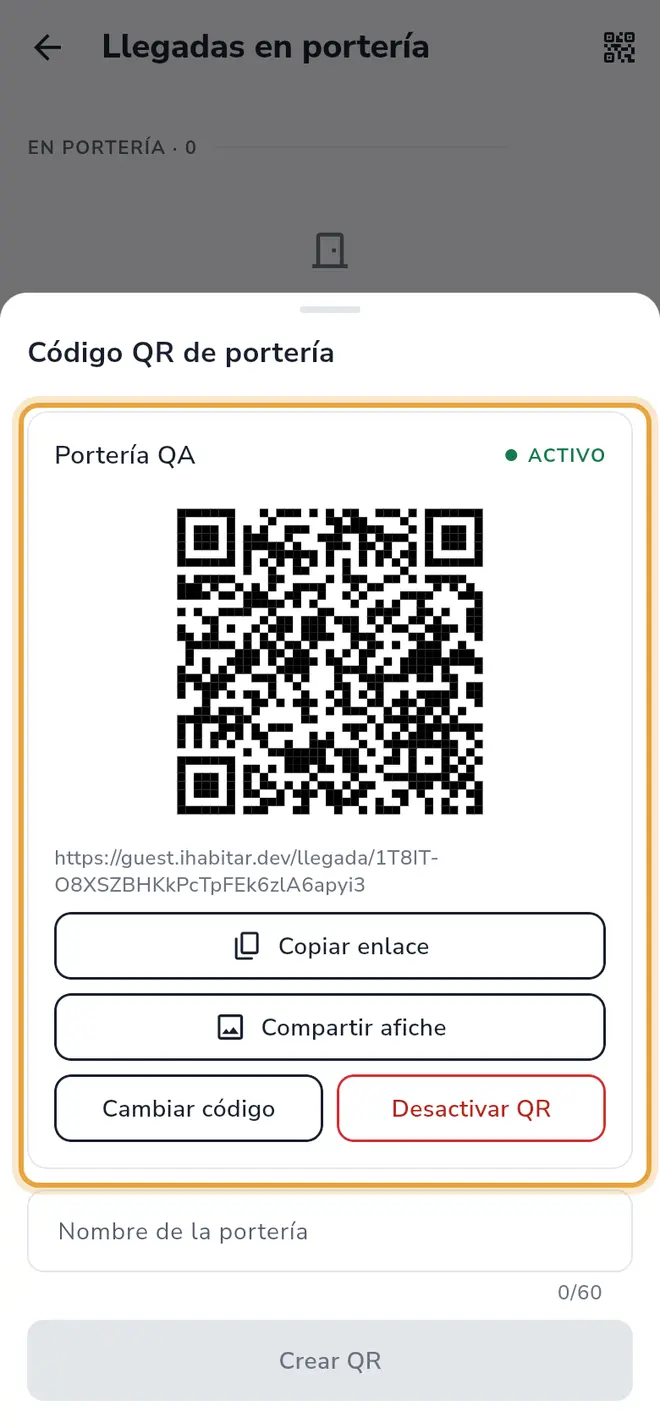 Hoja Código QR de portería: un QR con el estado Activo, su enlace y sus botones señalados
Paso a paso: crear un QR (administración)
- En la parte de abajo de la hoja, escribe el Nombre de la portería. Ejemplo: Portería principal.
- Toca Crear QR.
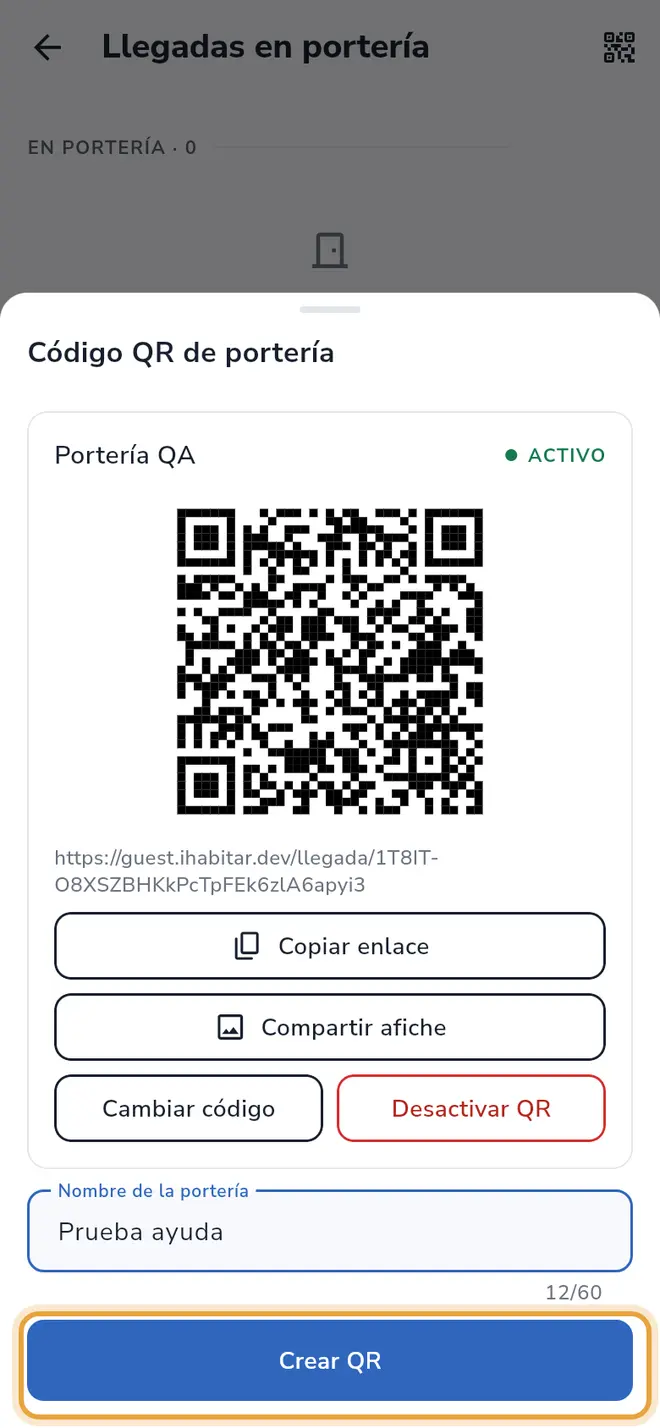 Hoja Código QR de portería: el nombre escrito y el botón Crear QR señalado
 - Sale QR creado y aparece el nuevo QR con su enlace.
Paso a paso: copiar el enlace
- En el QR activo, toca Copiar enlace. Sale Enlace copiado.
Paso a paso: cambiar el código (administración)
Hazlo si alguien tomó una foto del QR que no debía tenerlo, o si lo dañaron.
- En el QR activo toca Cambiar código.
- En ¿Cambiar este código QR? lee: “El QR actual deja de funcionar de inmediato. Imprime y pega el nuevo.”
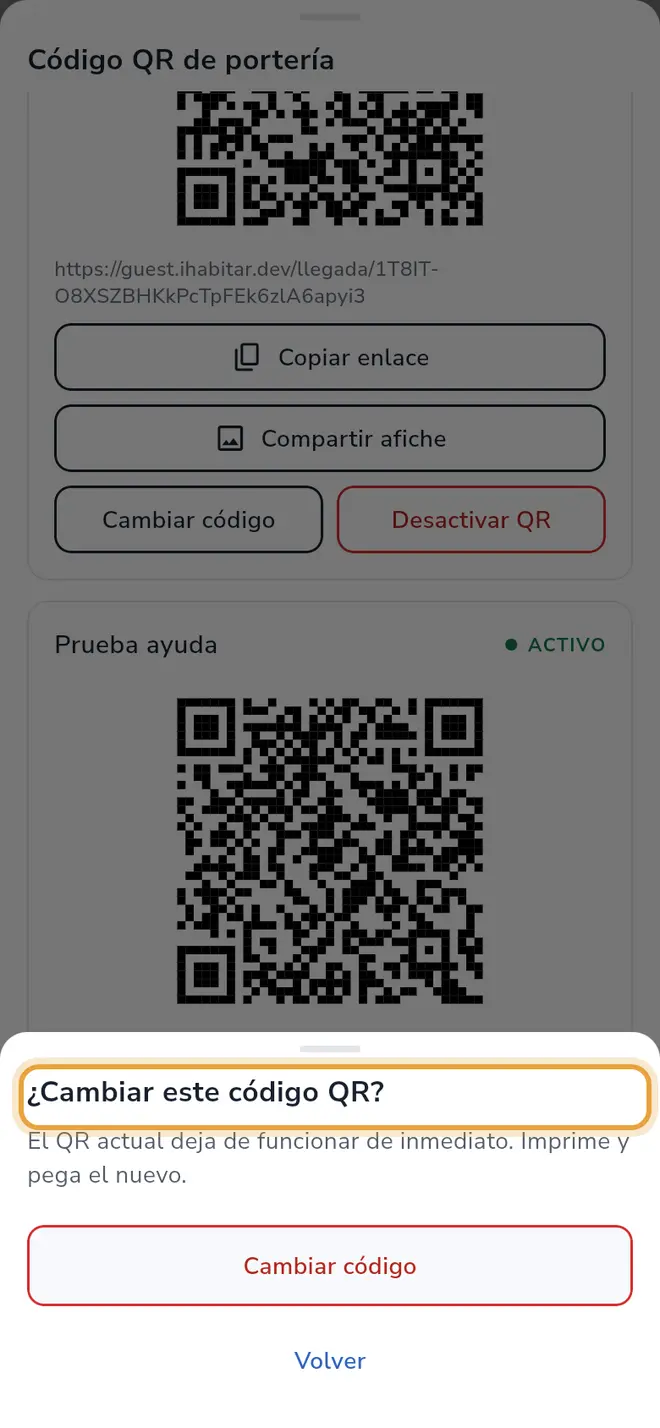 Ventana ¿Cambiar este código QR? con los botones Cambiar código y Volver
 - Toca Cambiar código. Para no hacerlo, toca Volver.
- Sale Código QR cambiado. Comparte o imprime el afiche nuevo.
Paso a paso: desactivar un QR (administración)
- En el QR activo toca Desactivar QR.
- En ¿Desactivar este QR? lee: “Los visitantes ya no podrán usarlo.”
- Toca Desactivar QR. Para no hacerlo, toca Volver.
- Sale QR desactivado y el QR queda como Desactivado.
Campos del formulario
| Campo | Obligatorio | Qué escribir |
|---|---|---|
| Nombre de la portería | Sí | Cómo reconocerás esa entrada. Máximo 60 caracteres. |
Qué pasa después
- Un QR Desactivado deja de funcionar y ya no se puede usar. Solo administración lo ve.
- Cuando alguien escanea un QR activo, su solicitud aparece en Llegadas en portería con el origen QR de portería y el nombre de esa portería.
Problemas frecuentes
Sale “Todavía no hay QR de portería.” Aún no se ha creado ninguno. Debe crearlo la administración.
No veo Crear QR, Cambiar código ni Desactivar QR. Solo administración puede hacerlo.
Sale “No se pudo completar. Intenta de nuevo.” Revisa tu conexión y repite la acción.
El visitante dice que el QR no sirve. Puede estar Desactivado o haberse cambiado. Revisa la hoja y entrega el afiche actual.
También te puede servir
- Compartir el afiche del QR de portería Elige un diseño del afiche con el QR de la entrada y compártelo para imprimirlo o enviarlo.
- Ver las llegadas en línea de visitantes Entiende el tablero Llegadas en portería, donde ves quién avisó su llegada con el QR de la portería.
- Qué pasa cuando se llama al residente Cómo suena la llamada en el celular del residente, qué ves tú mientras tanto y qué hacer si no contesta.
- Conocer la pestaña Portería Qué hay en la pantalla principal del vigilante y para qué sirve cada botón.
¿No era lo que buscabas?
Busca otro tutorial o escríbenos a [email protected].