
Registrar un pago recibido fuera de la app
Anota el pago de un residente que te consignó o pagó por otro medio, adjuntando el comprobante, para que las facturas queden pagadas.
- 10 pasos
- Administración
- Con video
Para qué sirve
Si un residente te pagó por fuera de la app (consignación, transferencia o comprobante que te mandó por WhatsApp), tú mismo registras el pago: eliges las facturas que cubre y adjuntas el comprobante. Después lo apruebas y las facturas quedan pagadas.
Antes de empezar
- La vivienda debe tener facturas pendientes. Si no tiene, la pantalla dice “No hay facturas pendientes en esta unidad”.
- Ten el comprobante a la mano como foto, captura o documento.
- Solo lo ve un administrador con permiso de cobros.
Paso a paso
- En la barra inferior toca Pagos.
- En el grupo Cobro toca Registrar pago.
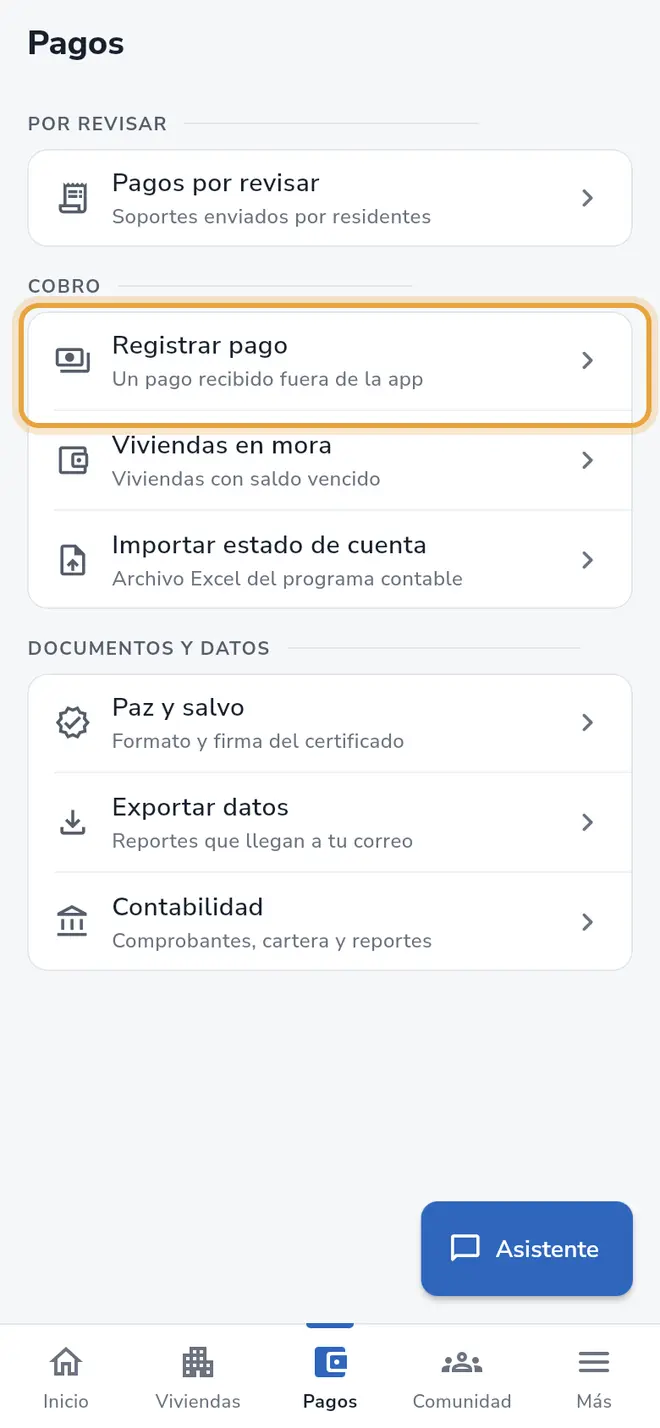 Pantalla Pagos: en el grupo Cobro, la fila Registrar pago está señalada
 - En la lista Viviendas busca la vivienda en el buscador “Busca vivienda o documento”.
- Toca la vivienda.
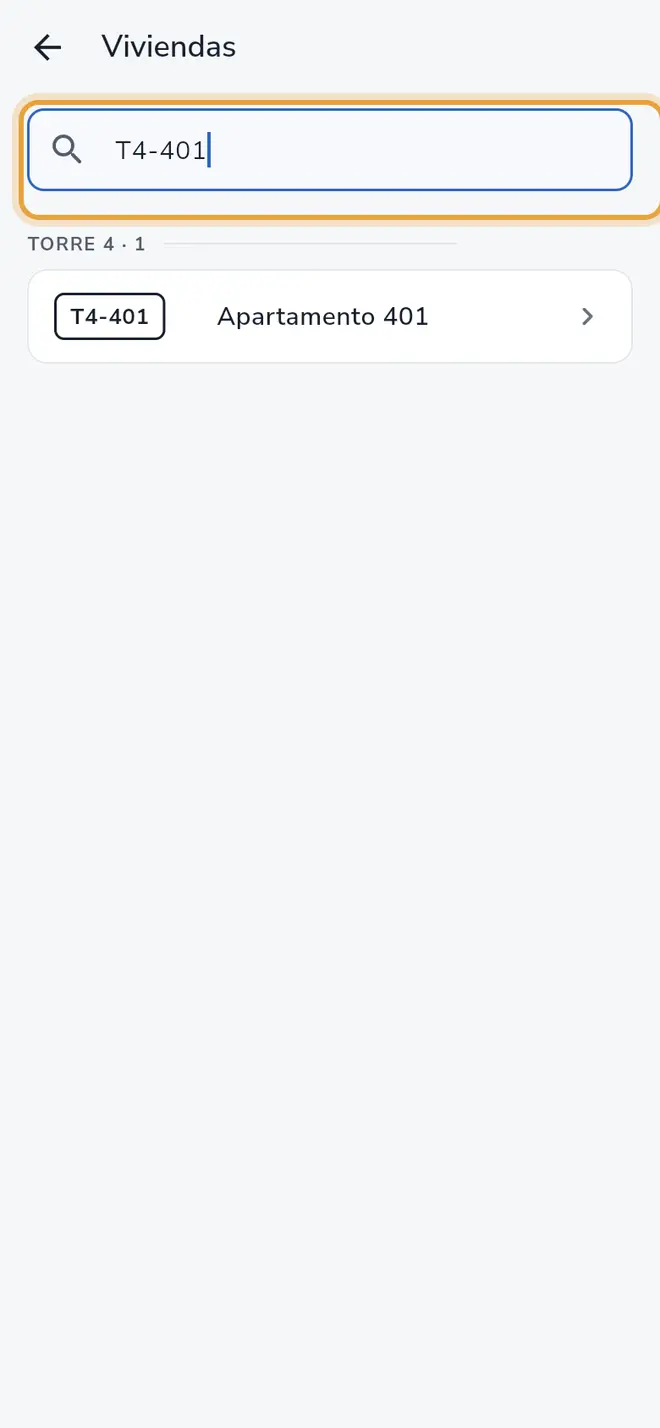 Pantalla Viviendas: el buscador Busca vivienda o documento está señalado y aparece la vivienda encontrada
 - En la pantalla Registrar pago (con el nombre de la vivienda debajo del título), marca con la casilla cada factura que cubre el comprobante. Cada una muestra su nombre, la Fecha límite de pago y el valor.
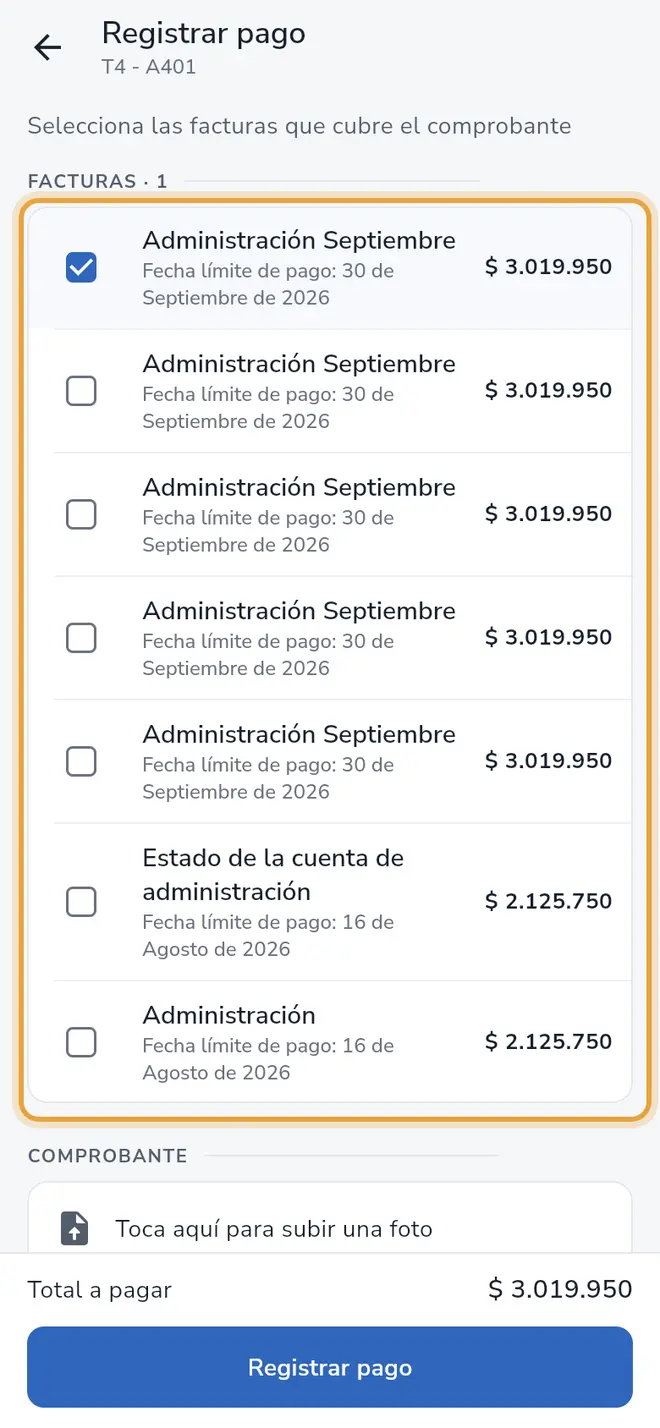 Pantalla Registrar pago: las facturas pendientes de la vivienda, una de ellas marcada, y el Total a pagar abajo
 - En la sección Comprobante toca Toca aquí para subir una foto.
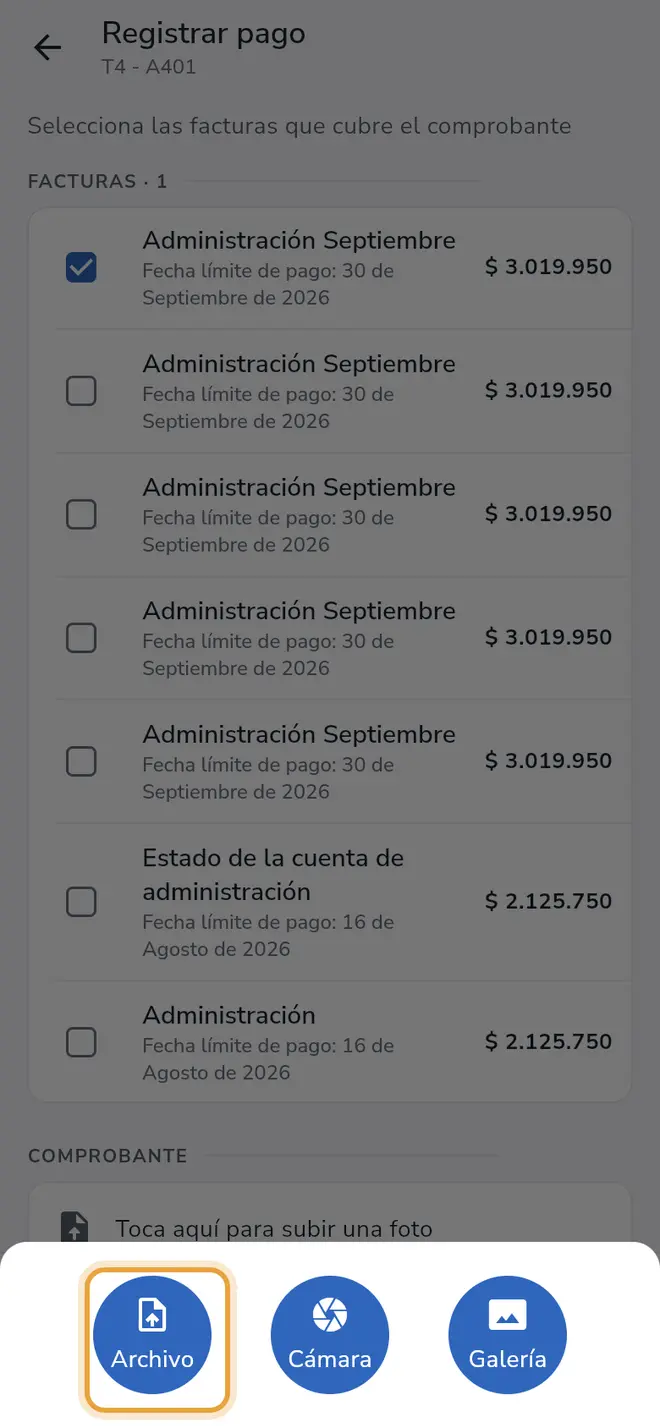 Hoja para subir el comprobante: se señala la opción Archivo, junto a Cámara y Galería
 - En la hoja que se abre elige Archivo, Cámara o Galería y selecciona la foto, la captura o el documento del comprobante. Cuando se carga, ves el nombre del archivo con una marca verde.
- Si quieres, escribe una nota en Notas.
- Revisa el Total a pagar que aparece abajo.
- Toca Registrar pago.
También puedes empezar desde la vivienda: en Viviendas abre la vivienda y toca Registrar pago. Desde ahí te saltas el paso de elegir la vivienda.
Campos del formulario
| Campo | Obligatorio | Qué escribir |
|---|---|---|
| Facturas | Sí | Marca una o más facturas pendientes. Si no marcas ninguna, la app te pide “Selecciona las facturas que cubre el comprobante”. |
| Comprobante | Sí | Foto, captura o documento del pago. Si falta, la app dice “Adjunta el comprobante del pago”. |
| Notas | No | Cualquier detalle que quieras dejar, por ejemplo “Pagó en efectivo en la oficina”. |
Qué pasa después
- Verás el mensaje “Pago registrado. Queda en revisión para su aprobación”.
- El pago aparece en Pagos por revisar. Ábrelo, confirma la referencia y toca Aprobar, como se explica en Revisar y aprobar el pago de un residente. Hasta que lo apruebes, las facturas siguen pendientes.
Problemas frecuentes
La vivienda no tiene facturas para marcar. Solo se listan las facturas que no están pagadas y tienen saldo. Mira el detalle de la vivienda o importa el estado de cuenta.
El valor total no es lo que me pagaron. El total suma las facturas marcadas. Marca solo las que cubre el comprobante, y ajusta el valor al aprobar el pago.
Con iHabitar Contable, una factura quedó con saldo. El pago va a las facturas marcadas, cada una primero a sus intereses de mora. Si la vivienda los debía, la factura vuelve a quedar pendiente por ese saldo.
Falló la subida. Revisa tu conexión y toca Registrar pago de nuevo. Si el pago ya se había creado, la app continúa con la subida del comprobante.
También te puede servir
- Revisar y aprobar el pago de un residente Abre el comprobante que subió un residente, confirma la referencia y apruébalo o recházalo.
- Usar Más acciones de una vivienda Marca una vivienda al día, corrige su estado de cuenta, activa un acuerdo de pago o exporta sus datos desde el detalle.
- Ver las viviendas en mora Filtra las viviendas con saldo vencido, mira cuánto deben y qué puedes hacer con cada una.
- Conocer la pestaña Pagos Qué hay en la pestaña Pagos de la administración, qué hace cada fila y dónde están los ajustes de cobro.
Lo que dice la ley sobre esto: Cuotas de administración: cálculo, mora y acuerdos de pago
¿No era lo que buscabas?
Busca otro tutorial o escríbenos a [email protected].