
Registrar la cuenta donde el conjunto recibe los pagos en línea
Elige la cuenta bancaria o billetera a la que iHabitar transfiere el dinero recaudado, y cámbiala de forma segura con un código.
- 19 pasos
- Administración
Para qué sirve
Defines a qué cuenta le transfiere iHabitar el dinero que los residentes pagan en línea. Puede ser una cuenta bancaria o una billetera. Es un paso obligatorio para activar los pagos en la app.
Esta cuenta no es la de Información bancaria: aquella solo la ven los residentes que pagan por transferencia.
Antes de empezar
- Solo el administrador del conjunto puede registrar o cambiar la cuenta.
- Lo ideal es una cuenta a nombre del conjunto, con su NIT. La app lo dice: “Usa una cuenta a nombre del conjunto, con su NIT.”
- Ten a la mano el banco, el tipo y número de la cuenta, y el nombre y documento del titular.
- Si ya hay una cuenta activa y la vas a cambiar, necesitas entrar a tu correo: te llega un código.
Paso a paso
- En la barra inferior toca Más.
- En el grupo Cobros toca Pagos mediante la app.
- En Configuración toca Cuenta para recibir los pagos. Si no hay cuenta, dice “Registra la cuenta donde el conjunto recibe el dinero.”
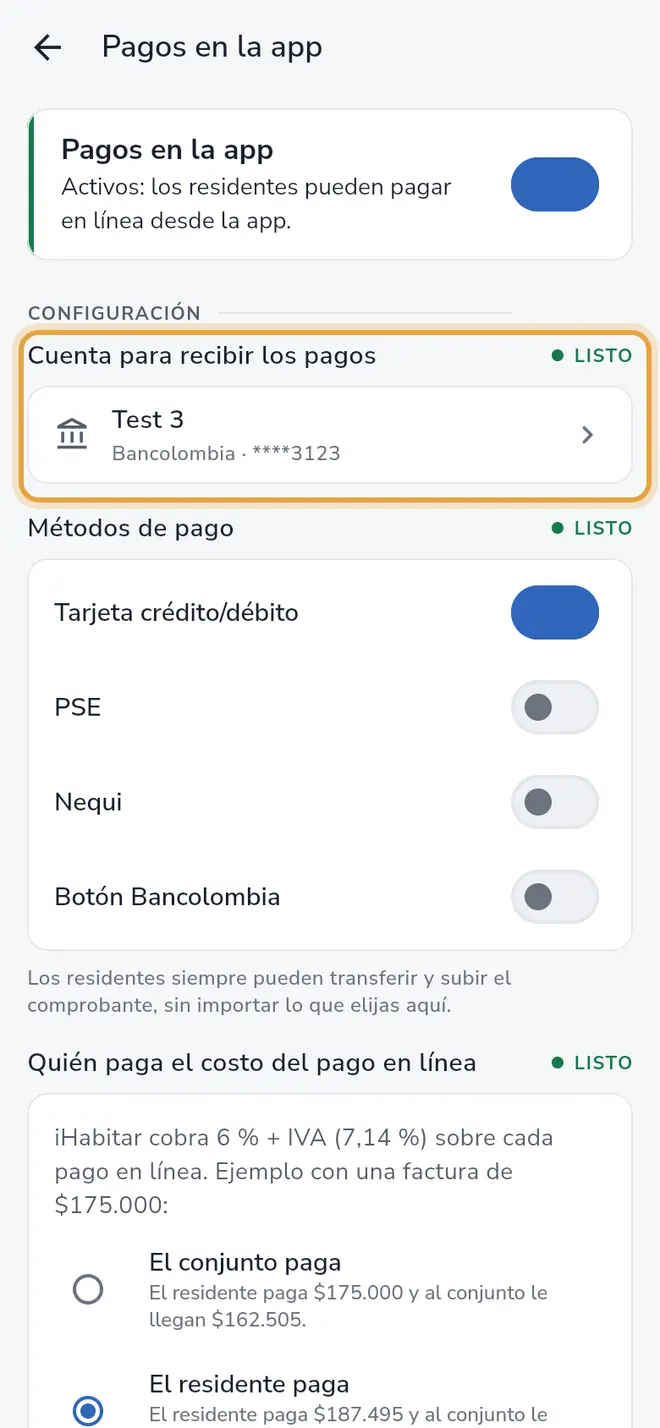 Pantalla Pagos en la app: el paso Cuenta para recibir los pagos está señalado
 - En Registrar cuenta, bajo Cómo recibir el dinero, elige Cuenta bancaria o Billetera. Cada opción te dice si llega Inmediato o Hasta 1 día hábil. Bre-B aparece como Próximamente y no se puede elegir todavía.
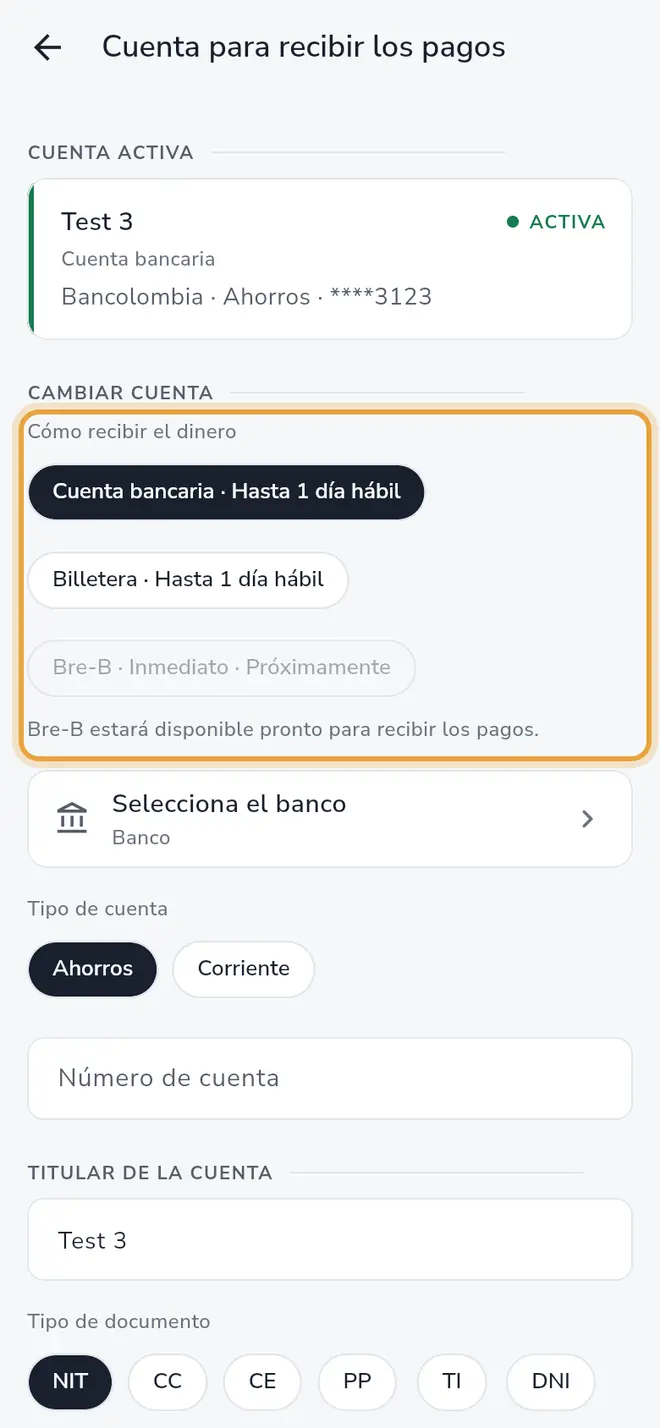 Pantalla Cuenta para recibir los pagos: la sección Cómo recibir el dinero con Cuenta bancaria, Billetera y Bre-B (Próximamente) está señalada
 - En Banco (o Billetera), toca Selecciona el banco (o Selecciona la billetera). Usa Buscar para encontrarlo y tócalo.
- Si elegiste cuenta bancaria, en Tipo de cuenta elige Ahorros o Corriente.
- En Número de cuenta (o Celular de la billetera) escribe el número.
- En Titular de la cuenta, escribe el Nombre del titular.
- En Tipo de documento, elige el documento, por ejemplo NIT.
- En Número de documento, escribe el documento del titular. El NIT va sin dígito de verificación.
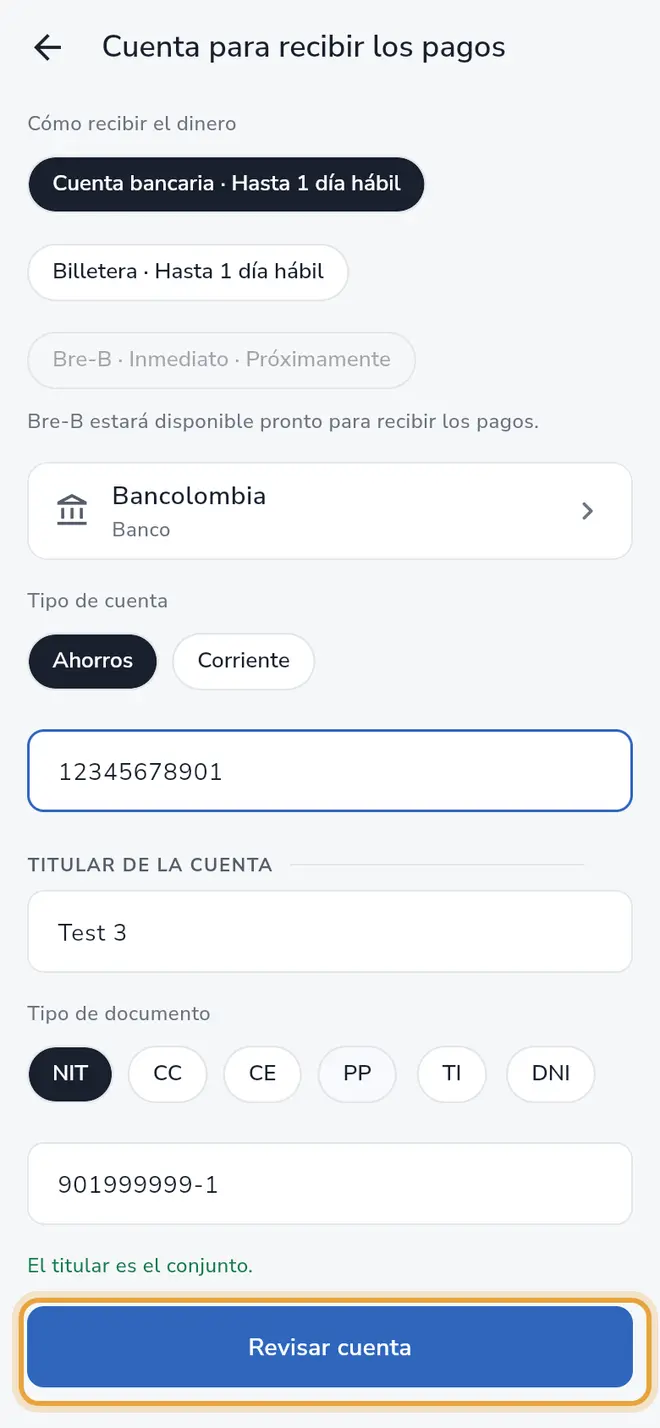 Formulario Cuenta para recibir los pagos con banco, tipo y número escritos: el botón Revisar cuenta está señalado
 - Si el titular es el conjunto, ves “El titular es el conjunto.” Si no, ves un aviso amarillo. Para llenar los datos del conjunto automáticamente, toca Usar los datos del conjunto.
- Toca Revisar cuenta.
- En Confirma la cuenta, verifica los datos: titular, documento, banco, tipo, Llegada del dinero y número (parcialmente oculto). Arriba ves si coincide con el conjunto: Coincide con el NIT del conjunto, Coincide con el nombre del conjunto, El nombre coincide, el documento no, El titular no coincide o Titular sin verificar.
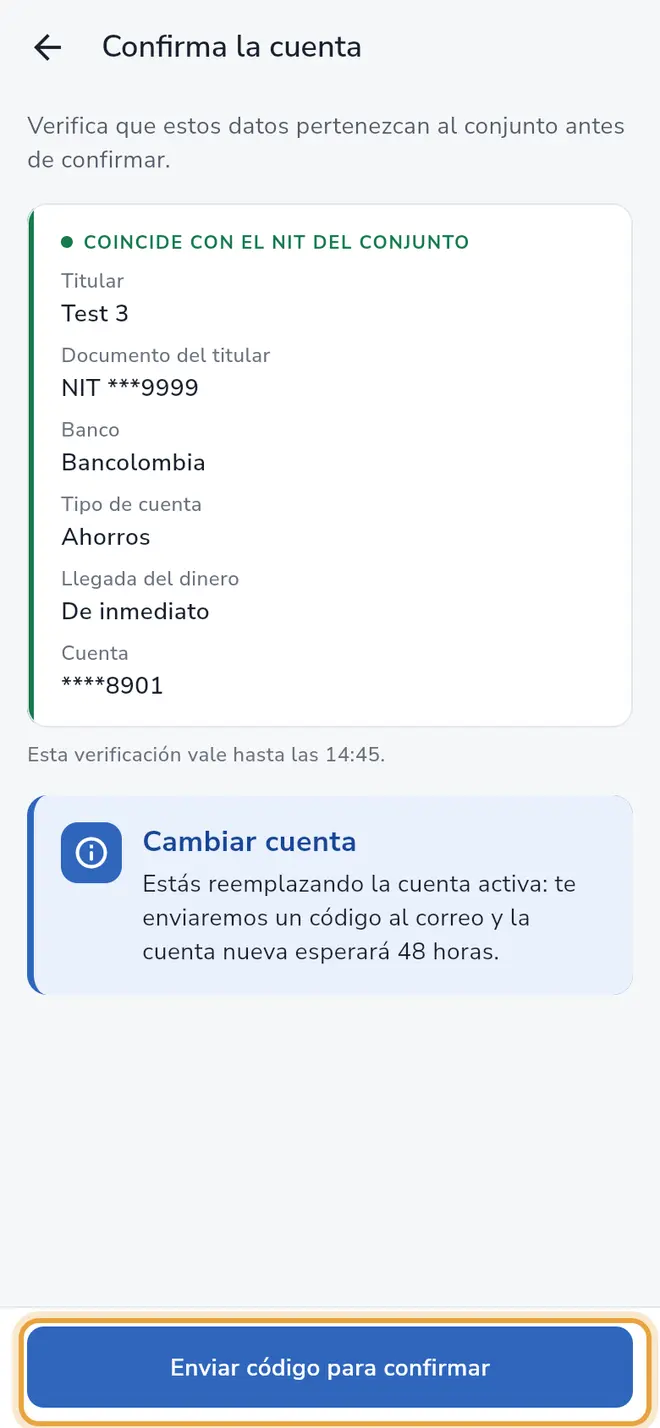 Pantalla Confirma la cuenta: se ve el resultado Coincide con el NIT del conjunto y el botón Enviar código para confirmar está señalado
 - Si el titular no coincide, marca la casilla “Confirmo que esta cuenta pertenece al conjunto aunque el titular no coincida”.
- Toca Confirmar cuenta. Si ya hay una cuenta activa, en su lugar ves Enviar código para confirmar: sigue con los pasos de “Cambiar la cuenta” más abajo.
Si ya tenías una cuenta activa, en el paso 15 el botón dice Enviar código para confirmar:
- Lee el aviso “Estás reemplazando la cuenta activa: te enviaremos un código al correo y la cuenta nueva esperará 48 horas.”
- Toca Enviar código para confirmar.
- En Ingresa el código, escribe el código de 6 dígitos que llegó a tu correo.
- Toca Confirmar cambio.
Campos del formulario
| Campo | Obligatorio | Qué escribir |
|---|---|---|
| Cómo recibir el dinero | Sí | Cuenta bancaria o Billetera. Bre-B dice Próximamente. |
| Banco / Billetera | Sí | Elige de la lista. |
| Tipo de cuenta | Sí (solo cuenta bancaria) | Ahorros o Corriente. |
| Número de cuenta | Sí | Solo números, entre 6 y 20 dígitos. |
| Celular de la billetera | Sí (solo billetera) | 10 dígitos que empiezan por 3. |
| Nombre del titular | Sí | Entre 3 y 150 caracteres. |
| Tipo de documento | Sí | Elige el tipo; para el conjunto, NIT. |
| Número de documento | Sí | Entre 3 y 20 letras o números. El NIT solo lleva números. |
| Código de verificación | Solo al cambiar una cuenta activa | Los 6 dígitos que llegan a tu correo. |
Qué pasa después
- Si es la primera cuenta y el titular es el conjunto con su NIT, ves “Cuenta registrada” y la cuenta queda Activa.
- Si el titular es otro, o si estás cambiando una cuenta activa, ves “La cuenta se activa el” y la fecha. La cuenta queda En espera durante 48 horas: “Por seguridad, una cuenta nueva espera 48 horas antes de recibir dinero. Avisamos al correo del conjunto.” Mientras tanto la cuenta anterior sigue siendo la activa.
- Para volver sobre la decisión mientras está en espera, abre Cuenta para recibir los pagos, toca Cancelar cambio y confirma en “¿Cancelar el cambio de cuenta?” con Cancelar cambio (o toca Mantenerla para seguir). Verás “Cambio de cuenta cancelado”.
- Con un cambio en espera no puedes registrar otra cuenta: “Para usar otra cuenta, primero cancela el cambio en espera.”
- El dinero se transfiere cada martes. Mira Ver el dinero recaudado en la app.
Problemas frecuentes
Sale “Revisa los datos de la cuenta: el banco, el tipo, el número o el titular no son válidos.” Corrige el dato. Si el banco no acepta la combinación de tipo y número, vuelve a revisarla.
Sale “El número de cuenta debe tener entre 6 y 20 dígitos.” o “Escribe el celular de 10 dígitos que empieza por 3.” Corrige el número.
Sale “Revisa el documento del titular.” El documento debe tener entre 3 y 20 letras o números; el NIT, solo números y sin dígito de verificación.
Sale “Confirma que la cuenta pertenece al conjunto.” Marca la casilla de confirmación.
Sale “La verificación venció. Revisa los datos otra vez.” La pantalla de confirmación dura unos minutos (“Esta verificación vale hasta las …”). Vuelve a tocar Revisar cuenta.
Sale “Esa cuenta ya es la del conjunto.” La cuenta que escribiste es la que ya está activa.
Sale “Ya hay un cambio de cuenta en espera. Cancélalo primero.” Cancela el cambio pendiente y registra la cuenta nueva.
Sale “El código no es válido.” o “El código venció.” Pide uno nuevo con Reenviar código.
Bre-B aparece como Próximamente. Aún no está habilitado. Si una llave Bre-B ya estaba registrada, dice No disponible: “Bre-B aún no está habilitado para recibir los pagos. Registra una cuenta bancaria o una billetera para seguir recibiendo el dinero.”
También te puede servir
- Activar los pagos en la app Prende el pago en línea para que los residentes paguen la administración desde la app, completando la lista de pasos de configuración.
- Ver el dinero recaudado en la app Mira cuánto dinero han pagado los residentes en línea, cuándo te lo transfieren, el historial de movimientos y cómo pedir una transferencia inmediata.
- Agregar la cuenta bancaria del conjunto Registra la cuenta del conjunto para que los residentes sepan a dónde transferir, y elimina las que ya no uses.
- Firmar el anexo de recaudo Lee y firma con un código el anexo que autoriza el recaudo en línea. Se hace una sola vez, al activar los pagos en la app.
¿No era lo que buscabas?
Busca otro tutorial o escríbenos a [email protected].