
Usar Más acciones de una vivienda
Marca una vivienda al día, corrige su estado de cuenta, activa un acuerdo de pago o exporta sus datos desde el detalle.
- 15 pasos
- Administración
- Con video
Para qué sirve
Más acciones reúne lo que puedes hacer sobre una sola vivienda: dejarla al día, cambiar su saldo, dar un acuerdo de pago o enviarte por correo sus facturas, visitas o reservas.
Antes de empezar
- Entra como Administrador del conjunto y abre la vivienda desde Viviendas.
- El botón Registrar pago solo aparece si tu usuario puede manejar los cobros.
Paso a paso
- En Viviendas toca la vivienda.
- Justo debajo del estado de la vivienda, junto a Registrar pago, toca Más acciones.
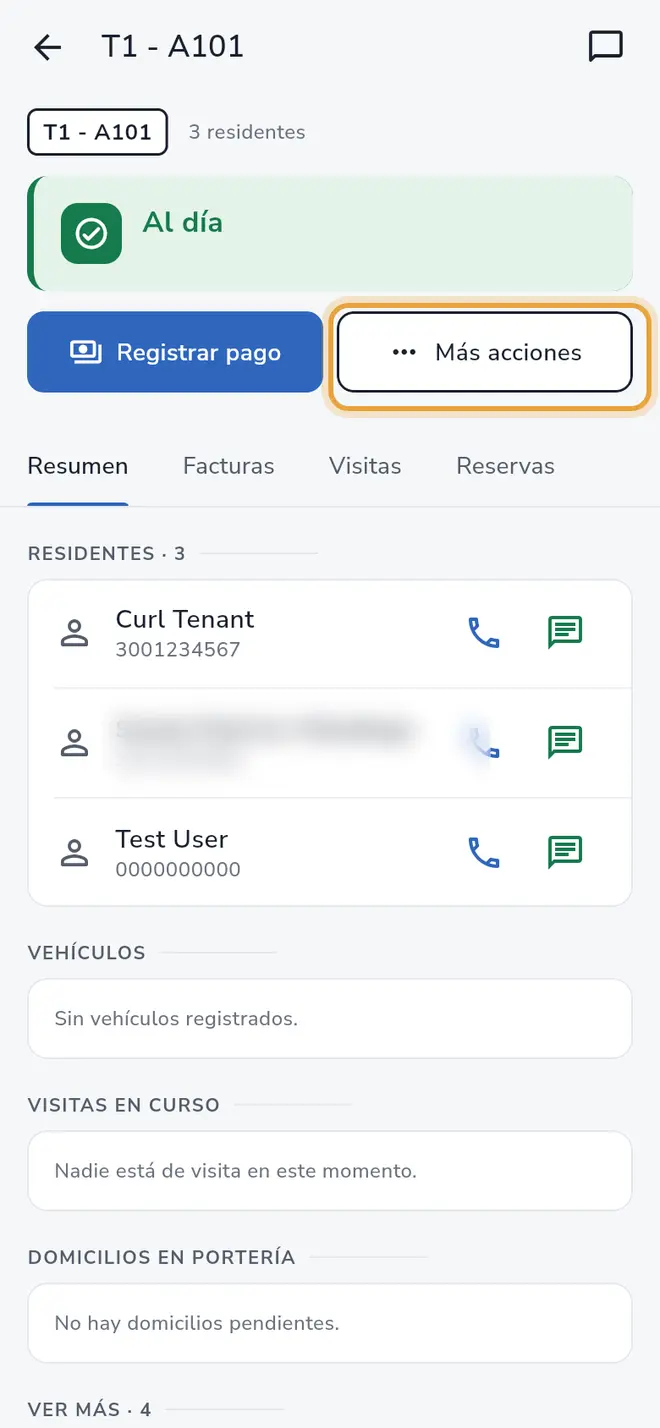 Detalle de vivienda: el botón Más acciones está señalado
 - Se abre la lista Acciones para y el nombre de la vivienda. Elige una opción:
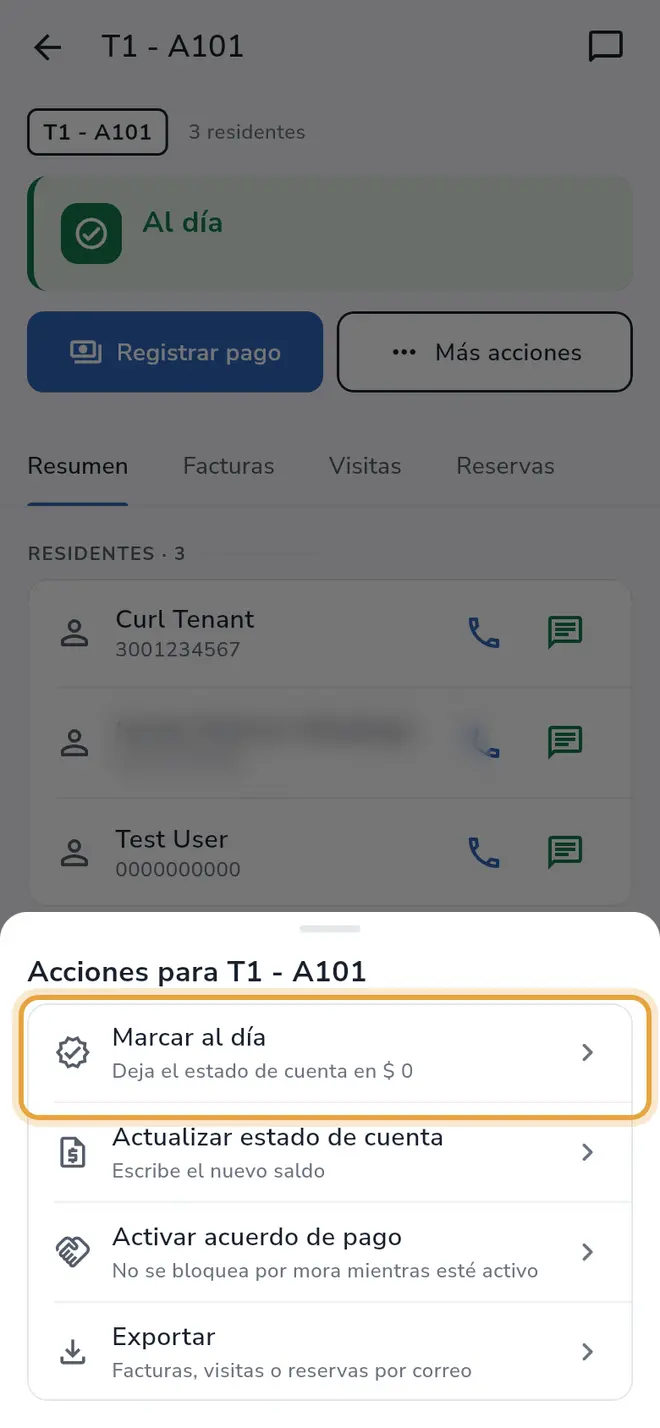 Hoja Acciones para la vivienda: la opción Marcar al día está señalada, junto a las otras tres opciones
Marcar al día
- Toca Marcar al día.
- Lee el aviso: el estado de cuenta de administración queda en $0 y el apartamento deja de aparecer con deuda.
- Toca Confirmar. Verás Listo, el apartamento quedó al día.
Actualizar estado de cuenta
- Toca Actualizar estado de cuenta.
- Escribe el nuevo saldo en Valor del estado de cuenta.
- Toca Actualizar. El botón solo se activa si el valor es mayor que cero.
- Toca Confirmar en el aviso ¿Actualizar el estado de cuenta?. Verás Estado de cuenta actualizado.
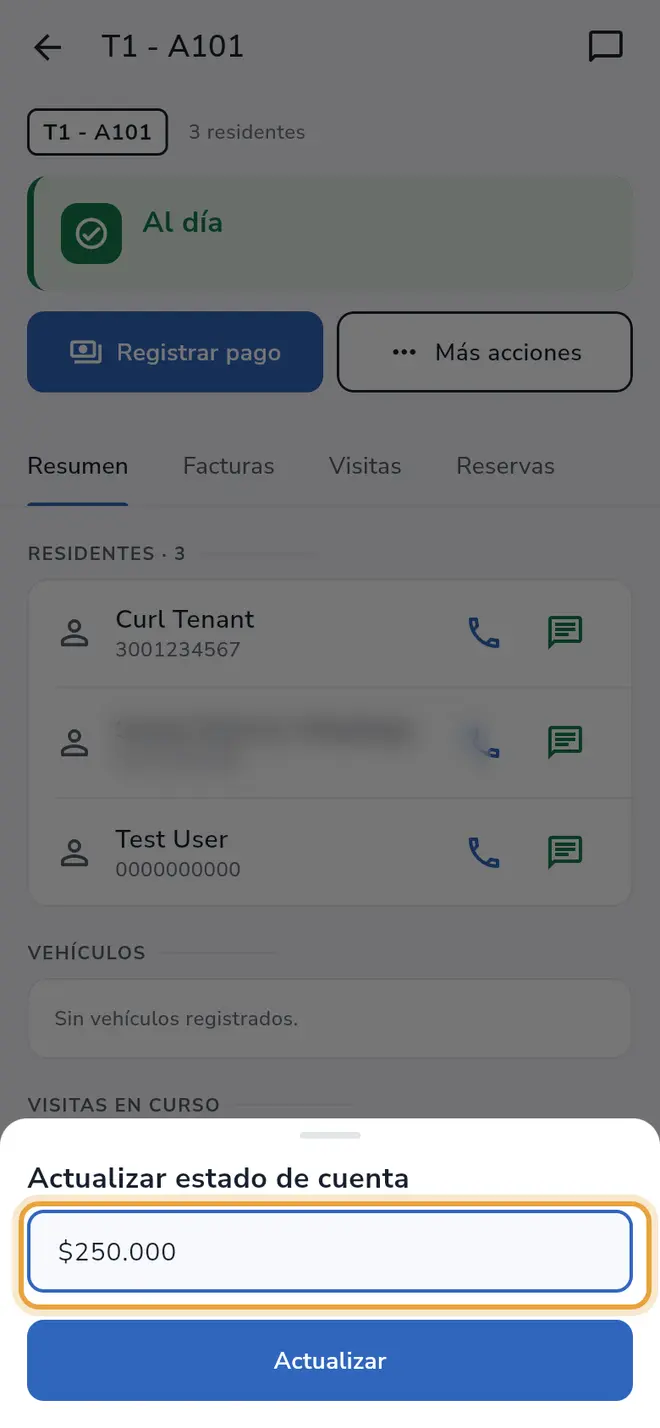 Hoja Actualizar estado de cuenta: el campo Valor del estado de cuenta tiene un monto escrito y está señalado
Activar o quitar el acuerdo de pago
- Toca Activar acuerdo de pago. Si ya hay uno activo, la opción se llama Quitar acuerdo de pago.
- Toca Confirmar. Verás Acuerdo de pago activado. o Acuerdo de pago desactivado.
Exportar
- Toca Exportar.
- En ¿Qué quieres exportar? elige Facturas del apartamento, Visitas del apartamento o Reservas del apartamento.
- Toca Confirmar. Verás Exportación en camino. Revisa tu correo en unos minutos.
Qué pasa después
- Con el acuerdo de pago activo, la vivienda muestra la etiqueta Acuerdo de pago activo y no se bloquea por mora. Al quitarlo, vuelve a bloquearse si tiene mora.
- El archivo exportado llega al correo de tu usuario (ver “Exportar datos y reportes”).
Problemas frecuentes
Veo “No pudimos completar la acción. Intenta de nuevo.” La acción no se guardó. Vuelve a intentarlo; si sigue igual, revisa tu conexión.
El botón Actualizar no se activa. Escribe un valor mayor que cero en Valor del estado de cuenta.
No veo Registrar pago. Ese botón depende del permiso de cobros de tu usuario.
También te puede servir
- Ver el detalle de una vivienda Consulta los residentes, vehículos, visitas, facturas y reservas de un apartamento y contacta a sus residentes.
- Buscar viviendas y ver quién está en mora Usa la pestaña Viviendas para encontrar un apartamento por nombre o documento y filtrar las que están en mora.
- Exportar datos y reportes del conjunto Genera reportes de usuarios, visitas, reservas, facturas o estado de cuenta; llegan a tu correo como un enlace de descarga.
- Entender la pestaña Inicio de la administración Qué ves al abrir la app como administrador, cómo leer la bandeja Por revisar y para qué sirven los Accesos rápidos.
¿No era lo que buscabas?
Busca otro tutorial o escríbenos a [email protected].