
Firmar el anexo de recaudo
Lee y firma con un código el anexo que autoriza el recaudo en línea. Se hace una sola vez, al activar los pagos en la app.
- 8 pasos
- Administración
Para qué sirve
Antes de cobrar en línea tienes que aceptar el Anexo de recaudo, el documento que regula cómo iHabitar recauda y te transfiere el dinero. Se firma con un código que te llega al correo, y solo la primera vez.
Antes de empezar
- Solo el administrador del conjunto puede firmarlo.
- Entra a tu correo para recibir el código de 6 dígitos.
- Si el conjunto tiene datos sin completar, la app no te deja firmar y te lo explica (mira más abajo).
Paso a paso
- En la barra inferior toca Más.
- En el grupo Cobros toca Pagos mediante la app.
- En la lista Configuración toca Anexo de recaudo. Si falta firmarlo, dice “Léelo y fírmalo con un código. Solo la primera vez.”
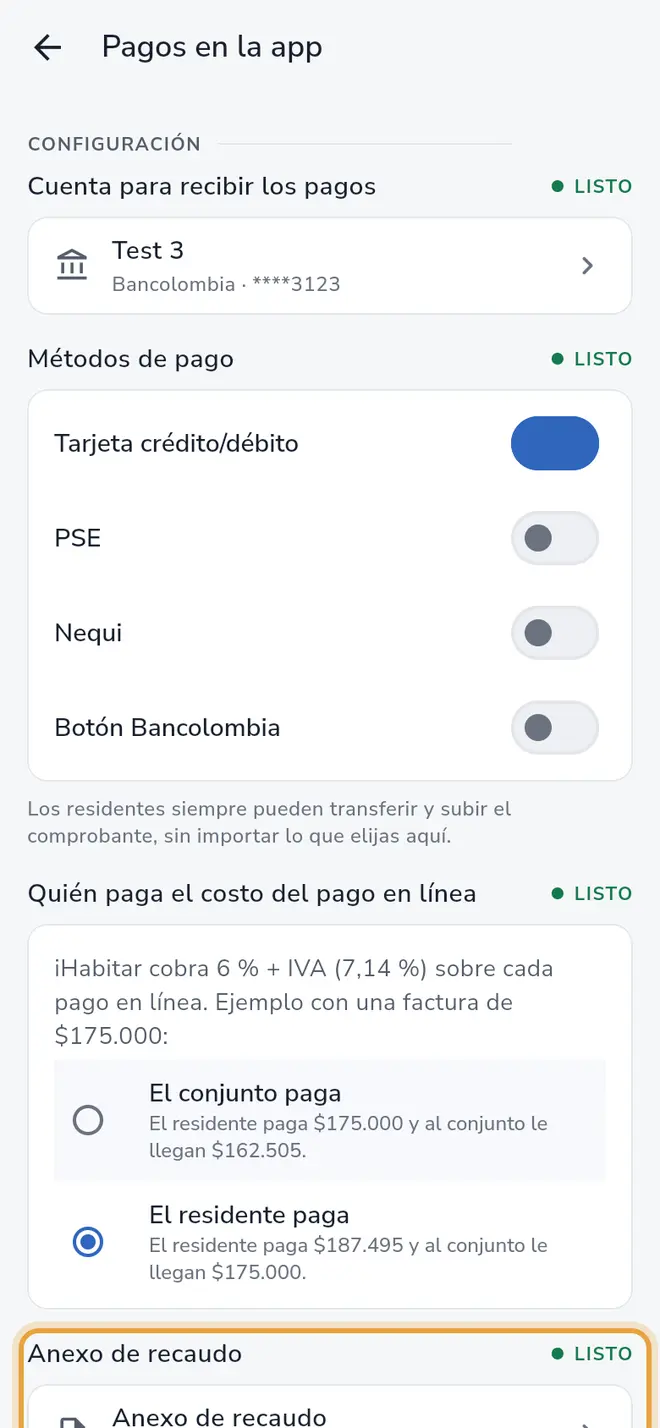 Pantalla Pagos en la app: el paso Anexo de recaudo está señalado
 - Lee el documento. Arriba dice “Lee el anexo. Para firmarlo te enviaremos un código a tu correo.”
- Toca Firmar.
- Abre tu correo y copia el código de 6 dígitos. La pantalla dice “Enviamos un código de 6 dígitos a” y tu correo.
- En Firma con un código, escribe el código.
- Toca Aceptar y firmar.
Campos del formulario
| Campo | Obligatorio | Qué escribir |
|---|---|---|
| Código de firma | Sí | Los 6 dígitos que llegaron a tu correo. El botón Aceptar y firmar solo se activa con los 6 dígitos. |
Qué pasa después
- Si el anexo ya está firmado, al tocar el paso ves Anexo firmado con la fecha y la versión, y el botón Ver PDF.
- Ves Anexo firmado con la fecha y la versión: “Firmado el … · versión …”.
- Se envía una copia al correo del conjunto y al tuyo: “Enviamos una copia al correo del conjunto y al tuyo.”
- Puedes tocar Ver PDF para abrirlo o Volver a pagos en la app. En la lista, el paso queda en Listo con “Firmado el” y la fecha.
- Si más adelante hay una versión nueva, el paso vuelve a decir “Hay una versión nueva para firmar.” y repites el proceso.
Problemas frecuentes
Sale “Faltan datos del conjunto”. La app muestra “Completa estos datos en los ajustes del conjunto antes de firmar:” con una lista. Complétalos en los ajustes del conjunto y vuelve.
No me llega el código. Espera un momento y toca Reenviar código (hay una cuenta regresiva: “Reenviar en N s”). Revisa también la carpeta de spam. Si no se puede enviar dice “No pudimos enviar el código. Inténtalo más tarde.”
Sale “El código no es válido.” Revisa los 6 dígitos. Si dice “El código venció.” o “Demasiados códigos incorrectos. Pide uno nuevo.”, pide uno nuevo con Reenviar código.
Sale “El anexo ya estaba firmado.” Ya se firmó antes. Vuelve a Pagos en la app y revisa que el paso diga Listo.
Sale “No hay un anexo por firmar en este momento.” No hay nada pendiente.
También te puede servir
- Activar los pagos en la app Prende el pago en línea para que los residentes paguen la administración desde la app, completando la lista de pasos de configuración.
- Registrar la cuenta donde el conjunto recibe los pagos en línea Elige la cuenta bancaria o billetera a la que iHabitar transfiere el dinero recaudado, y cámbiala de forma segura con un código.
- Elegir quién paga la comisión Decide si el conjunto o el residente asume el costo de cada pago en línea y mira un ejemplo con números antes de elegir.
- Conocer la pestaña Pagos Qué hay en la pestaña Pagos de la administración, qué hace cada fila y dónde están los ajustes de cobro.
¿No era lo que buscabas?
Busca otro tutorial o escríbenos a [email protected].