
Importar el estado de cuenta desde Excel
Sube el archivo del programa contable con lo que debe cada apartamento y deja la cartera del conjunto al día en iHabitar.
- 13 pasos
- Administración
Para qué sirve
Subes un archivo de Excel con lo que debe cada apartamento y iHabitar actualiza la cartera de todo el conjunto de una vez. Los residentes ven su saldo y tú ves quién está en mora.
Antes de empezar
- Si tu conjunto usa iHabitar Contable, no importas el estado de cuenta aquí: las cuotas y la cartera salen de los ciclos de Contable, que los envía a la app de los residentes. Al tocar Importar estado de cuenta la app te lo explica y te ofrece Abrir iHabitar Contable. Subir un estado de cuenta cobraría dos veces la misma deuda.
- Necesitas el archivo de tu programa contable. Puede ser .xlsx, .xls o .csv.
- El archivo debe traer una fila por apartamento con Valor, y la vivienda identificada de una de estas dos formas:
- Una columna Código con la torre y el apartamento pegados (por ejemplo 1101: torre 1, apartamento 101).
- O dos columnas: Torre / Calle y Apartamento / Casa.
- Antes de subir, configura una vez el Valor máximo de la cuota de administración y los Días de gracia. La app te los pide al abrirla si no están. Sin esos datos, todos los apartamentos del archivo se cargan como mora. Mira Configurar mora e intereses.
- La primera vez también tienes que configurar el Código de vivienda. Mira Configurar el código de vivienda.
Paso a paso
- En la barra inferior toca Pagos.
- En el grupo Cobro toca Importar estado de cuenta.
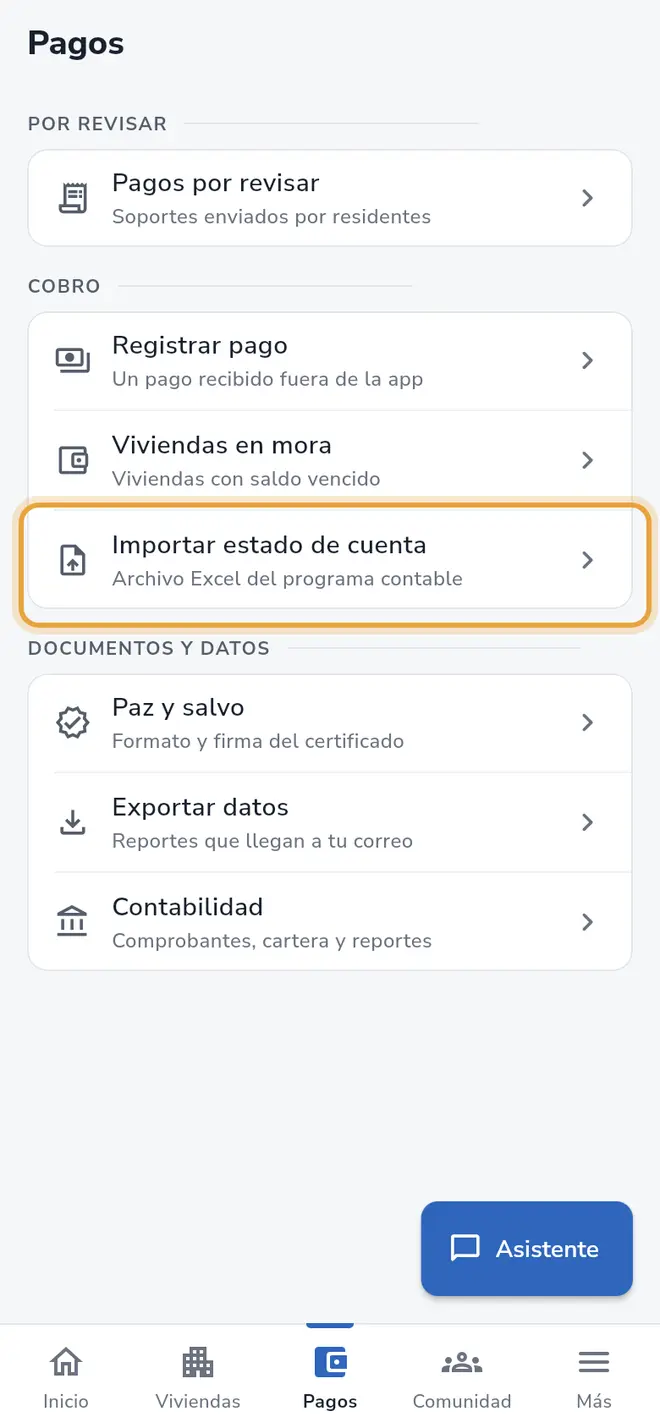 Pantalla Pagos: en el grupo Cobro, la fila Importar estado de cuenta está señalada
 - Si es la primera vez, ves Configura el código de vivienda. Toca Configurar ahora, llena la regla y vuelve.
- Lee las columnas que reconoce la app en Columnas del archivo. Cada una dice si es obligatoria u opcional. Toca Ver ejemplo para ver una tabla de muestra con Torre, Apartamento y Valor.
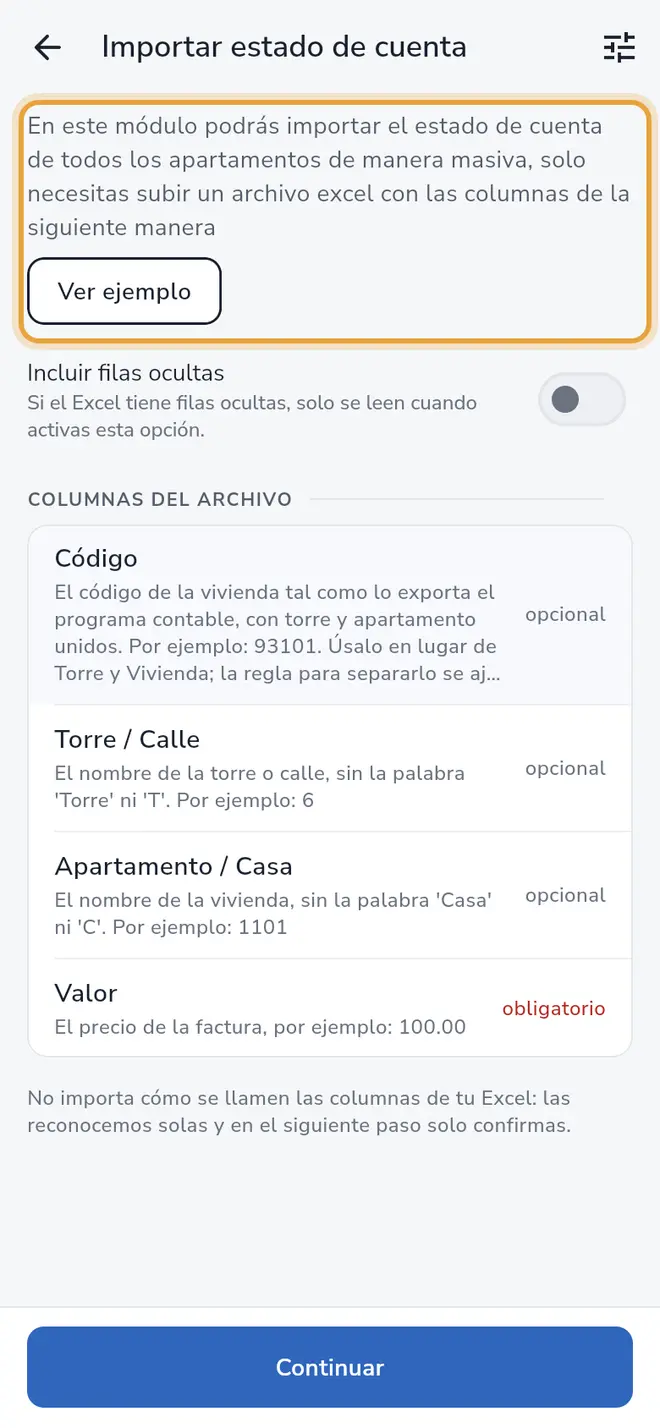 Pantalla Importar estado de cuenta: el botón Ver ejemplo está señalado, sobre la lista Columnas del archivo
 - Si tu Excel tiene filas ocultas que sí quieres incluir, activa Incluir filas ocultas. Si no lo activas, las filas ocultas no se leen.
- Toca Continuar.
- Elige el archivo en tu celular o computador.
- En Detectamos las columnas de tu Excel revisa que cada dato apunte a la columna correcta. No importa cómo se llamen las columnas: la app las reconoce sola. Si alguna no coincide, tócala y elige otra.
- Toca Confirmar. El botón solo se activa si hay una columna de Valor y una de Código (o las dos de Torre / Calle y Apartamento / Casa). Si te equivocaste, toca Reiniciar.
- En la revisión lee “Revisa la información antes de importar. Datos incorrectos dejan mal el estado de cuenta.” Cada vivienda aparece con su total. Usa Buscar por vivienda para encontrar una.
- Si ves “Un código coincide con dos viviendas”, toca la vivienda correcta para cada código. La app lo recuerda para la próxima vez. Hasta que resuelvas todos, aparece “Resuelve los códigos con dos lecturas para continuar”.
- Toca Continuar para importar.
- Espera el mensaje “Estado de cuenta importado exitosamente”.
Cómo decide la app si un apartamento está al día o en mora
- Si el valor de la fila es igual o menor que el Valor máximo de la cuota de administración, y subes el archivo dentro de los días de gracia del mes, el apartamento se considera al día. Es decir, el día del mes en que subes el archivo debe ser menor o igual a los días de gracia: con 5 días de gracia, subirlo el día 3 cuenta y subirlo el día 12 no. Se crea como cuota de administración del mes.
- En cualquier otro caso queda en mora y se crea como Estado de cuenta ya vencido.
- Si un apartamento aparece en dos filas, los valores se suman.
- Cada importación reemplaza el estado de cuenta que habías cargado antes.
Qué pasa después
- Si el archivo trae apartamentos que iHabitar no tenía, la app los crea sin residentes y te avisa, por ejemplo “Estado de cuenta importado. Se registró 1 apartamento nuevo sin residentes.” Solo los crea cuando la torre existe y el número de apartamento sigue la forma del conjunto.
- Si algunas filas no se pudieron cargar, aparece Viviendas no encontradas: “X de Y filas no se importaron porque la vivienda no existe en iHabitar. Revisa el nombre de la torre y el apartamento, o la regla del código.” Toca Continuar. Corrige esas filas y vuelve a importar.
- Después puedes compartir el resultado. En Compartir estado de cuenta elige si generas el documento PDF, si quieres una imagen por página y escribe el mensaje que verán los residentes. Toca Compartir o Omitir. Aunque omitas, la importación ya quedó guardada.
- Los apartamentos en mora aparecen en Viviendas en mora.
Problemas frecuentes
Sale “En este conjunto las cuotas de administración y los estados de cuenta se llevan en iHabitar Contable”. Tu conjunto usa Contable. Genera y exporta las cuotas desde allí.
Me sale “Configura la cuota de administración” apenas abro la app. Es obligatorio. Escribe el Valor máximo de la cuota de administración y los Días de gracia y toca Guardar. Mira Configurar mora e intereses.
Todo el conjunto quedó en mora. Pasa si subes el archivo después de los días de gracia del mes, o si algún apartamento debe más que la cuota máxima. También pasa si nunca se configuró la cuota máxima.
Sale “Ninguna vivienda del archivo coincide con esta copropiedad; no se importó nada”. Casi siempre es el archivo de otro conjunto o una regla de código equivocada. Revisa el archivo y la regla en Configurar el código de vivienda.
Una vivienda sale en “Viviendas no encontradas” y sí existe. O el nombre de torre o apartamento no coincide con el de iHabitar, o esa vivienda tiene un pago en revisión: “La vivienda tiene un pago en revisión; apruébalo o recházalo y vuelve a subir el archivo”. En ese caso revisa el pago y vuelve a importar.
“El archivo no tiene filas para importar.” El archivo está vacío, o las filas están ocultas. Prueba con Incluir filas ocultas.
El botón Confirmar no se activa. Falta indicar la columna de Valor, o la columna de Código, o las de Torre / Calle y Apartamento / Casa.
También te puede servir
- Configurar la cuota máxima, los días de gracia y el interés por mora Define cuánto es la cuota de administración más alta, cuántos días de gracia tienen los residentes y qué interés diario se cobra por mora.
- Configurar el código de vivienda para importar Enséñale a iHabitar cómo leer el número con el que tu programa contable identifica cada apartamento, para separar torre y apartamento al importar.
- Ver las viviendas en mora Filtra las viviendas con saldo vencido, mira cuánto deben y qué puedes hacer con cada una.
- Conocer la pestaña Pagos Qué hay en la pestaña Pagos de la administración, qué hace cada fila y dónde están los ajustes de cobro.
¿No era lo que buscabas?
Busca otro tutorial o escríbenos a [email protected].