
Revisar y aprobar el pago de un residente
Abre el comprobante que subió un residente, confirma la referencia y apruébalo o recházalo.
- 12 pasos
- Administración
Para qué sirve
Cuando un residente paga por transferencia, sube una foto del comprobante. Tú compruebas que el dinero llegó, confirmas la referencia y aprobas o rechazas el pago. Al aprobarlo, las facturas que cubre quedan pagadas.
Los pagos en línea con tarjeta, PSE, Nequi o Botón Bancolombia no pasan por aquí: son automáticos.
Antes de empezar
- Ten a la mano el extracto o la app del banco para comprobar que la plata entró.
- Los pagos que esperan tu revisión aparecen en Pagos > Pagos por revisar y también en Inicio > Por revisar > Pagos por revisar.
Paso a paso
- En la barra inferior toca Pagos.
- Toca Pagos por revisar.
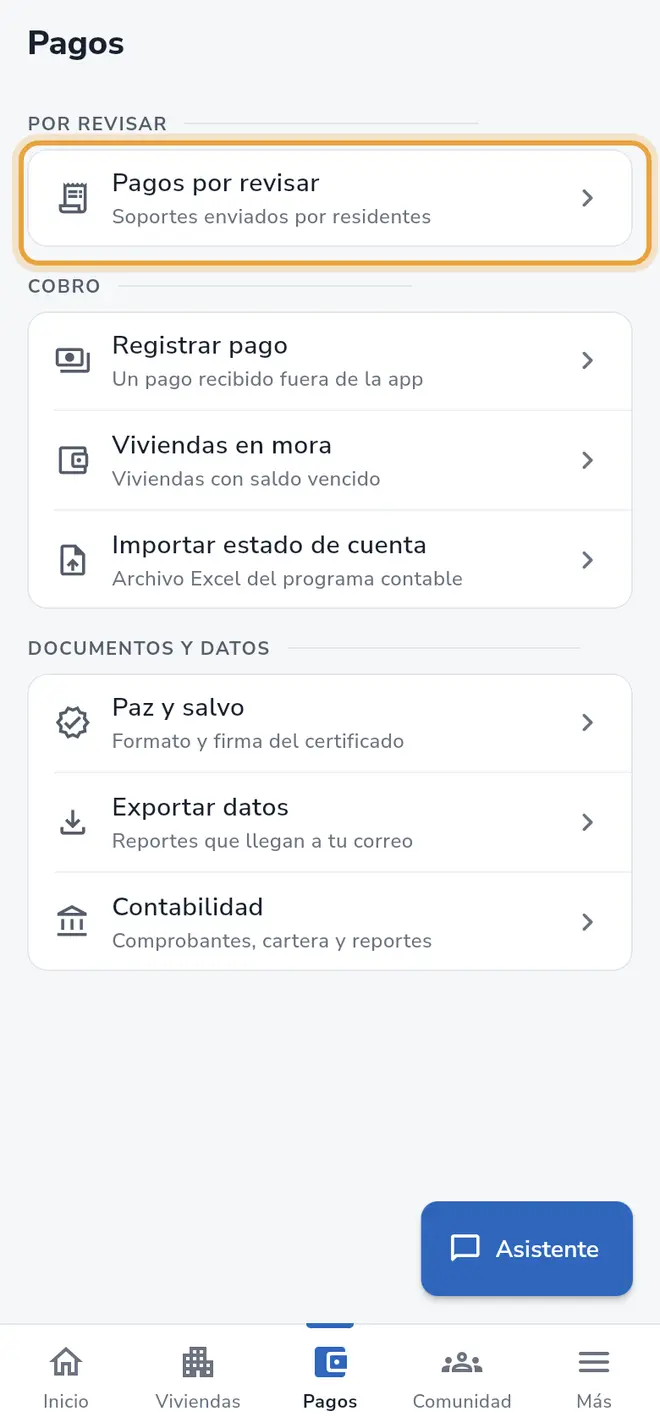 Pantalla Pagos: la fila Pagos por revisar, del grupo Por revisar, está señalada
 - Toca la tarjeta del pago que vas a revisar. La tarjeta muestra la vivienda, el nombre de la factura, el valor y la Fecha límite de pago.
- En la pantalla Facturación lee el aviso “Revisa el soporte y confirma la referencia antes de aprobar.”
- Mira la foto en Soporte de pago y compárala con tu banco.
- Si el pago cubre varias facturas, verás “Este pago cubre N facturas” con la lista y el Total a pagar. Al aprobar se marcan como pagadas todas esas facturas.
- En Datos del pago, revisa Escribe el precio pagado. Corrígelo si el valor no es el que muestra el comprobante.
- En Referencia de pago, confirma o corrige la referencia que aparece en el comprobante.
- Toca Aprobar. Si no hay referencia el botón no se activa.
Para rechazar en lugar de aprobar:
- Toca Rechazar.
- En Razón de rechazo escribe el motivo en “Escribe la razón aquí”.
- Toca Rechazar otra vez para confirmar.
Campos del formulario
| Campo | Obligatorio | Qué escribir |
|---|---|---|
| Escribe el precio pagado | No | Ya viene con el total de las facturas que cubre el pago. Cámbialo solo si el comprobante dice otro valor. |
| Referencia de pago | Sí | El número de aprobación, de transacción o de consignación del comprobante. Máximo 100 caracteres. |
| Razón de rechazo | No | Una frase corta para el residente, por ejemplo “El comprobante está borroso”. |
Qué pasa después
- Si apruebas, el estado pasa a Pago aprobado: “El pago quedó registrado y las facturas se marcaron como pagadas.” Al residente le llega una notificación y un correo.
- Si rechazas, el estado pasa a Pago rechazado: “Este pago no fue aprobado. El residente puede enviar un nuevo soporte.” Al residente también le llega una notificación y un correo.
- La pantalla se cierra y el pago sale de Pagos por revisar.
- Si el conjunto usa iHabitar Contable, el pago entra solo a la contabilidad como recibo de caja y va a las facturas que eligió el residente, cada una primero a sus intereses de mora (artículo 1653 del Código Civil). Lo que sobra va a lo más antiguo y queda como anticipo. Si una factura tenía intereses, vuelve a quedar pendiente por ese saldo y al residente le llega un aviso.
Problemas frecuentes
Sale “Referencia ya usada”. El mensaje dice: “No puedes aprobar este pago: esta referencia ya fue aprobada en otro pago del conjunto. Revisa el soporte antes de continuar.” Ves quién pagó, el valor, la fecha y quién aprobó el otro pago. Toca Copiar referencia para buscarla, o toca una factura de la lista para abrirla. Si, tras mirar los dos comprobantes, ves que es otro pago distinto, toca Aceptar como pago diferente y confirma en “¿Aceptar el pago duplicado?”. La referencia se guarda con un sufijo para diferenciarla. Si no estás seguro, toca Cerrar y no lo apruebes.
El botón Aprobar está apagado. Falta la referencia. Escríbela en Referencia de pago: debajo del campo dice “La referencia de pago es obligatoria”.
Toco un pago y sale “No hay pagos registrados para esta factura”. Esa factura no tiene ningún comprobante subido, así que no hay nada que revisar.
El residente dice que ya pagó y no veo su pago. Pídele que suba el comprobante desde su app. También puedes registrar el pago tú mismo.
También te puede servir
- Conocer la pestaña Pagos Qué hay en la pestaña Pagos de la administración, qué hace cada fila y dónde están los ajustes de cobro.
- Registrar un pago recibido fuera de la app Anota el pago de un residente que te consignó o pagó por otro medio, adjuntando el comprobante, para que las facturas queden pagadas.
- Ver las viviendas en mora Filtra las viviendas con saldo vencido, mira cuánto deben y qué puedes hacer con cada una.
- Importar el estado de cuenta desde Excel Sube el archivo del programa contable con lo que debe cada apartamento y deja la cartera del conjunto al día en iHabitar.
¿No era lo que buscabas?
Busca otro tutorial o escríbenos a [email protected].