
Configurar el código de vivienda para importar
Enséñale a iHabitar cómo leer el número con el que tu programa contable identifica cada apartamento, para separar torre y apartamento al importar.
- 10 pasos
- Administración
Para qué sirve
Algunos programas contables, como Sisco7, identifican cada vivienda con un solo número: la torre seguida del apartamento, sin separador. Torre 1, apartamento 101 se exporta como 1101. Con esta configuración, iHabitar sabe cómo separar ese número en torre y apartamento. Se hace una sola vez por conjunto.
Antes de empezar
- El conjunto debe tener sus torres registradas en Viviendas. Si no, la pantalla dice “Este conjunto no tiene torres registradas. Regístralas primero en Viviendas y vuelve aquí.”
- Abre un Excel de tu programa contable y mira qué número usa para cada torre (por ejemplo, 93 para la torre A) y cuántos pisos tiene cada torre.
Paso a paso
- En la barra inferior toca Pagos.
- Toca Importar estado de cuenta.
- Toca Configurar ahora (la primera vez aparece el aviso “Configura el código de vivienda”). Si ya la habías configurado, toca el ícono de controles de la esquina superior derecha (se llama Código de vivienda).
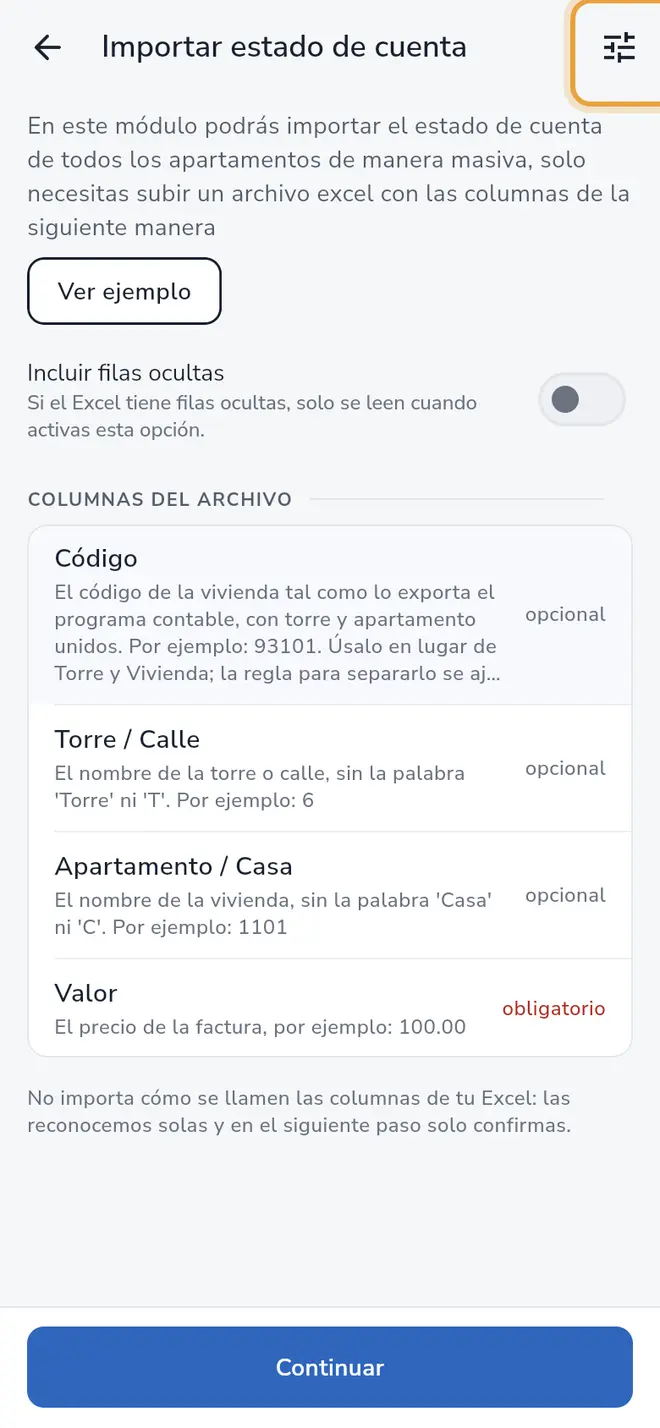 Pantalla Importar estado de cuenta: el ícono Código de vivienda, arriba a la derecha, está señalado
 - En Torres del conjunto verás las torres registradas en iHabitar. Para cada una escribe en Código en el Excel el número con el que la nombra tu programa contable.
- En Pisos escribe cuántos pisos tiene esa torre (de 1 a 99).
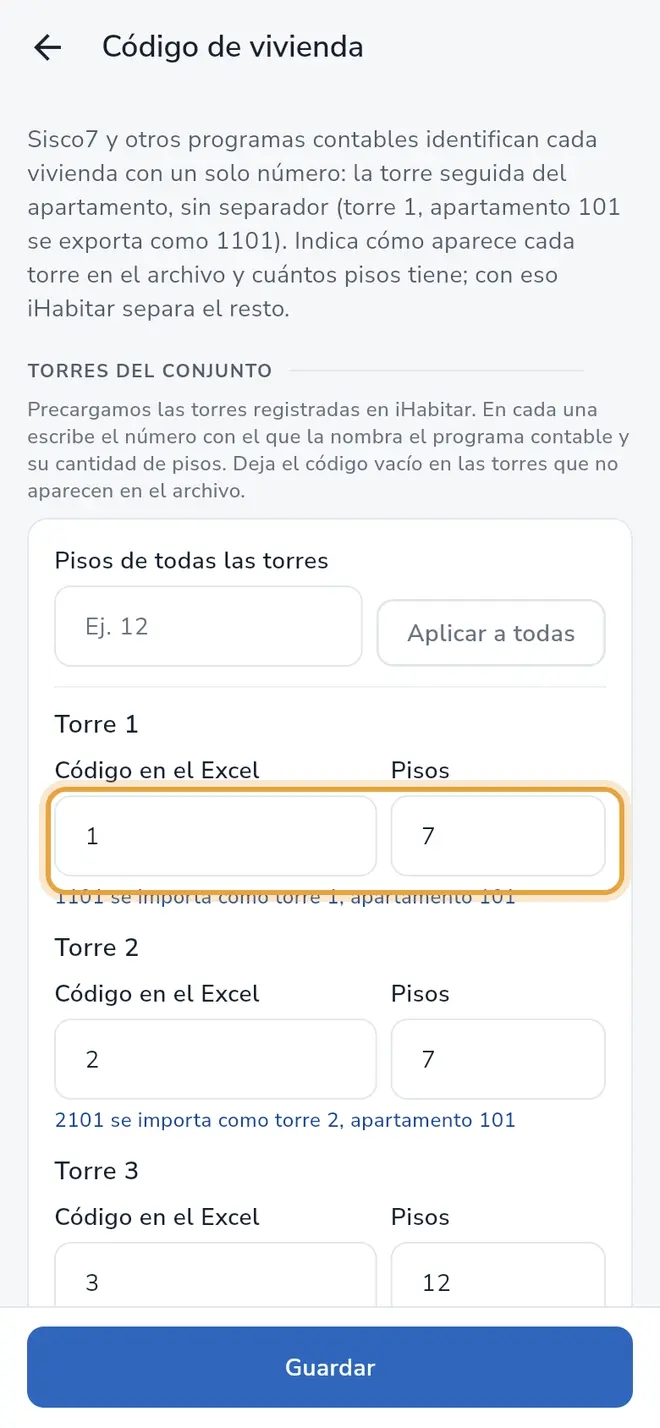 Pantalla Código de vivienda: los campos Código en el Excel y Pisos de una torre están señalados, con su vista previa debajo
 - Si todas las torres tienen los mismos pisos, escríbelos en Pisos de todas las torres y toca Aplicar a todas.
- Deja vacío el código en las torres que no aparecen en el archivo.
- Revisa Códigos que reconocerá: el rango de códigos de cada torre.
- En Prueba con un código de tu archivo escribe un código real y comprueba la lectura, por ejemplo “1101 se importa como torre 1, apartamento 101”.
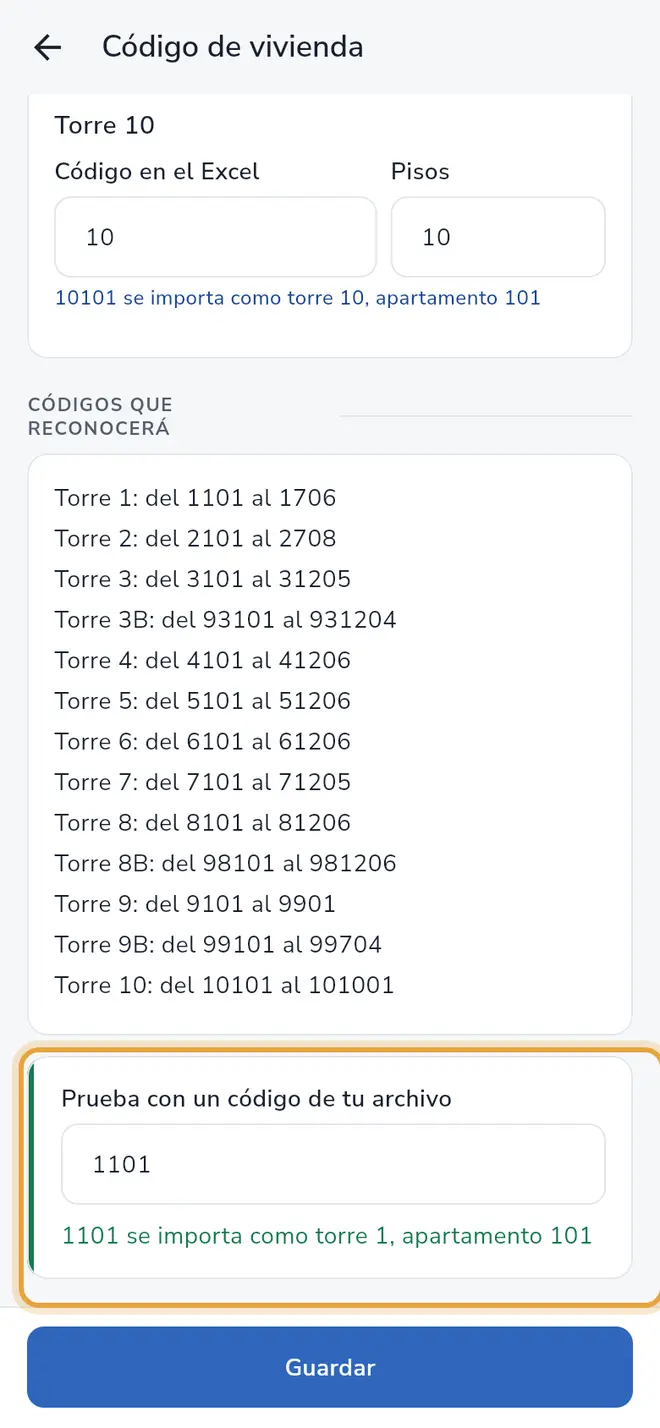 Pantalla Código de vivienda: el campo Prueba con un código de tu archivo está señalado, con el resultado de la lectura
 - Toca Guardar. Verás “Regla de códigos guardada”.
Campos del formulario
| Campo | Obligatorio | Qué escribir |
|---|---|---|
| Código en el Excel | Sí, en al menos una torre | El número de la torre en tu programa contable. Solo números, por ejemplo 93. Dos torres no pueden tener el mismo código. |
| Pisos | Sí, si pusiste código | Cantidad de pisos de la torre, de 1 a 99. |
| Pisos de todas las torres | No | Atajo para llenar los pisos de todas las torres a la vez. |
| Prueba con un código de tu archivo | No | Solo sirve para comprobar la regla. No se guarda. |
Qué pasa después
- La regla queda guardada para el conjunto y la próxima importación la usa sin preguntarte.
- Si un código se puede leer de dos maneras, la app te pregunta cuál es en la revisión de la importación y recuerda tu respuesta. En esta pantalla verás cuántos códigos “resueltos a mano en importaciones anteriores” hay. Toca Olvidar si quieres borrarlos (se olvidan al guardar) o Conservar para dejarlos.
Problemas frecuentes
Sale “Revisa el código (solo números) y los pisos (de 1 a 99)”. Corrige el código para que solo tenga números y los pisos para que estén entre 1 y 99.
Sale “Dos torres tienen el mismo código”. Cada torre necesita un código distinto.
Sale “Indica el código de al menos una torre”. Escribe el código de por lo menos una torre; si no, el botón Guardar no se activa.
La prueba dice “Ningún código de torre coincide con este número, o el piso no existe”. Revisa el código de la torre y la cantidad de pisos.
“No pudimos cargar las torres del conjunto”. Revisa tu conexión y vuelve a entrar.
También te puede servir
- Importar el estado de cuenta desde Excel Sube el archivo del programa contable con lo que debe cada apartamento y deja la cartera del conjunto al día en iHabitar.
- Ver las viviendas en mora Filtra las viviendas con saldo vencido, mira cuánto deben y qué puedes hacer con cada una.
- Configurar la cuota máxima, los días de gracia y el interés por mora Define cuánto es la cuota de administración más alta, cuántos días de gracia tienen los residentes y qué interés diario se cobra por mora.
- Conocer la pestaña Pagos Qué hay en la pestaña Pagos de la administración, qué hace cada fila y dónde están los ajustes de cobro.
¿No era lo que buscabas?
Busca otro tutorial o escríbenos a [email protected].