
Configurar el formato y la firma del paz y salvo
Deja listos el nombre de quien firma, la ciudad, los logos y la firma que aparecen en los certificados de paz y salvo.
- 10 pasos
- Administración
Para qué sirve
Cada paz y salvo que apruebas sale con el mismo formato: los logos, el nombre y el cargo de quien firma, la ciudad y tu firma a mano. Aquí los dejas listos una sola vez y los cambias cuando haga falta.
Antes de empezar
- Entra como administrador.
- Ten a la mano el logo del conjunto y, si la administración es una empresa, el logo de la empresa.
- Si la pantalla dice “No tienes permiso para configurar el paz y salvo de este conjunto.”, tu usuario no puede hacerlo.
Paso a paso
- En la barra inferior toca Pagos.
- En el grupo Documentos y datos toca Paz y salvo.
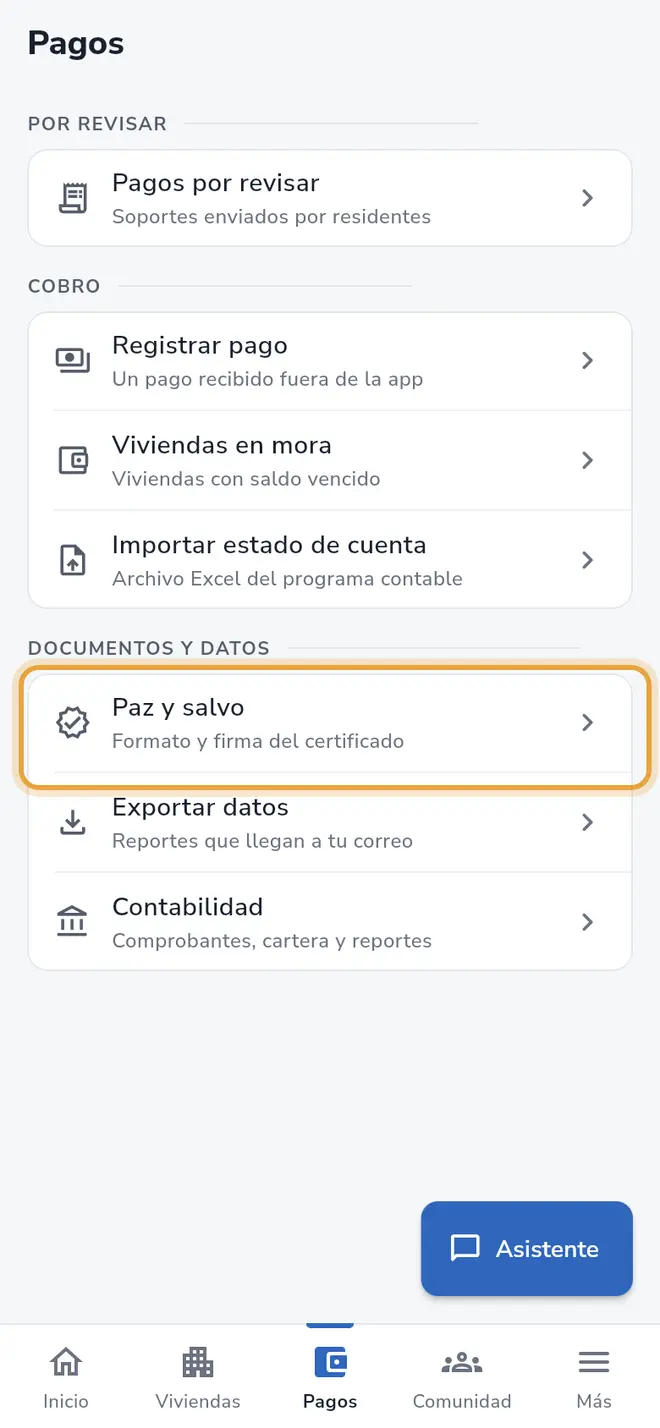 Pantalla Pagos: en el grupo Documentos y datos, la fila Paz y salvo está señalada
 - En la sección Quién firma, escribe el Nombre del firmante, el Cargo del firmante, la Empresa del firmante y la Ciudad.
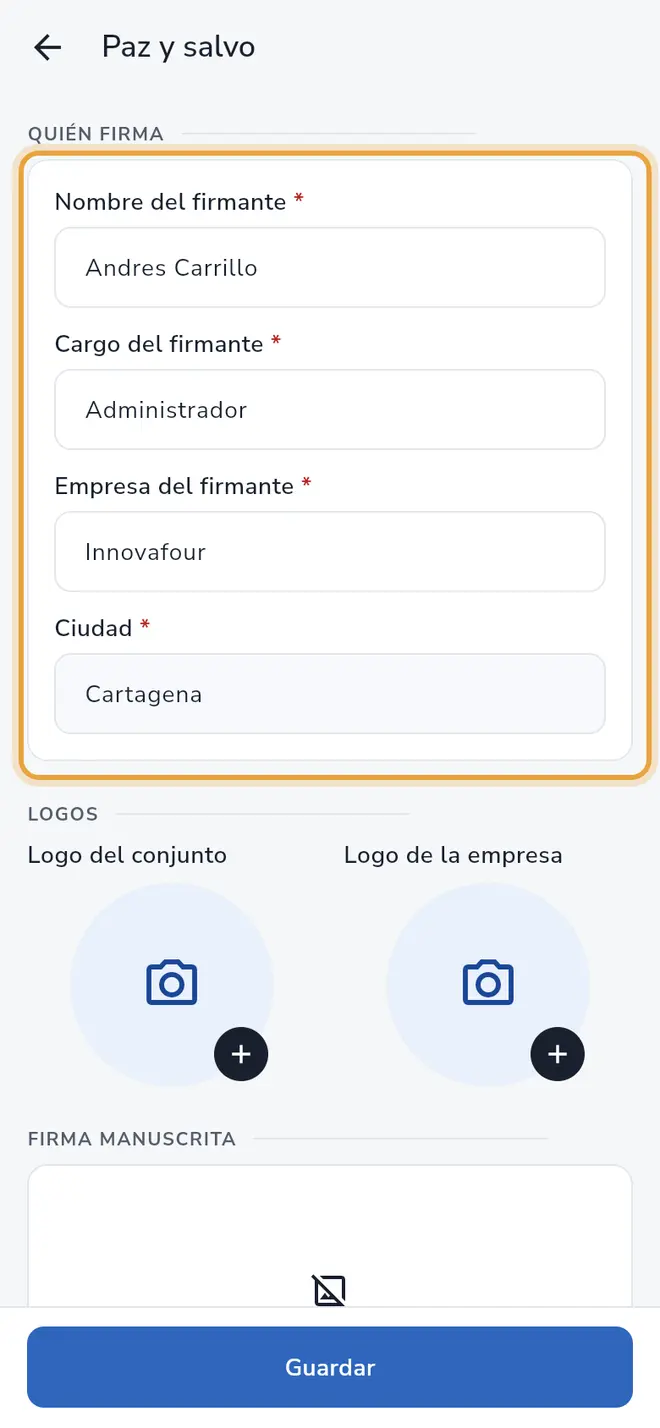 Pantalla Paz y salvo: la sección Quién firma con los cuatro datos escritos está señalada
 - En la sección Logos, toca el cuadro de Logo del conjunto y elige la imagen.
- Toca el cuadro de Logo de la empresa y elige la imagen.
- En Firma manuscrita, toca Toca para firmar. Si ya habías guardado una firma, en su lugar ves esa firma y el botón Eliminar.
- En Firma aquí dibuja tu firma con el dedo. Si te equivocas, toca Limpiar.
- Toca Guardar en esa pantalla. Si intentas guardar sin firmar, la app dice “Primero firma para poder continuar”.
- Toca Vista previa para ver cómo queda el certificado. Usa datos de ejemplo, no son reales.
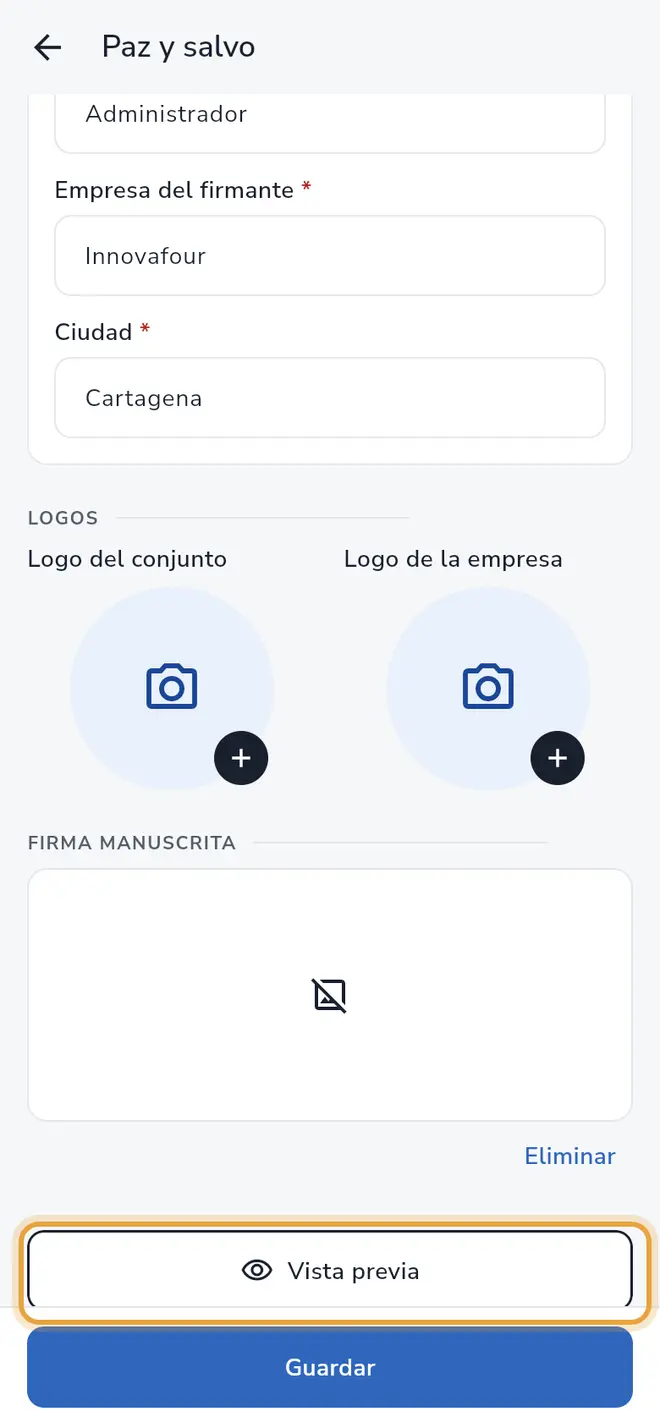 Pantalla Paz y salvo: el botón Vista previa está señalado
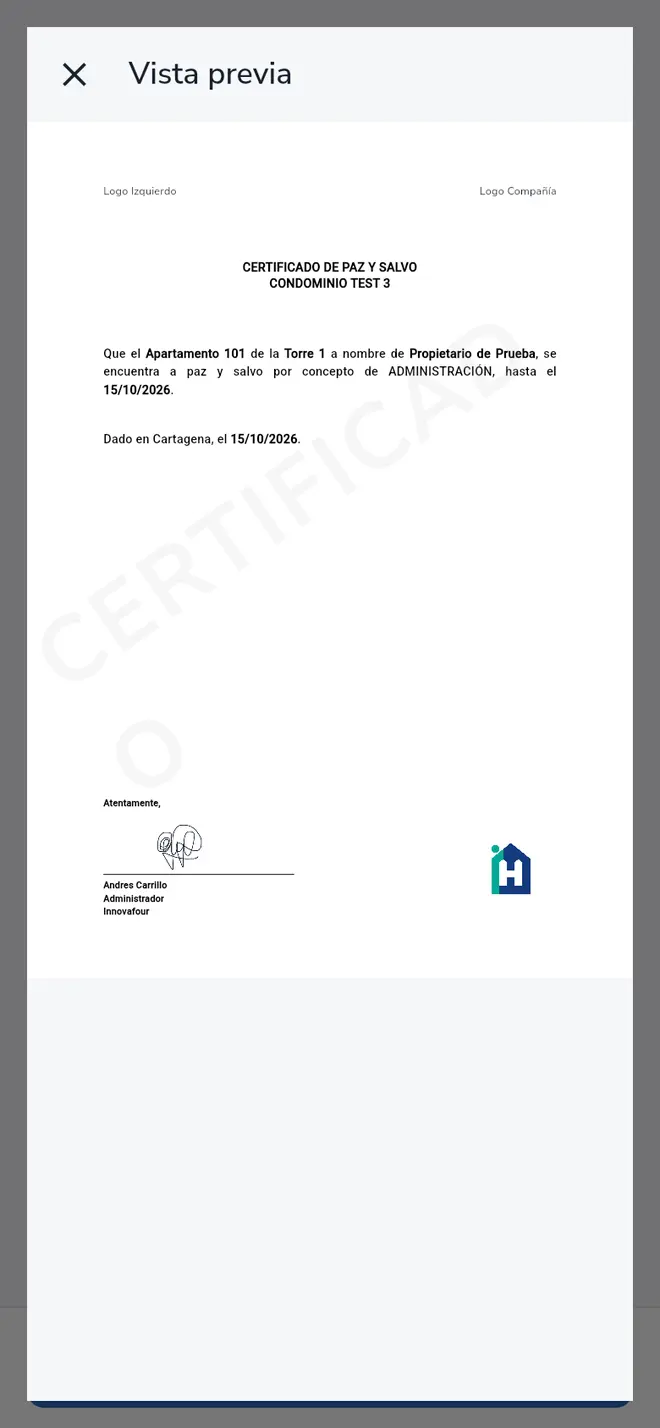 Vista previa del certificado de paz y salvo con datos de ejemplo, logos y firma
 - Cuando todo esté bien, toca Guardar. Verás “Paz y salvo creado exitosamente”.
Campos del formulario
| Campo | Obligatorio | Qué escribir |
|---|---|---|
| Nombre del firmante | Sí | Nombre completo de quien firma los certificados. |
| Cargo del firmante | Sí | Por ejemplo, “Administrador”. |
| Empresa del firmante | Sí | Nombre de la empresa o administración. |
| Ciudad | Sí | Ciudad que aparece junto a la fecha del certificado. |
| Logo del conjunto | No | Imagen del escudo o logo del conjunto. |
| Logo de la empresa | No | Imagen del logo de la empresa administradora. |
| Firma manuscrita | No | Tu firma dibujada con el dedo. |
Qué pasa después
- Los paz y salvo que apruebes de ahora en adelante salen con estos datos. Para entregarlos, mira Aprobar o rechazar una solicitud de paz y salvo.
Problemas frecuentes
El botón Guardar no se activa. Faltan datos de Quién firma. Los cuatro campos son obligatorios y, si dejas uno vacío, dice “Obligatorio”.
Sale “No pudimos cargar la configuración del paz y salvo.” Revisa tu conexión y entra de nuevo.
Sale “Error al cargar la vista previa”. Vuelve a tocar Vista previa. Si sigue, guarda y revisa un certificado real.
También te puede servir
- Aprobar o rechazar una solicitud de paz y salvo Responde la solicitud de paz y salvo de un residente: elige hasta cuándo vale el certificado o rechaza con una razón.
- Conocer la pestaña Pagos Qué hay en la pestaña Pagos de la administración, qué hace cada fila y dónde están los ajustes de cobro.
- Revisar y aprobar el pago de un residente Abre el comprobante que subió un residente, confirma la referencia y apruébalo o recházalo.
- Registrar un pago recibido fuera de la app Anota el pago de un residente que te consignó o pagó por otro medio, adjuntando el comprobante, para que las facturas queden pagadas.
Lo que dice la ley sobre esto: Paz y salvo de administración: qué es y cómo se expide
¿No era lo que buscabas?
Busca otro tutorial o escríbenos a [email protected].