
Agregar la cuenta bancaria del conjunto
Registra la cuenta del conjunto para que los residentes sepan a dónde transferir, y elimina las que ya no uses.
- 10 pasos
- Administración
Para qué sirve
Registras la cuenta del conjunto donde los residentes pueden transferir la administración y luego subir el comprobante. No es la cuenta donde llega el dinero de los pagos en línea; esa es otra y se configura en Registrar la cuenta para recibir los pagos.
Antes de empezar
- Entra como administrador.
- Ten a la mano el banco, el tipo y el número de la cuenta.
Paso a paso
- En la barra inferior toca Más.
- En el grupo Cobros toca Información bancaria (“Cuenta para recibir pagos”).
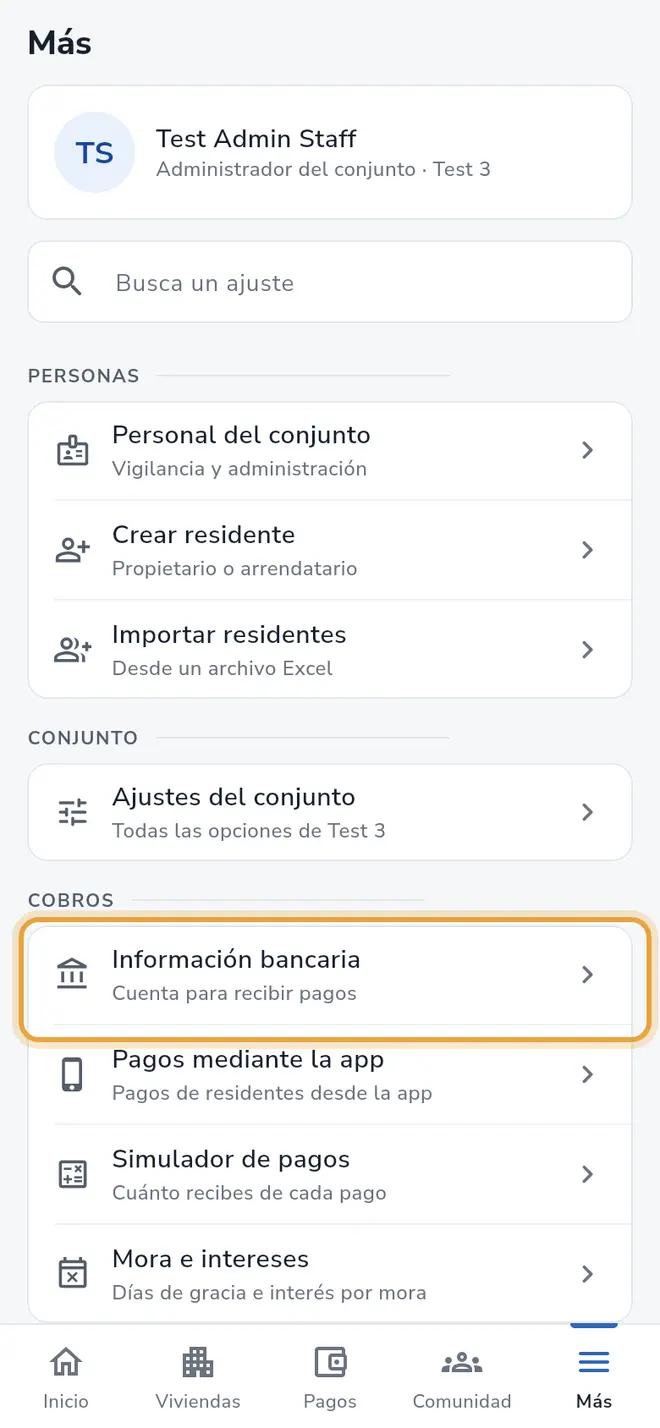 Pantalla Más: en el grupo Cobros, la fila Información bancaria está señalada
 - Toca Agregar cuenta bancaria.
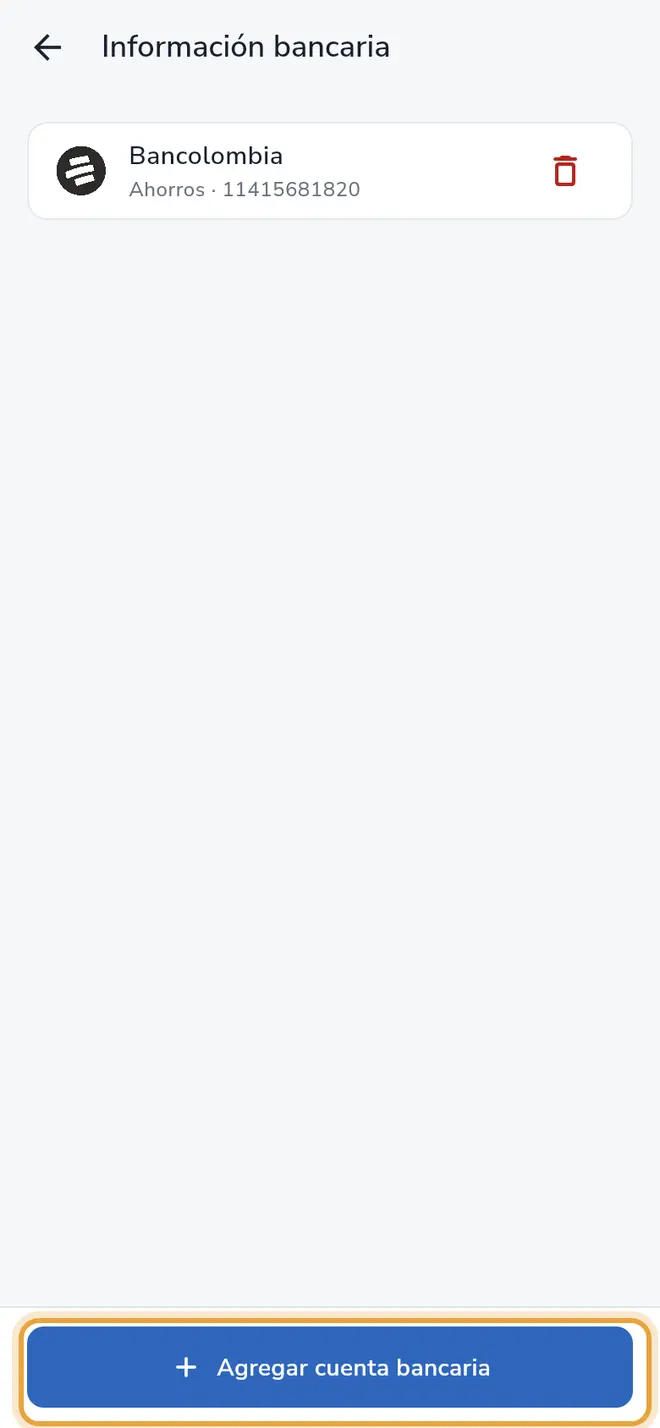 Pantalla Información bancaria: el botón Agregar cuenta bancaria está señalado
 - En Nombre del banco elige el banco.
- En Tipo de cuenta bancaria elige Ahorros o Corriente.
- En Número de cuenta bancaria escribe el número, solo con dígitos.
- En Número de identificación elige el tipo de documento y escribe el número del titular.
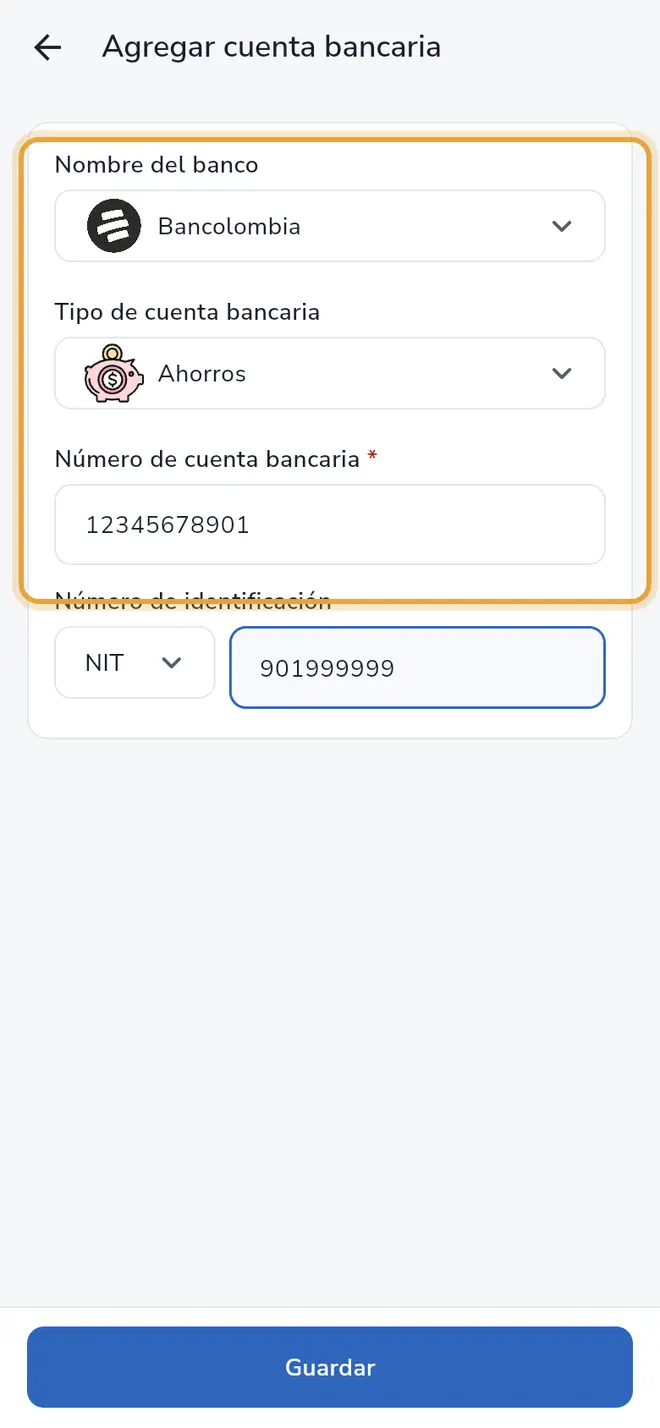 Formulario Agregar cuenta bancaria: se señalan el banco, el tipo y el número de cuenta ya escritos
 - Toca Guardar.
Para eliminar una cuenta:
- En la lista de Información bancaria toca el ícono de papelera (Eliminar) de la cuenta.
- En “¿Eliminar la cuenta bancaria?” toca Eliminar. Verás “Cuenta bancaria eliminada”.
Campos del formulario
| Campo | Obligatorio | Qué escribir |
|---|---|---|
| Nombre del banco | Sí | Bancolombia, Nequi, Davivienda o Daviplata. |
| Tipo de cuenta bancaria | Sí | Ahorros o Corriente. |
| Número de cuenta bancaria | Sí | Solo dígitos, hasta 20. Si queda vacío dice “El número de cuenta bancaria es obligatorio”. |
| Número de identificación | No | Documento del titular de la cuenta. |
Qué pasa después
La cuenta aparece en la lista con el banco, el tipo y el número. Puedes agregar más de una.
Problemas frecuentes
El botón Guardar no hace nada. Falta el número de cuenta; aparece el error en rojo debajo del campo.
Me equivoqué en un dato. No hay editar: elimina la cuenta y agrégala de nuevo.
Quiero que los pagos en línea lleguen a esta cuenta. No sirve esta pantalla. Mira Registrar la cuenta para recibir los pagos.
También te puede servir
- Registrar la cuenta donde el conjunto recibe los pagos en línea Elige la cuenta bancaria o billetera a la que iHabitar transfiere el dinero recaudado, y cámbiala de forma segura con un código.
- Activar los pagos en la app Prende el pago en línea para que los residentes paguen la administración desde la app, completando la lista de pasos de configuración.
- Conocer la pestaña Pagos Qué hay en la pestaña Pagos de la administración, qué hace cada fila y dónde están los ajustes de cobro.
- Revisar y aprobar el pago de un residente Abre el comprobante que subió un residente, confirma la referencia y apruébalo o recházalo.
¿No era lo que buscabas?
Busca otro tutorial o escríbenos a [email protected].