
Programar una visita con fecha
Crea una visita para un día específico, con el tipo de visita, el nombre del evento y los invitados que vienen.
- 9 pasos
- Residente
- Con video
Para qué sirve
Avisa a portería quién te visitará en una fecha específica: amigos o familiares, un técnico, mantenimiento o personal de limpieza. Eliges los invitados que vienen y cada uno recibe su código QR.
Antes de empezar
- Para invitados nuevos necesitas su nombre, apellido, número de identificación y celular. También puedes crearlos mientras programas la visita.
- Si la visita es para hoy y no tienes los datos de las personas, usa Crear una invitación express.
Paso a paso
- En la barra inferior toca Visitas.
- Toca Programar.
- Toca el campo Selecciona la fecha de la visita y elige el día en el calendario. Solo se pueden elegir desde hoy en adelante.
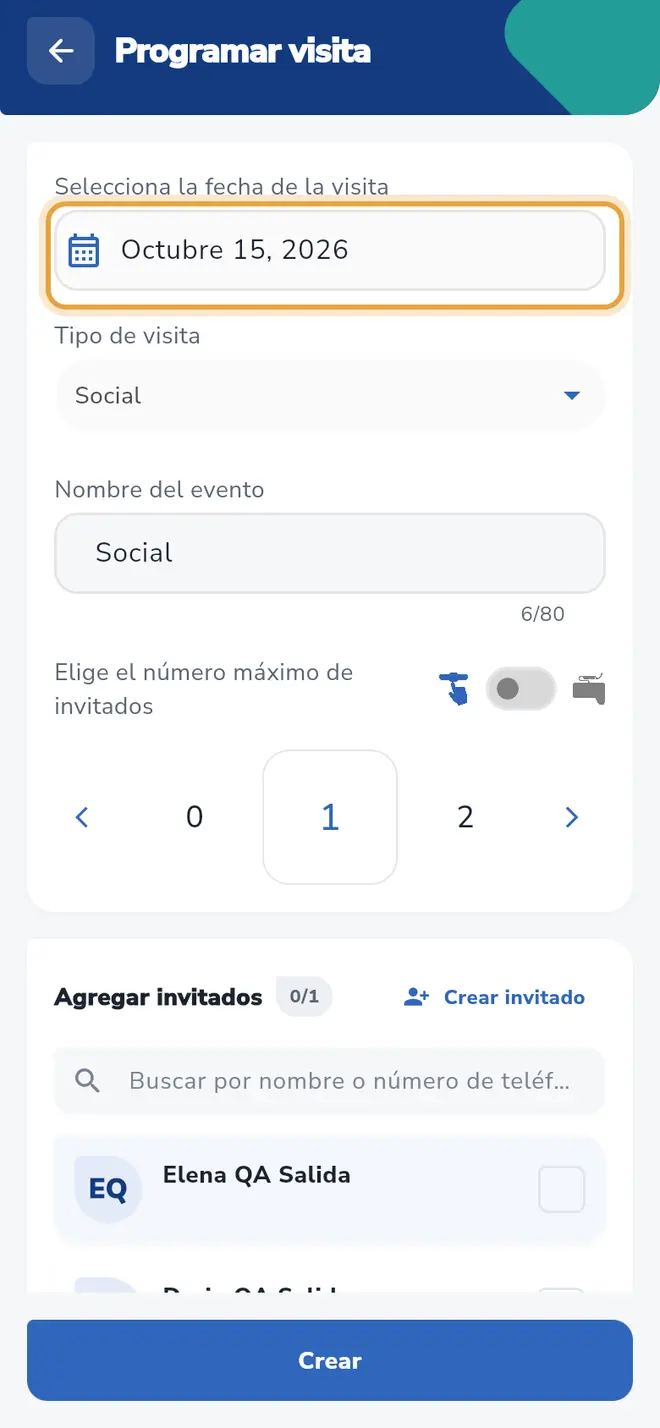 Formulario Programar visita nuevo: el campo Selecciona la fecha de la visita está señalado.
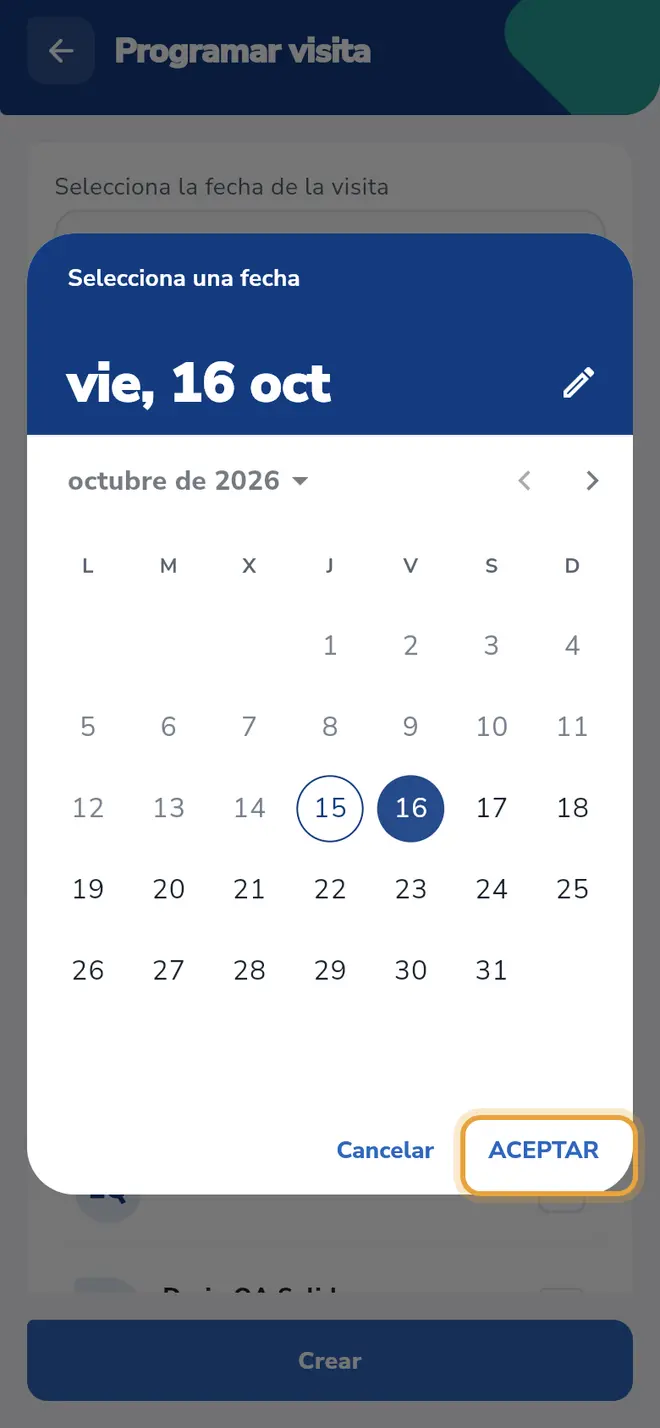 Calendario abierto con el 16 de octubre elegido: el botón ACEPTAR está señalado.
 - Toca el campo Tipo de visita y elige una opción: Social (Amigos o familiares), Asistencia técnica (Técnico de servicios: internet, electricidad, etc.), Mantenimiento (Mantenimiento de muebles y equipos) o Personal de limpieza.
- Escribe el nombre en el campo que aparece: Nombre del evento (Social), Agencia de servicios (Asistencia técnica) o Agencia de mantenimiento (Mantenimiento). Si elegiste Personal de limpieza no aparece este campo.
- En “Elige el número máximo de invitados” toca la flecha derecha (o desliza el selector) hasta la cantidad de personas que podrán entrar. Empieza en 1.
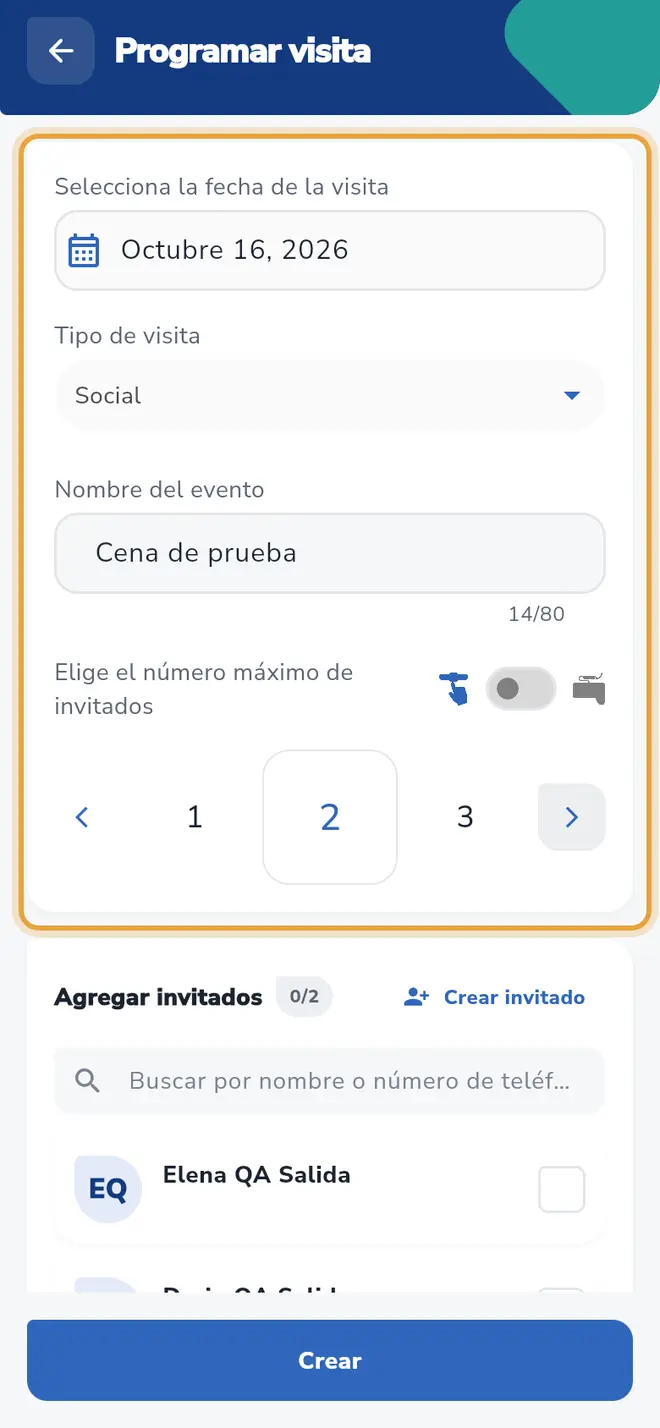 Formulario con la fecha, el tipo Social y el nombre escritos: el selector del número máximo de invitados está señalado y marca 2.
 - En la tarjeta Agregar invitados toca cada invitado guardado que vendrá. Queda marcado con un visto y aparece arriba en una fila de chips. El contador de la derecha muestra cuántos llevas del máximo (por ejemplo 1/2).
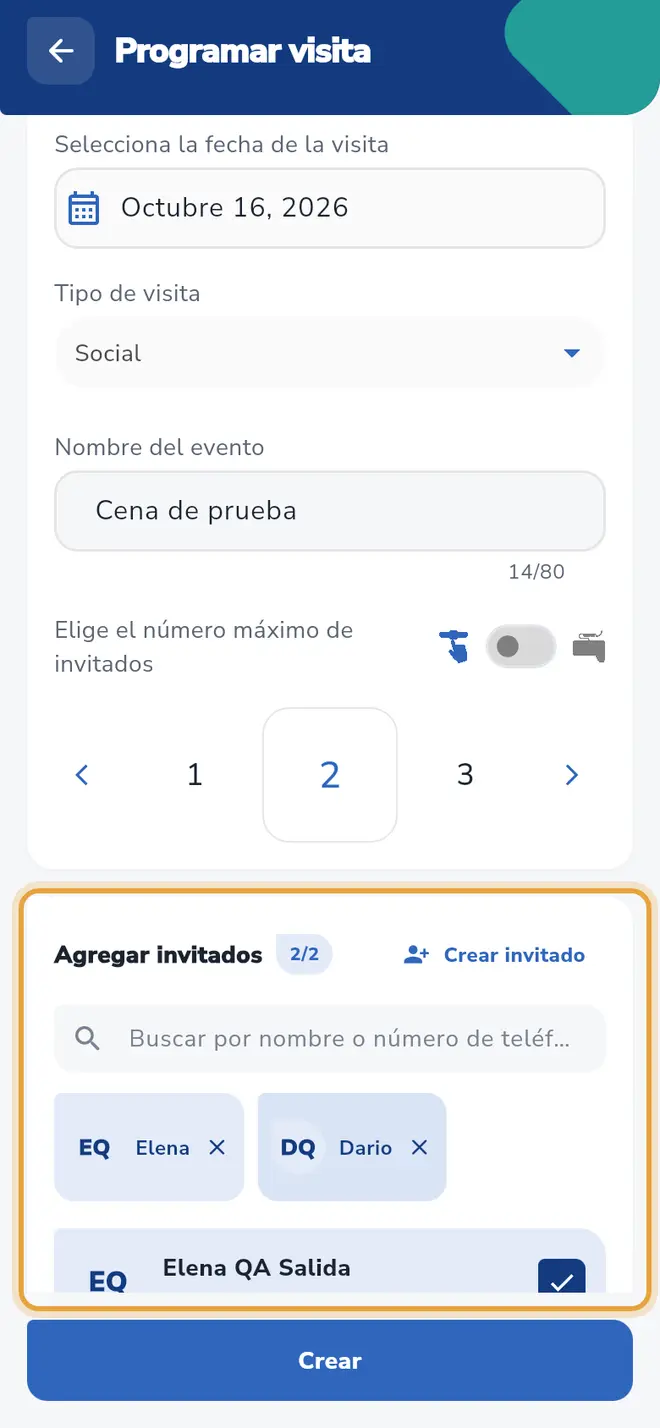 Tarjeta Agregar invitados con dos invitados marcados: el contador marca 2/2 y los chips aparecen arriba.
 - Si el invitado no está en la lista, toca Crear invitado y llena sus datos (mira Agregar un invitado guardado). Al guardar vuelves a esta pantalla y aparece en la lista.
- Toca Crear.
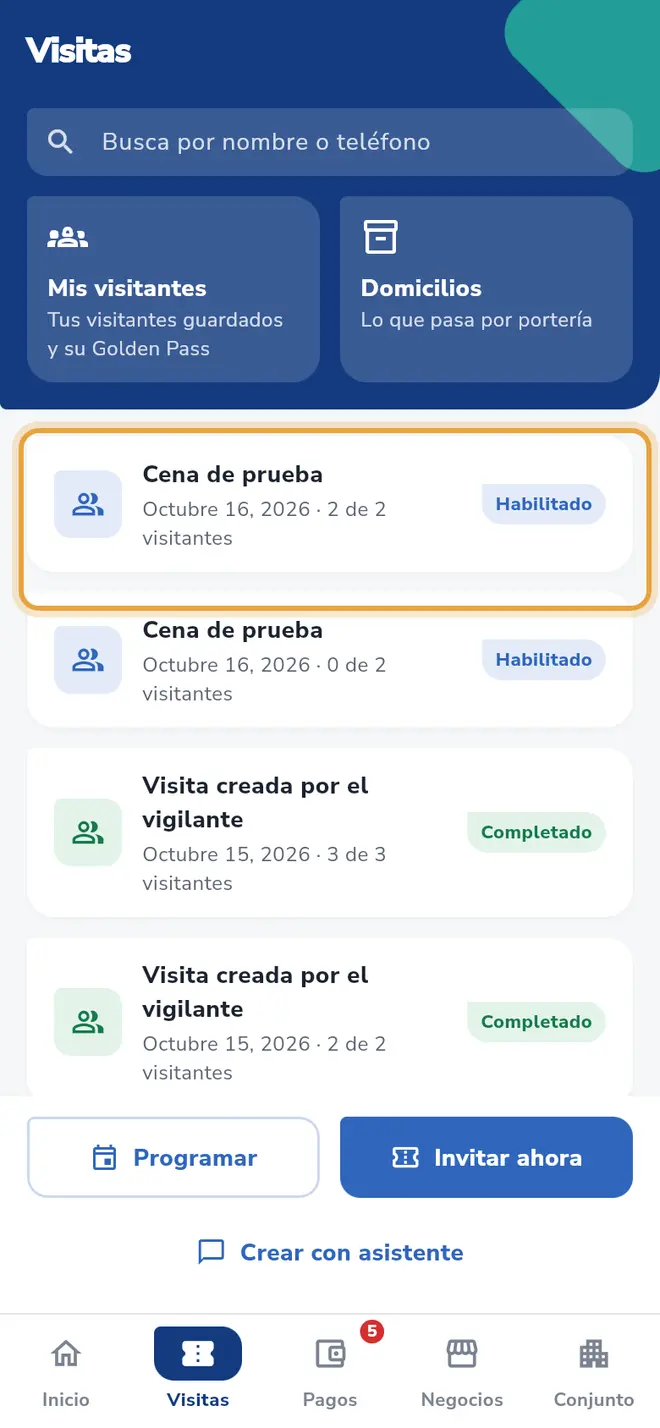 Pantalla Visitas: la visita nueva aparece arriba con la etiqueta Habilitado y el contador 2 de 2 visitantes.
Campos del formulario
| Campo | Obligatorio | Qué escribir |
|---|---|---|
| Selecciona la fecha de la visita | Sí | Día de la visita. Desde hoy hasta el año 2100. Viene con la fecha de hoy. |
| Tipo de visita | Sí | Social, Asistencia técnica, Mantenimiento o Personal de limpieza. Viene en Social. |
| Nombre del evento / Agencia de servicios / Agencia de mantenimiento | Sí, excepto en Personal de limpieza | Una sola línea, hasta 80 caracteres. Puede venir con un texto prellenado (por ejemplo “Social”): reemplázalo por el nombre real. No se admiten saltos de línea. |
| Elige el número máximo de invitados | Sí | Cantidad máxima de personas. Viene en 1. Con el interruptor junto al título puedes escribir el número con el teclado en vez de deslizar. |
| Agregar invitados | No | Invitados guardados que vendrán. No puedes elegir más que el máximo. |
Qué pasa después
- La visita aparece arriba en Visitas con la etiqueta Habilitado, la fecha y el contador “1 de 2 visitantes”. Cuando llega el día de la visita y la portería registra la llegada, pasa a En progreso y luego a Completado.
- Cada invitado seleccionado recibe su código QR. Para verlo o compartirlo mira Ver y compartir el código QR de un invitado.
- Para mandar el enlace de la visita toca Compartir en la tarjeta (Compartir el enlace de una visita).
Problemas frecuentes
El botón Crear está apagado y dice “Escribe el nombre de la visita para continuar.” Falta el nombre del evento o de la agencia. Escríbelo (no puede quedar vacío ni con solo espacios).
El botón Crear está apagado y dice “Elegiste 3 visitantes y el máximo es 2. Quita uno o sube el máximo.” Tienes más invitados marcados que el máximo. Quita invitados o sube el número máximo.
“El nombre contiene caracteres inválidos o es demasiado largo”. Quita símbolos extraños del nombre o acórtalo.
“La visita está llena, inténtelo más tarde”. Se intentó agregar más personas que el máximo de la visita.
“Algo salió mal”. Revisa tu conexión y toca Crear otra vez.
No encuentro a mi invitado en la lista. Usa el buscador “Buscar por nombre o número de teléfono” o toca Crear invitado. Si no tienes invitados verás “No hay invitados registrados”.
También te puede servir
- Crear una invitación express Genera un pase para hoy y compártelo por WhatsApp: cada persona registra sus datos al llegar.
- Agregar un invitado guardado Guarda los datos de una persona de confianza para elegirla rápido al programar visitas.
- Editar una visita o sus invitados Cambia la fecha, el nombre, el máximo de invitados o quién viene en una visita que todavía está activa.
- Cancelar o eliminar una visita Elimina una visita que ya no va a ocurrir para que deje de estar activa.
Lo que dice la ley sobre esto: Control de visitantes y protección de datos en portería
¿No era lo que buscabas?
Busca otro tutorial o escríbenos a [email protected].