
Ver y compartir el código QR de un invitado
Muestra el QR y el código de un invitado de una visita y envíaselo por WhatsApp u otra app.
- 5 pasos
- Residente
Para qué sirve
Cada invitado de una visita tiene un código QR y un código numérico para entrar. Desde la app puedes verlos y reenviarlos si tu invitado no los tiene.
Antes de empezar
- El invitado debe estar agregado a una visita activa.
- El QR de una reserva de piscina se muestra sin botón Compartir por seguridad: “Por seguridad, este código no se puede compartir”.
Paso a paso
- En la barra inferior toca Visitas.
- Toca la tarjeta de la visita.
- En la fila del invitado toca Ver actividad.
- En la parte de arriba toca QR. Al lado está el código numérico del invitado.
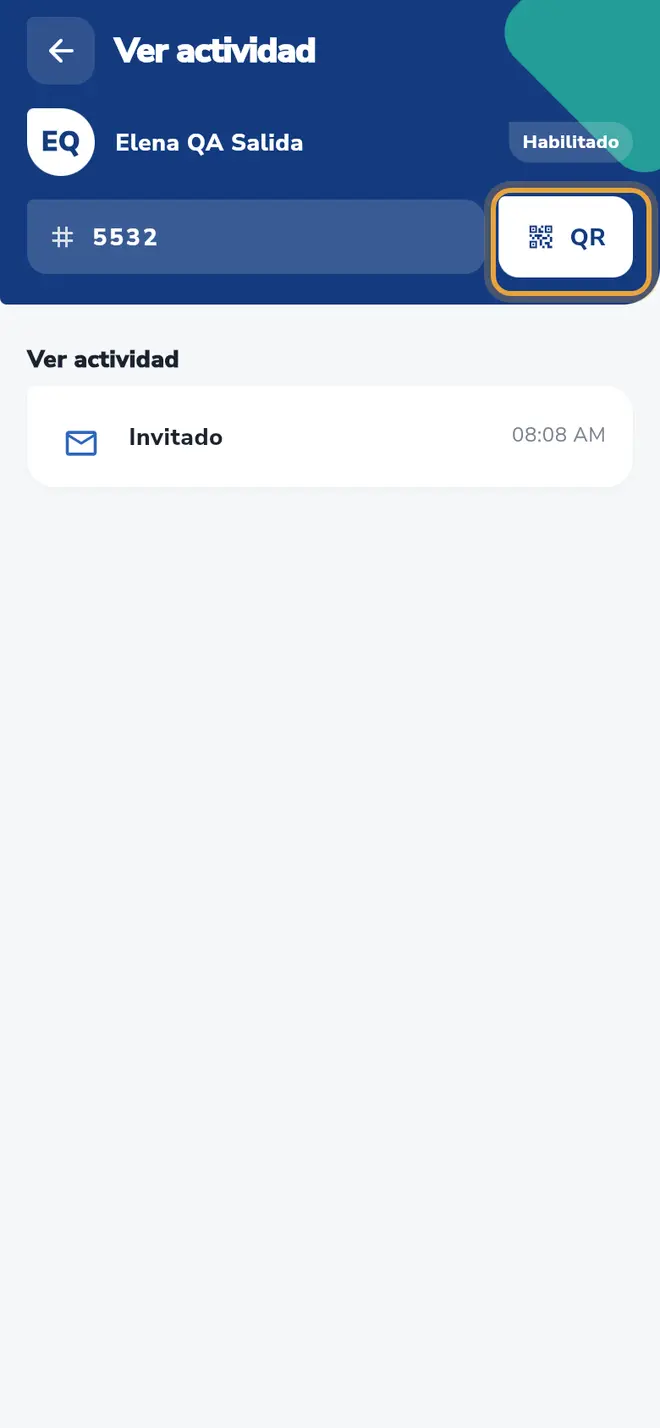 Pantalla Ver actividad del invitado, con su código y estado: el botón QR está señalado.
 - Toca Compartir y elige la app y el contacto.
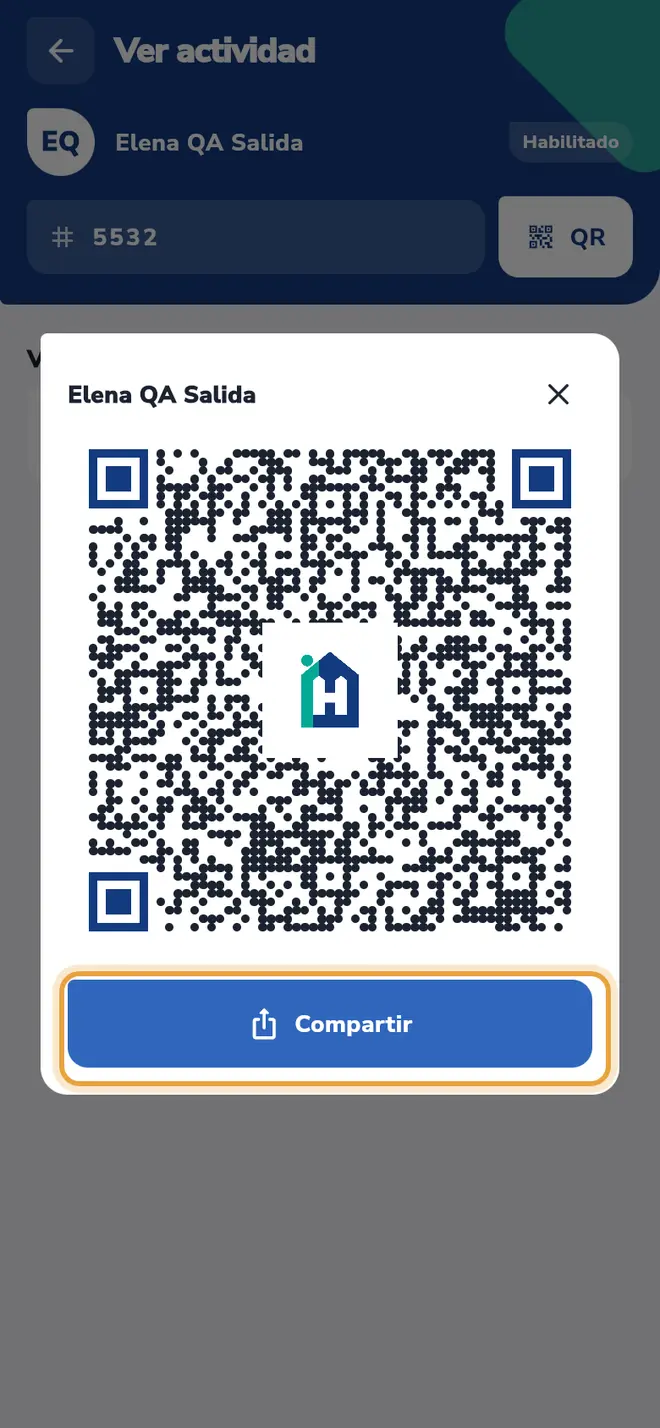 Tarjeta con el nombre del invitado y su código QR grande: el botón Compartir está señalado.
Qué pasa después
El mensaje dice “Hola [nombre] usa este código QR para que puedas ingresar a mi residencia.” seguido de un enlace. Tu invitado lo muestra en portería. Para cerrar la tarjeta toca el ícono de cerrar.
Problemas frecuentes
La tarjeta muestra “Algo salió mal” en lugar del QR. El código no cargó. Cierra, desliza hacia abajo en Ver actividad para actualizar y vuelve a tocar QR.
El código numérico aparece como ”—”. Todavía no se generó. Actualiza la pantalla.
Quiero compartir el enlace de toda la visita. Mira Compartir el enlace de una visita.
También te puede servir
- Saber si mi invitado ya llegó Revisa el aviso de llegada y el historial de cada invitado para ver si se registró, entró o salió.
- Compartir el enlace de una visita Reenvía por WhatsApp u otra app el enlace de una visita pendiente o en progreso.
- Programar una visita con fecha Crea una visita para un día específico, con el tipo de visita, el nombre del evento y los invitados que vienen.
- Crear una invitación express Genera un pase para hoy y compártelo por WhatsApp: cada persona registra sus datos al llegar.
¿No era lo que buscabas?
Busca otro tutorial o escríbenos a [email protected].