
Comprar un paquete de Golden Pass
Elige un paquete de pases, acepta las condiciones y paga para tener créditos que luego asignas a tus invitados.
- 6 pasos
- Residente
Para qué sirve
Compras uno o más pases. Cada pase comprado queda como crédito sin usar hasta que lo asignes a un invitado.
Antes de empezar
- Los precios y paquetes los muestra la app; pueden cambiar.
- El Golden Pass lo vende iHabitar: se paga en línea (tarjeta, PSE, Nequi o Botón Bancolombia) por el precio del paquete, sin recargos, aunque tu conjunto no tenga pagos en la app. No se paga con transferencia ni con comprobante.
- Antes de pagar, la pantalla te muestra las condiciones de compra: quién vende (INNOVAFOUR S.A.S., con su NIT), el precio total y tu derecho de retracto.
- Tienes 5 días hábiles desde el pago para retractarte de los pases que nadie haya usado en la portería: Retractarte de una compra.
Paso a paso
- En Inicio toca Golden Pass. (Si estás en Editar invitado y no tienes créditos, tocar la tarjeta dorada también te lleva a esta pantalla. Si ya tienes créditos, la pantalla muestra primero “Elige a tus invitados”: toca Comprar otro paquete para ver los paquetes.)
- En “Elige tu paquete” toca el paquete que quieres. Algunos traen la etiqueta MÁS POPULAR o MEJOR VALOR y el ahorro.
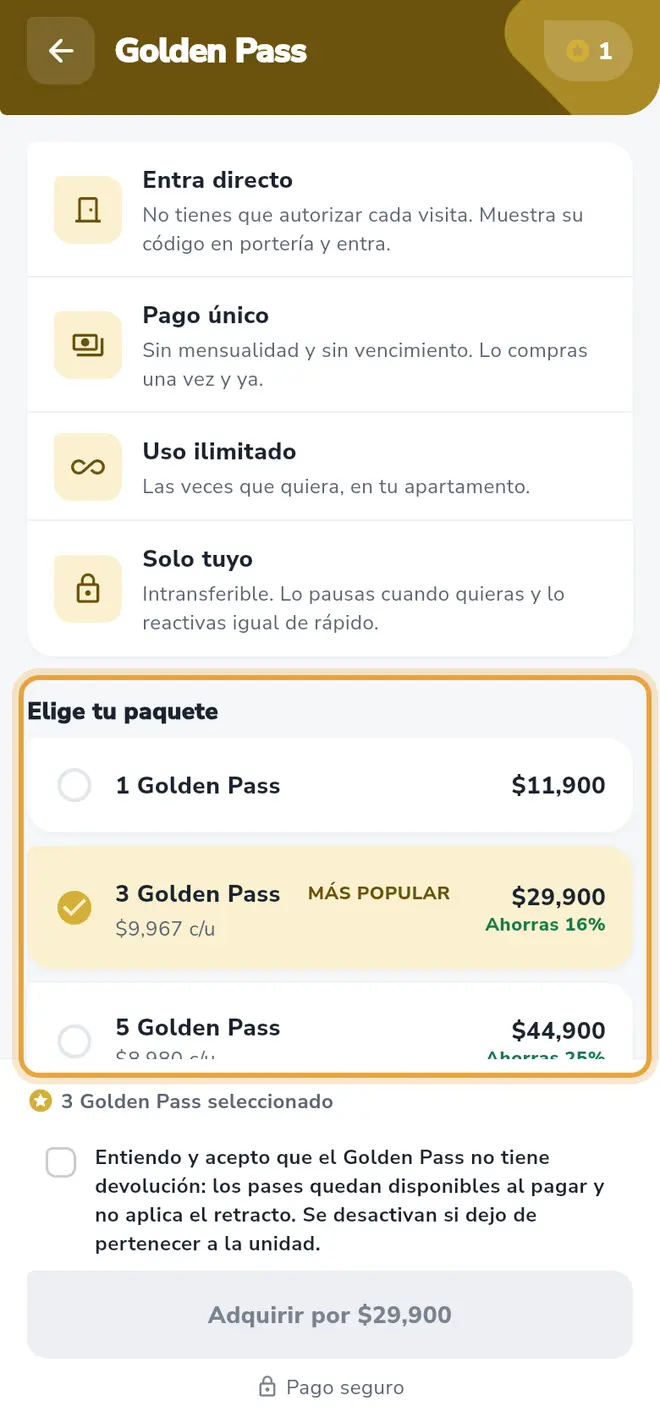 Pantalla Golden Pass: la lista Elige tu paquete, con el paquete de 3 seleccionado, está señalada.
 - Lee “Antes de pagar” y marca la casilla “Leí y acepto las Condiciones de compra del Golden Pass…”. La casilla dice que puedes retractarte de los pases que no se hayan usado en la portería dentro de los 5 días hábiles siguientes al pago, y que te devuelven su valor en máximo 15 días calendario.
- Toca Adquirir por (seguido del precio).
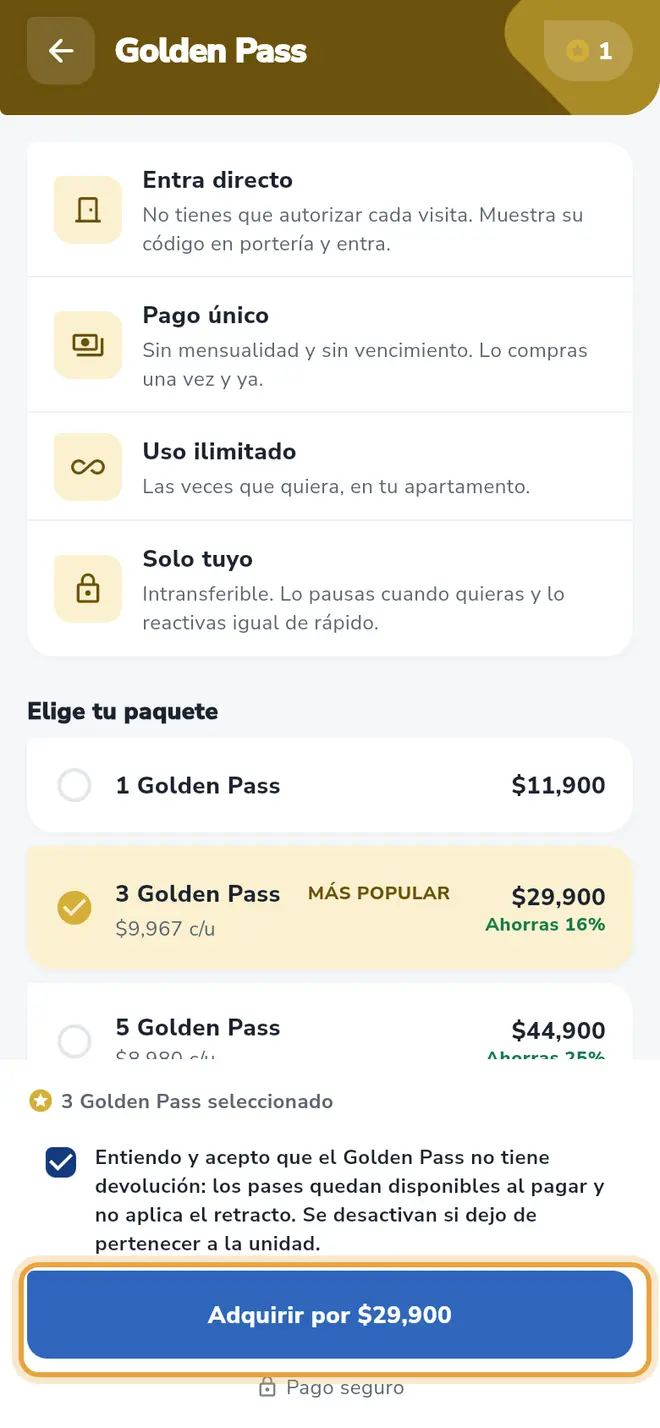 Pantalla Golden Pass con el paquete elegido y la casilla marcada: el botón Adquirir por está activo y señalado.
 - En la pantalla de medios de pago elige cómo pagar y completa el pago.
- Regresa a la pantalla Golden Pass y desliza hacia abajo para actualizar. Arriba a la derecha, junto a la estrella, verás tus créditos disponibles.
Campos del formulario
| Campo | Obligatorio | Qué escribir |
|---|---|---|
| Paquete | Sí | Toca uno de la lista. |
| Leí y acepto las Condiciones de compra del Golden Pass | Sí | Marca la casilla; sin ella el botón Adquirir por no se activa. iHabitar guarda la versión de las condiciones que aceptaste y la hora. |
Qué pasa después
Los créditos se activan cuando se confirma el pago, que la app no avisa sola: desliza hacia abajo en Golden Pass para verlos. Con créditos, la pantalla cambia a “Elige a tus invitados” para asignarlos (Asignar un Golden Pass). El botón Comprar otro paquete te deja volver a comprar.
Problemas frecuentes
“No pudimos cargar los paquetes”. Toca Reintentar.
El botón Adquirir por está apagado. Falta marcar la casilla de aceptación o elegir un paquete. Si no ves la casilla, desliza hacia abajo para cargar las condiciones.
“Las condiciones de compra cambiaron”. Desliza hacia abajo, léelas de nuevo y vuelve a marcar la casilla.
Pagué y no veo mis créditos. Desliza hacia abajo en Golden Pass para actualizar. El crédito aparece cuando el pago se confirma.
También te puede servir
- Qué es el Golden Pass y cómo funciona Un pase permanente para personas de total confianza: entran a tu apartamento sin que tengas que autorizar cada visita.
- Asignar un Golden Pass a un invitado Usa un crédito de Golden Pass para darle acceso permanente a un invitado guardado.
- Retractarte de una compra de Golden Pass Dentro de los 5 días hábiles siguientes al pago, devuelve los pases que nadie ha usado en la portería y recibe su valor.
- Crear una invitación express Genera un pase para hoy y compártelo por WhatsApp: cada persona registra sus datos al llegar.
¿No era lo que buscabas?
Busca otro tutorial o escríbenos a [email protected].