
Editar o eliminar un invitado guardado
Corrige el nombre, el teléfono o el vehículo de un invitado guardado, o bórralo de tu lista.
- 7 pasos
- Residente
Para qué sirve
Mantienes al día tu lista Mis visitantes: corriges datos de una persona o la quitas cuando ya no la necesitas.
Antes de empezar
- El número de identificación no se puede cambiar después de crear al invitado, y la foto solo la agrega o la borra el invitado desde su portal. Si te equivocaste en el documento, elimina al invitado y créalo de nuevo.
Paso a paso: editar
- En la barra inferior toca Visitas.
- Toca el recuadro Mis visitantes.
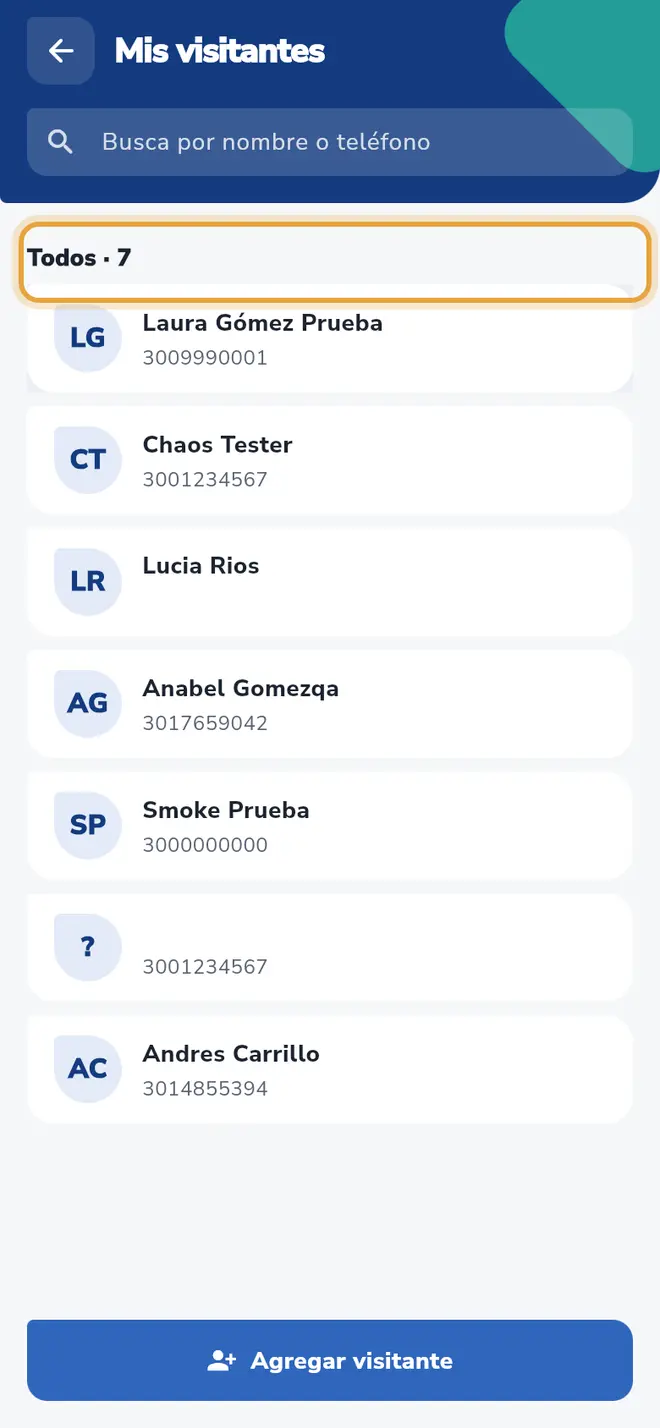 Pantalla Mis visitantes: el encabezado Todos y la lista de invitados guardados están señalados.
 - Toca la fila del invitado.
- Cambia Nombre, Apellido, Número de teléfono, Género o el vehículo (Agregar vehículo, o el ícono de papelera para quitar el que tiene).
- Toca Editar invitado.
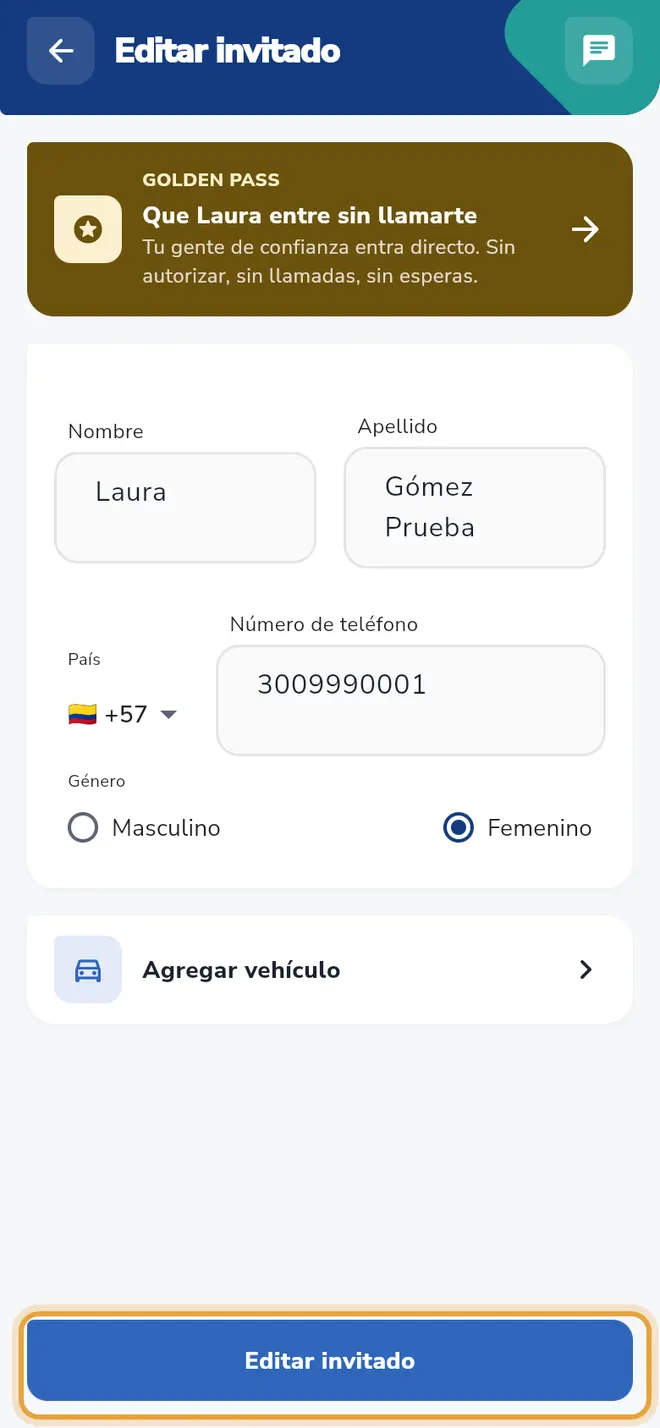 Pantalla Editar invitado con los datos del invitado: el botón Editar invitado, abajo, está señalado.
Paso a paso: eliminar
- En Mis visitantes, desliza la fila del invitado hacia la izquierda.
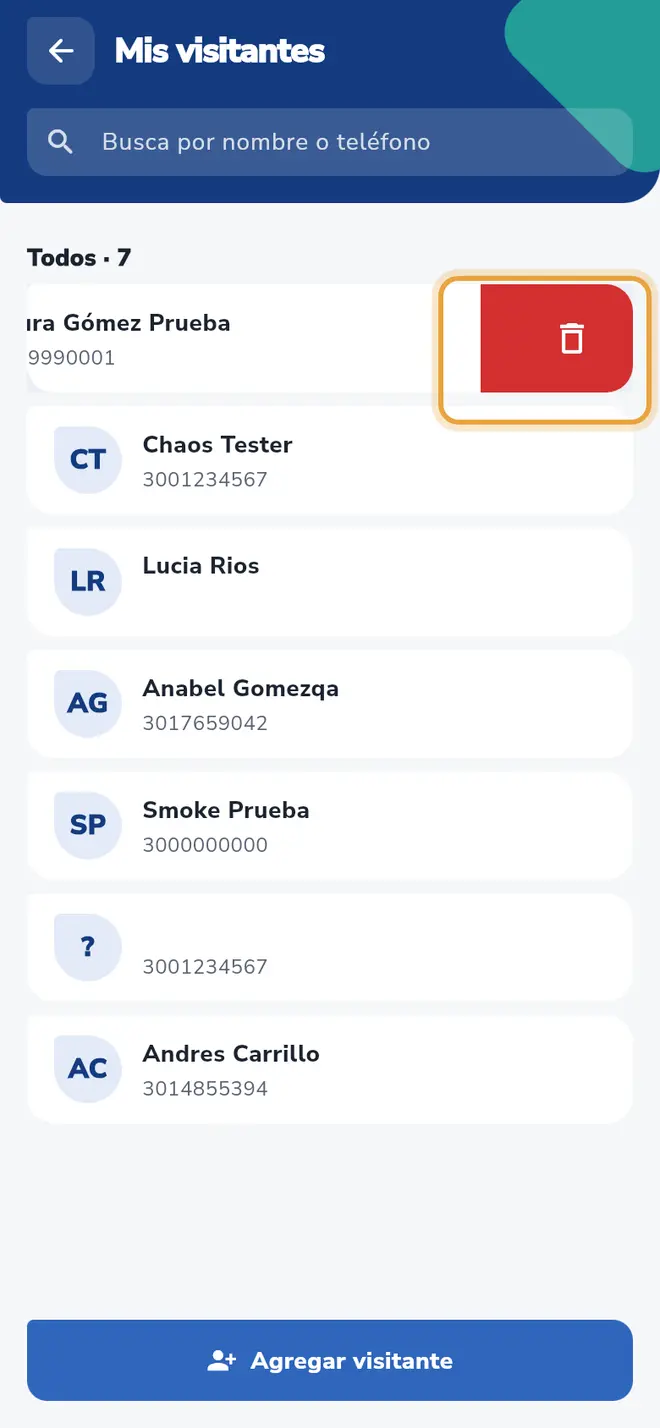 Fila de un invitado deslizada hacia la izquierda: aparece el fondo rojo con el ícono de papelera, señalado.
 - En la hoja “¿Seguro que quieres eliminar al invitado [nombre]?” toca Eliminar. Si no quieres, toca Cancelar.
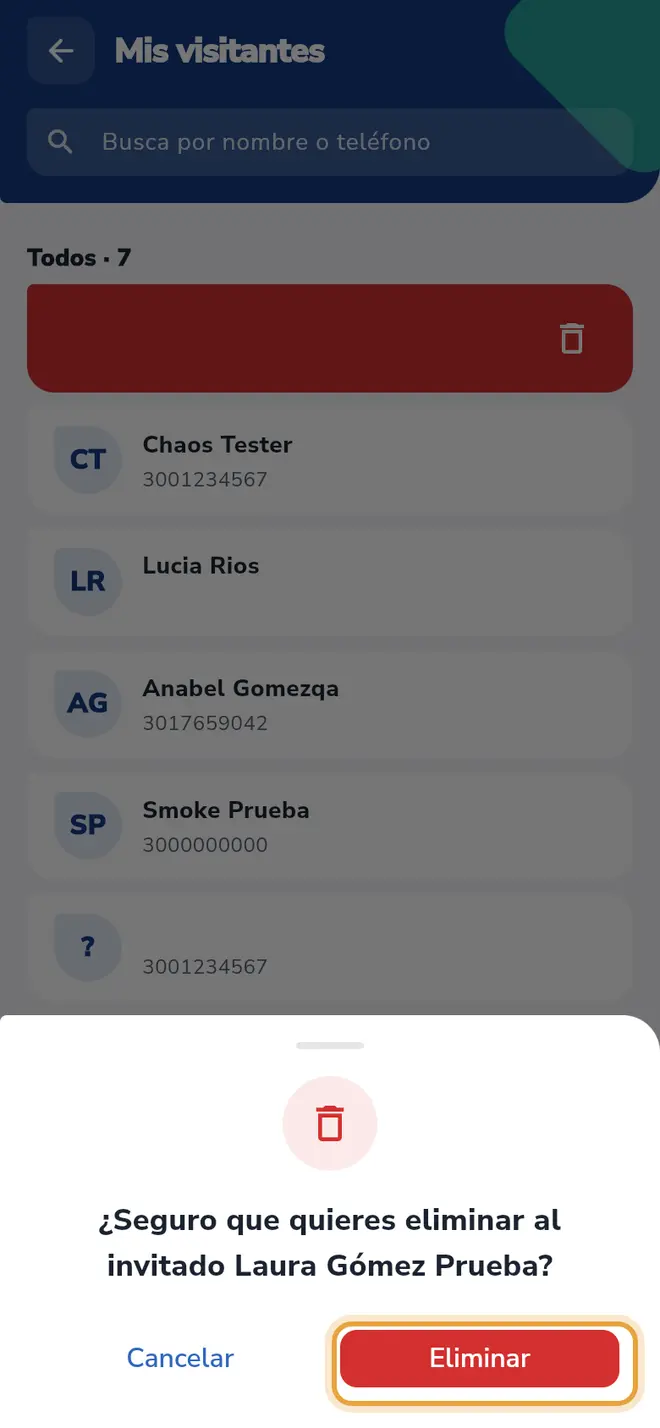 Hoja de confirmación "¿Seguro que quieres eliminar al invitado Laura Gómez Prueba?": el botón Eliminar está señalado.
Campos del formulario
| Campo | Obligatorio | Qué escribir |
|---|---|---|
| Nombre | Sí | Sin números ni símbolos raros. |
| Apellido | Sí | Sin números ni símbolos raros. |
| Número de teléfono | Sí | Celular de 10 dígitos o, si es de otro país, elige el país y escribe el número. |
| Género | Sí | Masculino, Femenino u Otro. |
| Agregar vehículo | No | Placa del vehículo del invitado. |
Qué pasa después
Los cambios se ven en Mis visitantes. Un invitado eliminado desaparece de la lista y ya no puedes elegirlo en visitas nuevas.
Problemas frecuentes
“No pudimos eliminar al invitado”. Revisa tu conexión y vuelve a deslizar la fila. Si tiene un Golden Pass, recuerda que eliminar al invitado no devuelve el pase.
“Debes llenar todos los campos”. Revisa que nombre, apellido y teléfono estén completos.
El invitado está en una visita activa. Para quitarlo solo de esa visita, edítala y márcalo como “Eliminado” (Editar una visita).
Quiero escribirle por WhatsApp. En la pantalla Editar invitado toca el ícono de chat de arriba a la derecha.
También te puede servir
- Agregar un invitado guardado Guarda los datos de una persona de confianza para elegirla rápido al programar visitas.
- Programar una visita con fecha Crea una visita para un día específico, con el tipo de visita, el nombre del evento y los invitados que vienen.
- Eliminar un Golden Pass Borra el Golden Pass de un invitado. El pase no vuelve a tu saldo.
- Crear una invitación express Genera un pase para hoy y compártelo por WhatsApp: cada persona registra sus datos al llegar.
¿No era lo que buscabas?
Busca otro tutorial o escríbenos a [email protected].