
Cancelar o eliminar una visita
Elimina una visita que ya no va a ocurrir para que deje de estar activa.
- 4 pasos
- Residente
Para qué sirve
Si una visita ya no va a venir, la eliminas desde la app para que deje de estar activa.
Antes de empezar
- Solo puedes eliminar visitas con estado Pendiente, En progreso o Habilitado. En las demás la pantalla no tiene el ícono de papelera ni el botón Guardar.
- Eliminar no se puede deshacer desde la app. Si solo quieres cambiar la fecha o quitar a una persona, usa Editar una visita.
Paso a paso
- En la barra inferior toca Visitas.
- Toca la tarjeta de la visita.
- Toca el ícono de papelera (Eliminar) arriba a la derecha.
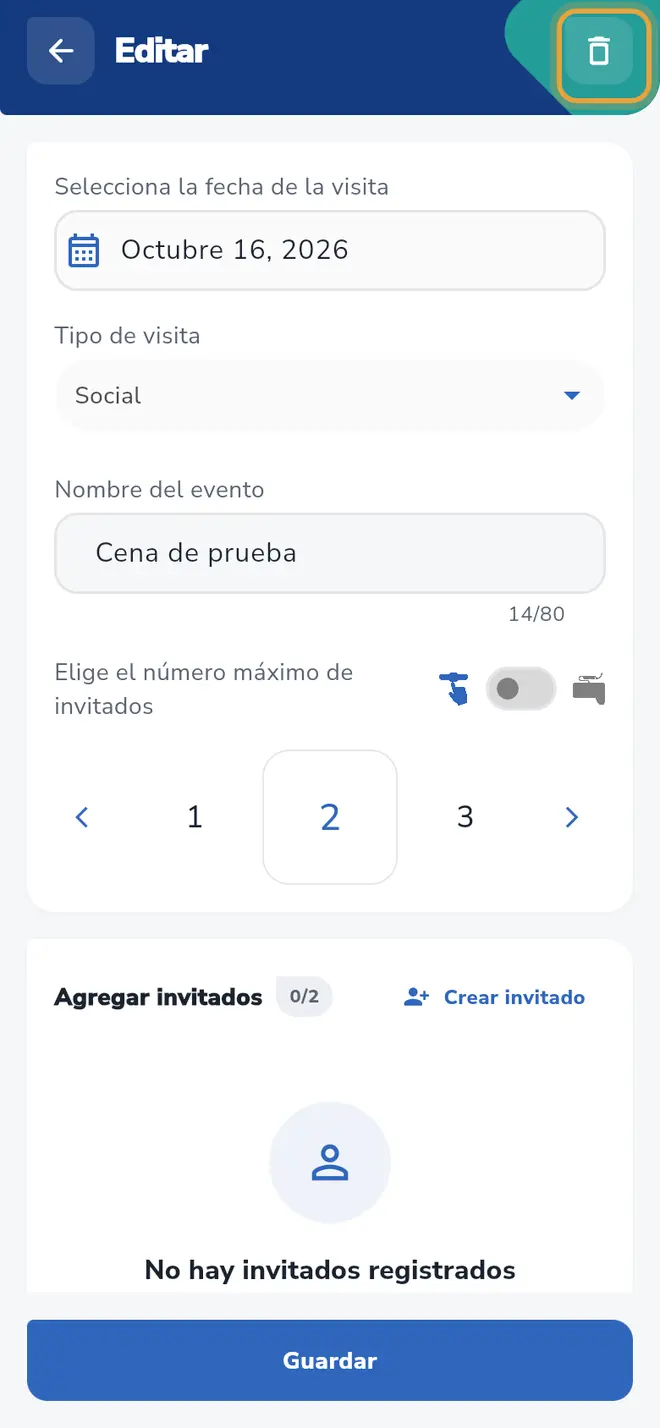 Pantalla Editar de la visita: el ícono de papelera (Eliminar) arriba a la derecha está señalado.
 - En el diálogo “¿Seguro que quieres eliminar la visita …?” toca Eliminar. Si te arrepentiste, toca Cancelar.
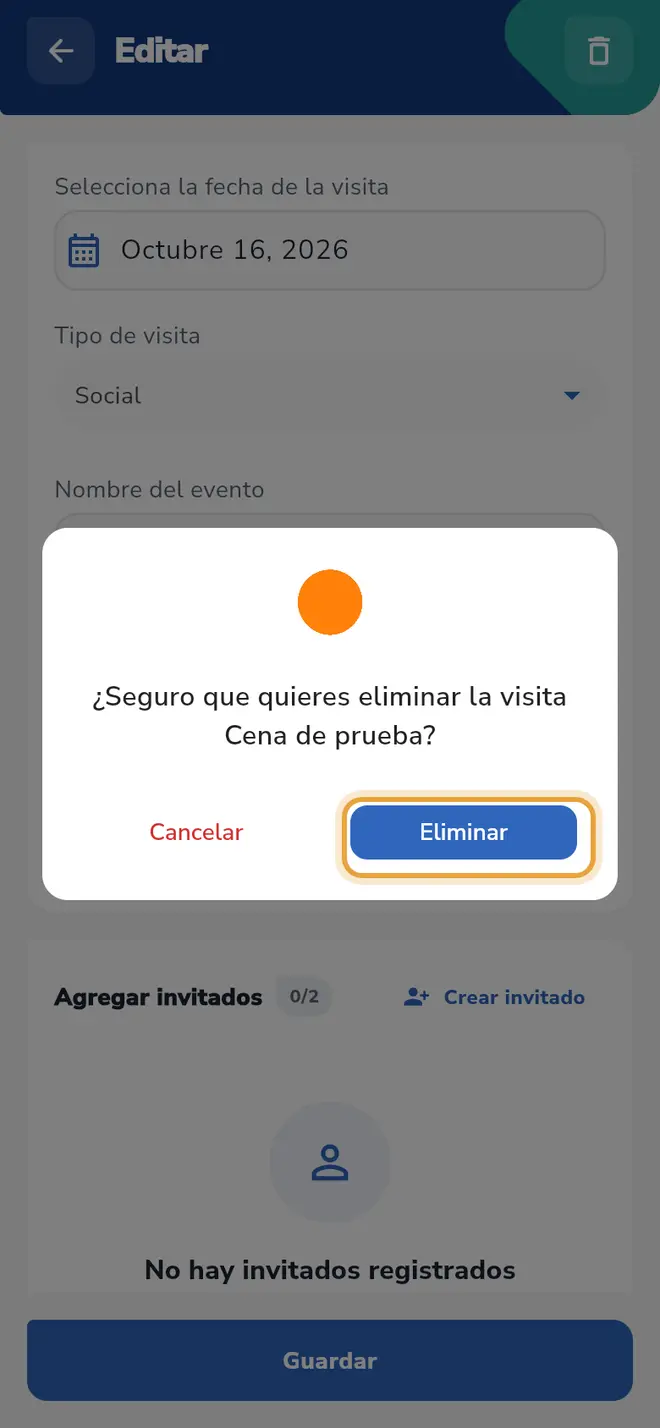 Diálogo "¿Seguro que quieres eliminar la visita Cena de prueba?": el botón Eliminar está señalado.
Qué pasa después
Vuelves a la lista de Visitas y la visita deja de estar activa.
Problemas frecuentes
No veo la papelera. La visita ya está Completada, Cancelada o Denegada, o es una “Llegada por portería”.
“Algo salió mal” al eliminar. Revisa tu conexión y repite el proceso.
Quiero eliminar a un solo invitado de la visita. Entra a la visita, toca su fila para marcarlo como “Eliminado” y toca Guardar.
También te puede servir
- Editar una visita o sus invitados Cambia la fecha, el nombre, el máximo de invitados o quién viene en una visita que todavía está activa.
- Programar una visita con fecha Crea una visita para un día específico, con el tipo de visita, el nombre del evento y los invitados que vienen.
- Crear una invitación express Genera un pase para hoy y compártelo por WhatsApp: cada persona registra sus datos al llegar.
- Compartir el enlace de una visita Reenvía por WhatsApp u otra app el enlace de una visita pendiente o en progreso.
¿No era lo que buscabas?
Busca otro tutorial o escríbenos a [email protected].