
Autorizar una visita que no alcancé a responder
Si se acabó el tiempo y el visitante sigue en portería, puedes autorizarlo el mismo día con "Autorizar de todos modos".
- 3 pasos
- Residente
Para qué sirve
Si no contestaste a tiempo la llamada de la portería pero el visitante sigue esperando, aún puedes dejarlo pasar.
Antes de empezar
- Solo funciona el mismo día en que llegó el visitante. Las perdidas aparecen en la sección “Perdidas hoy”.
- Si no haces nada, el visitante queda sin autorizar. Por eso aquí no existe la opción de rechazar tarde.
Paso a paso
- En Inicio toca la tarjeta “1 visita perdida hoy” (dice “Si sigue en portería, aún puedes autorizarla”). Si tienes más, dirá “N visitas perdidas hoy”.
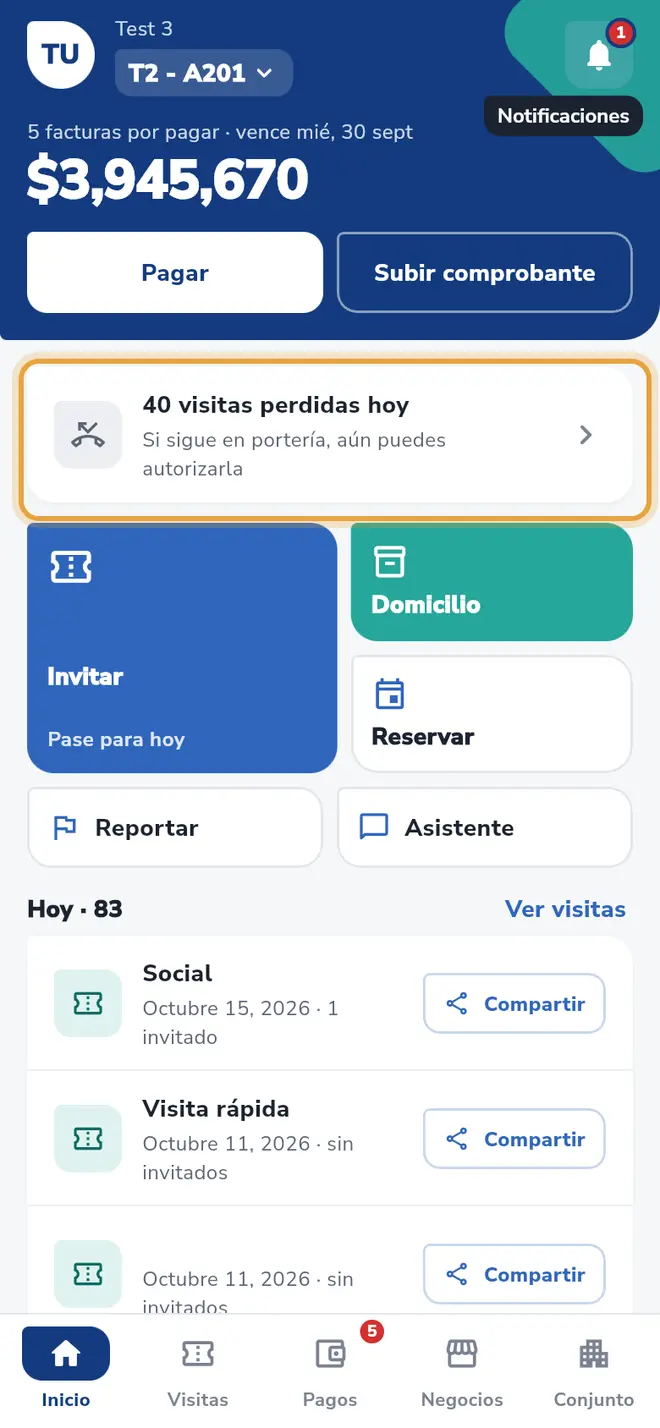 Pantalla Inicio: la tarjeta "40 visitas perdidas hoy" está señalada.
 - En Visitantes en portería, bajo “Perdidas hoy”, toca la visita.
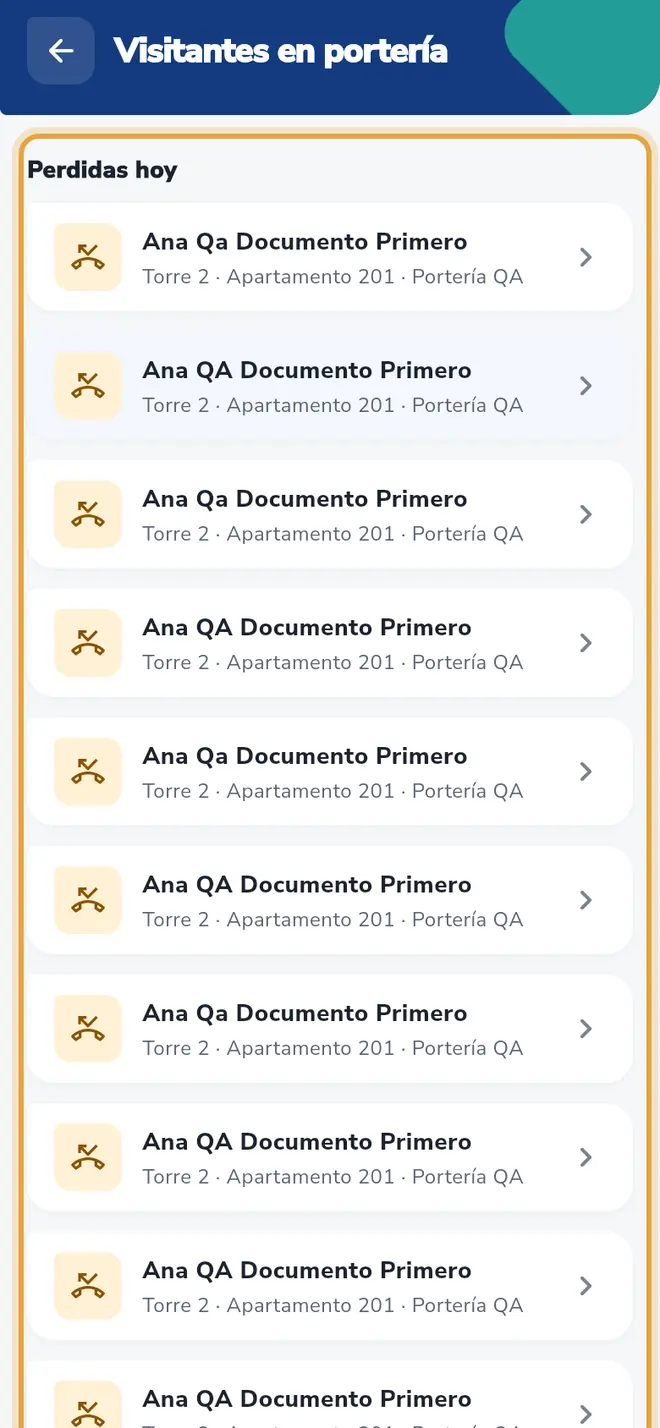 Pantalla Visitantes en portería: la sección Perdidas hoy está señalada.
 - Verifica que el visitante sigue en portería (puedes llamar a la portería) y toca Autorizar de todos modos.
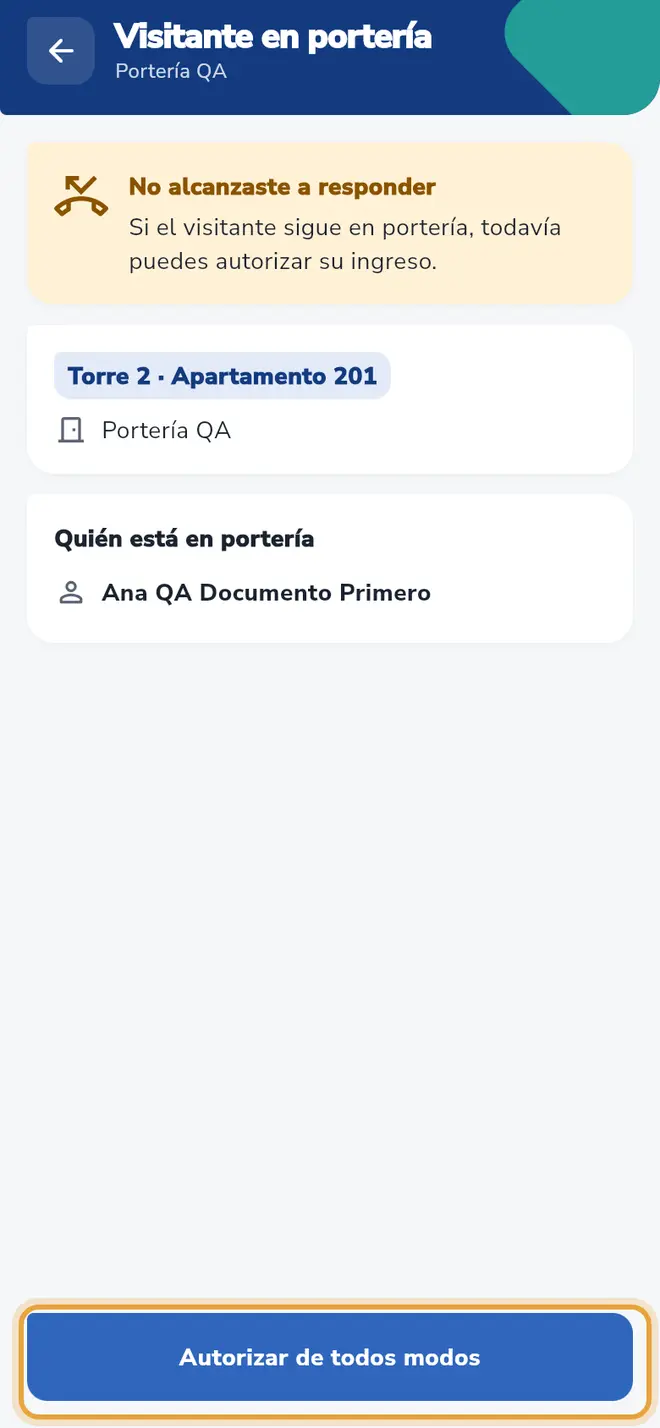 Pantalla Visitante en portería con el aviso "No alcanzaste a responder": el botón Autorizar de todos modos está señalado.
Qué pasa después
Aparece “Autorizaste la visita” con el aviso “El vigilante confirmará su ingreso en portería.” En el historial se registra como “Visita autorizada tarde”.
Problemas frecuentes
No veo la tarjeta en Inicio. Solo aparece si hay visitantes en portería o perdidos hoy. Si ya es otro día, no se puede autorizar tarde.
“La solicitud expiró. Si el visitante sigue en portería, el vigilante te contactará.” Habla con la portería.
“No pudimos enviar tu respuesta. Revisa tu conexión e intenta de nuevo.” Toca Autorizar de todos modos otra vez.
También te puede servir
- Autorizar o rechazar un visitante que llega a portería Si alguien sin invitación escanea el QR de la portería, te llega una llamada en la app y decides si lo autorizas o no.
- Recibir las llamadas de la portería con la app cerrada Qué ves cuando la portería te llama, aunque la app esté cerrada, qué pasa al contestar o colgar y qué permisos activar para que suene.
- Entender el historial de una visita (quién registró el ingreso y cómo) Lee cada fila del historial: quién hizo el paso, si fue por QR, código o botón de portería y qué significa "Portería autorizó pese al rechazo".
- Crear una invitación express Genera un pase para hoy y compártelo por WhatsApp: cada persona registra sus datos al llegar.
¿No era lo que buscabas?
Busca otro tutorial o escríbenos a [email protected].