
Entender el historial de una visita (quién registró el ingreso y cómo)
Lee cada fila del historial: quién hizo el paso, si fue por QR, código o botón de portería y qué significa "Portería autorizó pese al rechazo".
- 4 pasos
- Residente
Para qué sirve
Cada paso de una visita queda con la hora, quién lo hizo y cómo entró la persona. Así puedes comprobar quién registró un ingreso y si portería dejó pasar a alguien que habías rechazado.
Antes de empezar
- Abre el historial como se explica en Saber si mi invitado ya llegó: Visitas, toca la visita y luego Ver actividad en el invitado. En una “Llegada por portería” basta tocar la tarjeta.
Paso a paso
- En la barra inferior toca Visitas.
- Toca la visita y en el invitado toca Ver actividad.
- Lee cada fila. Debajo del título puede haber hasta dos líneas:
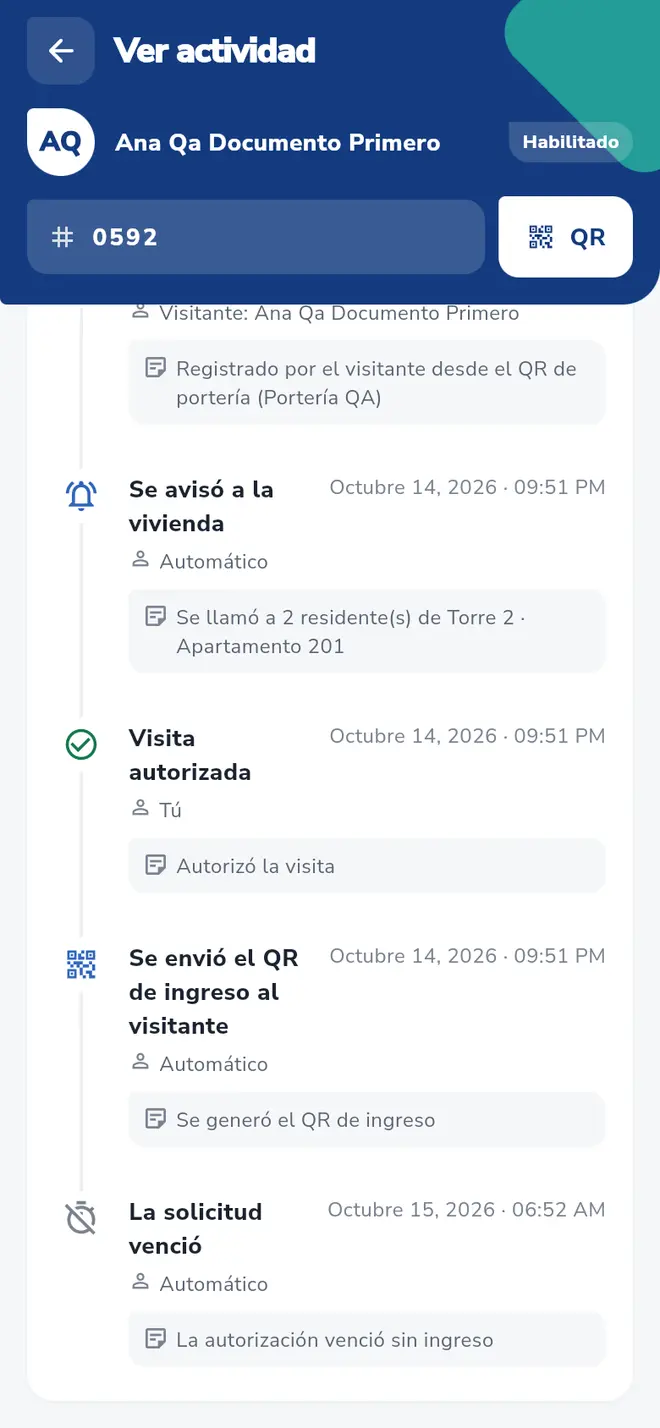 Pantalla Ver actividad de una Llegada por portería: cada fila trae el título, la hora, quién lo hizo y una nota con el detalle.
- Quién lo hizo: “Tú”, “Portería: [nombre]”, “Residente: [nombre]”, “Visitante: [nombre]” o “Automático”. En visitas antiguas puede no aparecer.
- Cómo entró (en filas de entrada o de QR escaneado): Por QR, Por código o Con el botón de portería.
- Si una fila tiene un recuadro de aviso con la etiqueta Anuló un rechazo, lee el texto: “La visita había sido rechazada y portería la dejó entrar.” Esa fila se titula Portería autorizó pese al rechazo.
Cómo entró
| Texto | Significa |
|---|---|
| Por QR | Portería leyó el código QR del invitado. |
| Por código | Portería usó el código numérico del invitado. |
| Con el botón de portería | El vigilante dejó entrar a la persona con el botón de la app de portería, sin leer el QR. |
Filas de una visita que llegó sola a portería
Cuando el visitante escanea el QR de la portería y te pide autorización, la visita tiene la etiqueta “Llegada por portería” y puede mostrar estas filas:
| Fila | Qué pasó |
|---|---|
| Llegó a portería | El visitante envió la solicitud. |
| Se avisó a la vivienda | Se notificó a los residentes. |
| Llamada a la vivienda | Se llamó a la app de los residentes. |
| Nadie respondió | Ninguno contestó. |
| Visita autorizada | Un residente autorizó. |
| Visita autorizada tarde | Un residente autorizó después de que se acabó el tiempo. |
| Visita rechazada | Un residente rechazó. |
| Autorizada por portería | El vigilante autorizó. |
| Autorizada tarde por portería | El vigilante autorizó después de que se acabó el tiempo. |
| Portería autorizó pese al rechazo | El vigilante dejó entrar a alguien que un residente rechazó. |
| Respuestas en conflicto | Dos residentes respondieron distinto. |
| Conflicto resuelto | Portería lo resolvió. |
| Se envió el QR de ingreso al visitante | El visitante recibió su código de ingreso. |
| La solicitud venció | Nadie respondió a tiempo. |
| La solicitud se canceló | La portería la canceló. |
Qué pasa después
Si no estás de acuerdo con un ingreso, habla con la administración o la portería de tu conjunto; la app solo te muestra el registro.
Problemas frecuentes
Una fila solo dice “Actividad”. Es un paso que esta versión de la app no reconoce; se muestra con las notas que dejó el sistema. Actualiza la app.
No aparece quién lo hizo. En registros antiguos no se guardaba esa información.
“Algo salió mal” al abrir el historial. Toca Reintentar o desliza hacia abajo para actualizar.
También te puede servir
- Saber si mi invitado ya llegó Revisa el aviso de llegada y el historial de cada invitado para ver si se registró, entró o salió.
- Autorizar o rechazar un visitante que llega a portería Si alguien sin invitación escanea el QR de la portería, te llega una llamada en la app y decides si lo autorizas o no.
- Autorizar una visita que no alcancé a responder Si se acabó el tiempo y el visitante sigue en portería, puedes autorizarlo el mismo día con "Autorizar de todos modos".
- Crear una invitación express Genera un pase para hoy y compártelo por WhatsApp: cada persona registra sus datos al llegar.
¿No era lo que buscabas?
Busca otro tutorial o escríbenos a [email protected].