
Saber si mi invitado ya llegó
Revisa el aviso de llegada y el historial de cada invitado para ver si se registró, entró o salió.
- 5 pasos
- Residente
Para qué sirve
Sabes si tu invitado se registró, si portería lo dejó entrar y a qué hora.
Antes de empezar
- El ingreso y la salida los registra la portería. La app solo te muestra lo que ella registra.
Paso a paso
- Espera la notificación “¡Tu visita llegó!”. Dice “[Nombre] ya se encuentra en el lobby y se dirige a tu casa”. Se envía cuando portería registra el ingreso.
- Si prefieres revisarlo tú, en la barra inferior toca Visitas.
- Toca la tarjeta de la visita.
- En la fila del invitado toca Ver actividad.
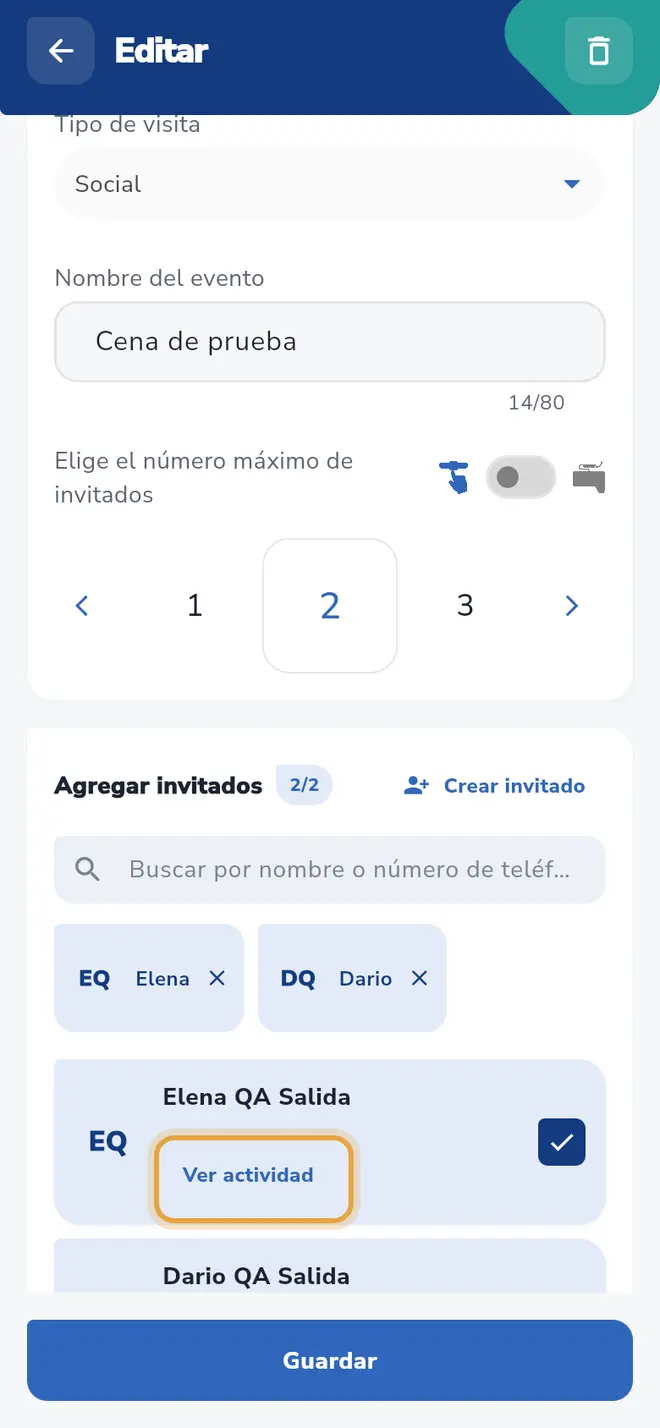 Pantalla Editar de la visita: el botón Ver actividad, bajo el nombre del invitado, está señalado.
 - Revisa la línea de tiempo. Cada fila muestra la hora; si el historial abarca varios días, también la fecha.
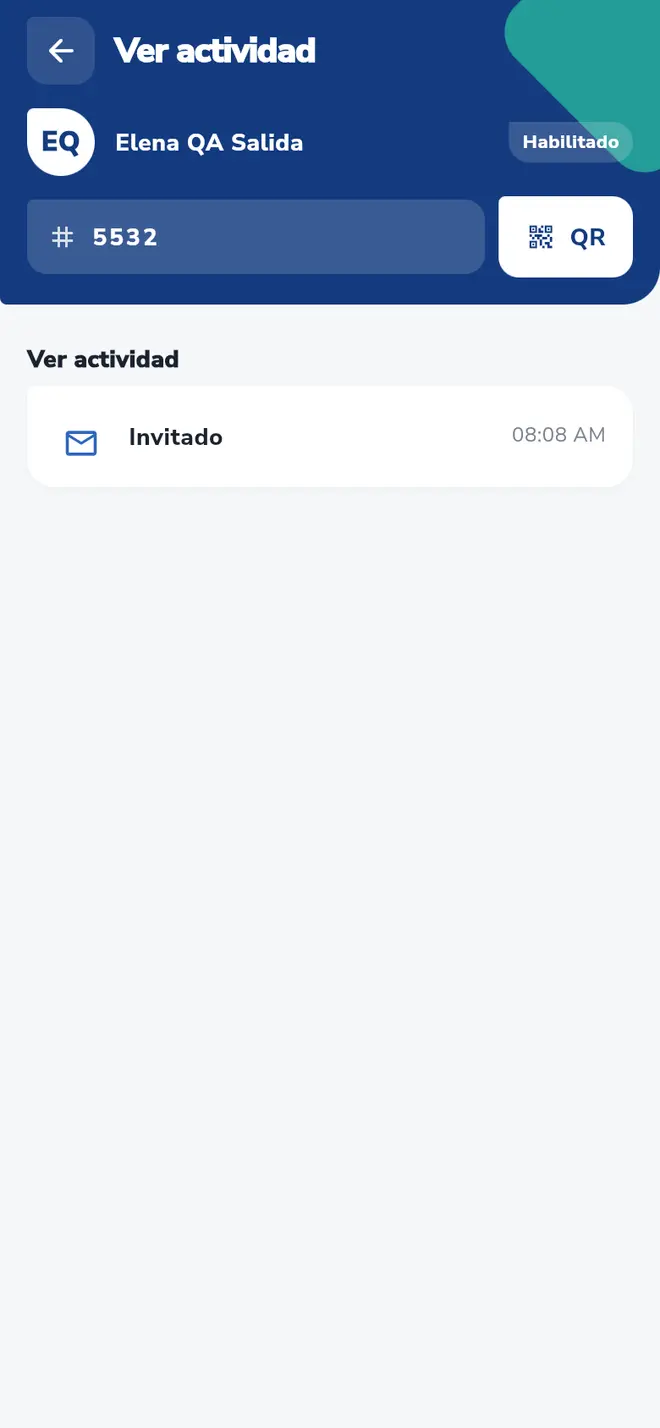 Pantalla Ver actividad: la línea de tiempo del invitado muestra una fila con su estado y la hora.
Qué significa cada fila:
- Registrado e Invitado: los primeros pasos de la visita.
- QR escaneado: portería leyó su código.
- Entrada: portería registró su ingreso.
- Salida: portería registró que se fue.
- Rechazado: portería no lo dejó entrar.
Si el invitado trae acompañantes, aparecen en la sección Acompañantes de la misma pantalla, cada uno con su propio historial.
Qué pasa después
Para saber quién registró el ingreso y cómo (QR, código o botón de portería), mira Entender el historial de una visita.
Problemas frecuentes
“Aún no hay actividad”. El invitado todavía no se registra ni pasa por portería. Si no tiene el enlace, vuelve a enviárselo.
No me llegó la notificación de llegada. Revisa que las notificaciones de iHabitar estén permitidas en el teléfono. El aviso del ingreso que registra portería no se envía si la vivienda tiene deuda de administración pendiente; igual puedes ver el movimiento en Ver actividad.
No aparece el botón Ver actividad. Solo sale en los invitados que ya están agregados a esa visita.
La pantalla no se actualiza. Desliza hacia abajo para actualizar.
También te puede servir
- Entender el historial de una visita (quién registró el ingreso y cómo) Lee cada fila del historial: quién hizo el paso, si fue por QR, código o botón de portería y qué significa "Portería autorizó pese al rechazo".
- Ver y compartir el código QR de un invitado Muestra el QR y el código de un invitado de una visita y envíaselo por WhatsApp u otra app.
- Autorizar o rechazar un visitante que llega a portería Si alguien sin invitación escanea el QR de la portería, te llega una llamada en la app y decides si lo autorizas o no.
- Crear una invitación express Genera un pase para hoy y compártelo por WhatsApp: cada persona registra sus datos al llegar.
¿No era lo que buscabas?
Busca otro tutorial o escríbenos a [email protected].