
Agregar un invitado guardado
Guarda los datos de una persona de confianza para elegirla rápido al programar visitas.
- 9 pasos
- Residente
- Con video
Para qué sirve
Guardas una vez los datos de tus visitantes frecuentes (familia, amigos, empleados) y los eliges con un toque cuando programas una visita.
Antes de empezar
- Ten a mano el nombre, apellido, número de identificación y celular de la persona.
- Para cargar los datos desde tus contactos, la app necesita permiso para leerlos.
Paso a paso
- En la barra inferior toca Visitas.
- Toca el recuadro Mis visitantes (“Tus visitantes guardados y su Golden Pass”).
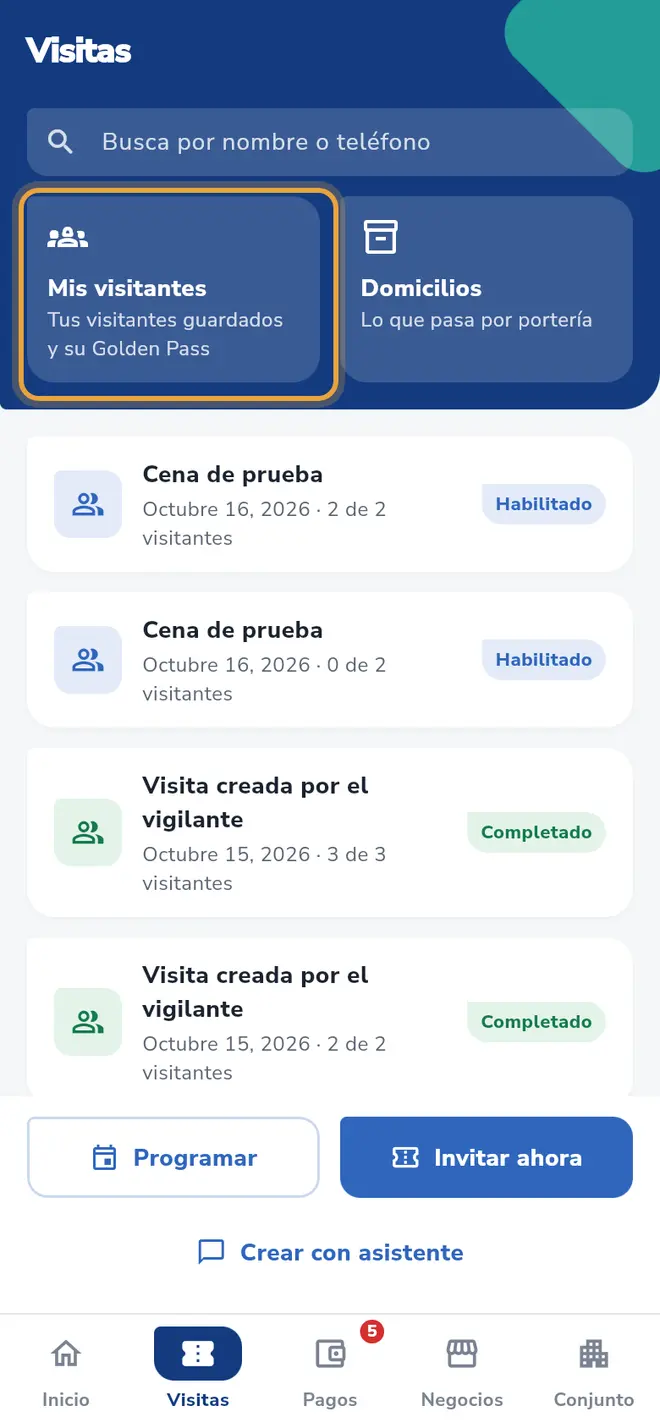 Pantalla Visitas: el recuadro Mis visitantes está señalado.
 - Toca Agregar visitante.
- Opcional: toca Cargar desde contactos, elige un contacto en “Selecciona un contacto” y se llenarán nombre, apellido y teléfono. La foto del contacto no se copia.
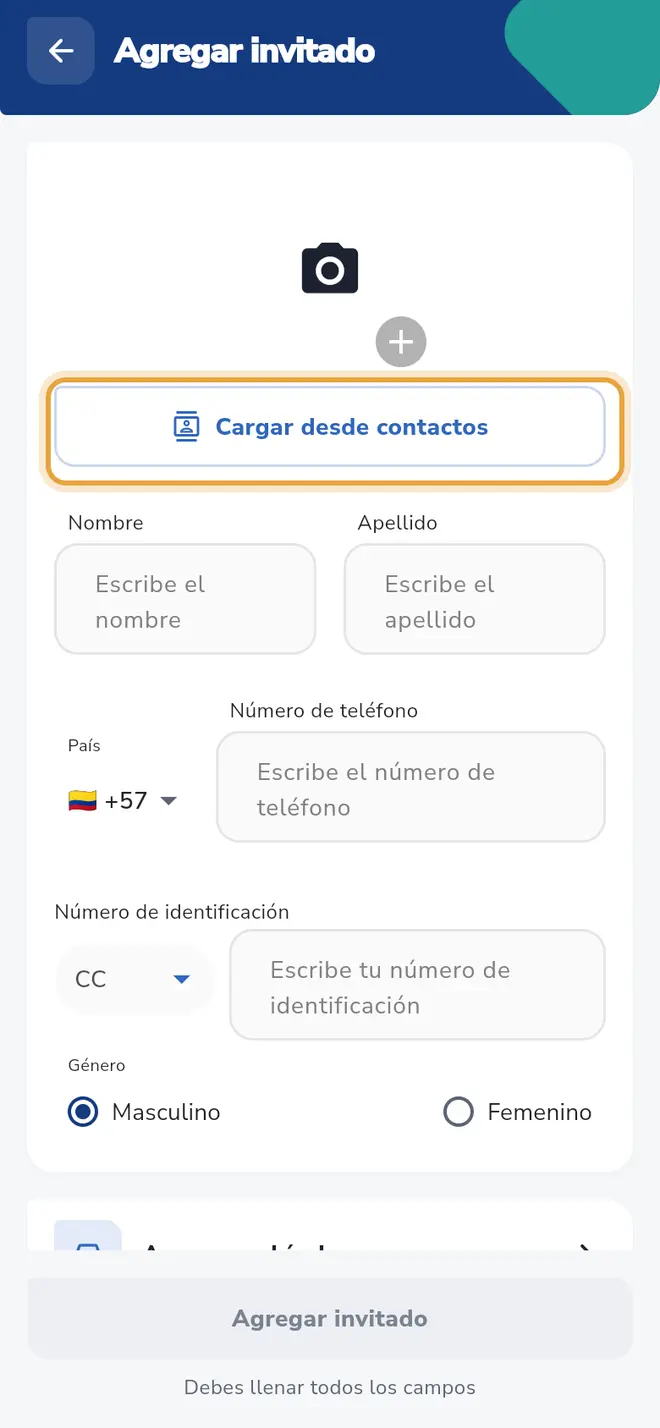 Formulario Agregar invitado vacío: el botón Cargar desde contactos está señalado.
 - Si no usas contactos, llena Nombre y Apellido.
- Llena Número de teléfono (si es de otro país, toca el selector de país junto al número).
- Llena Número de identificación.
- Elige el Género: Masculino o Femenino. Viene marcado Masculino.
- Toca Agregar invitado.
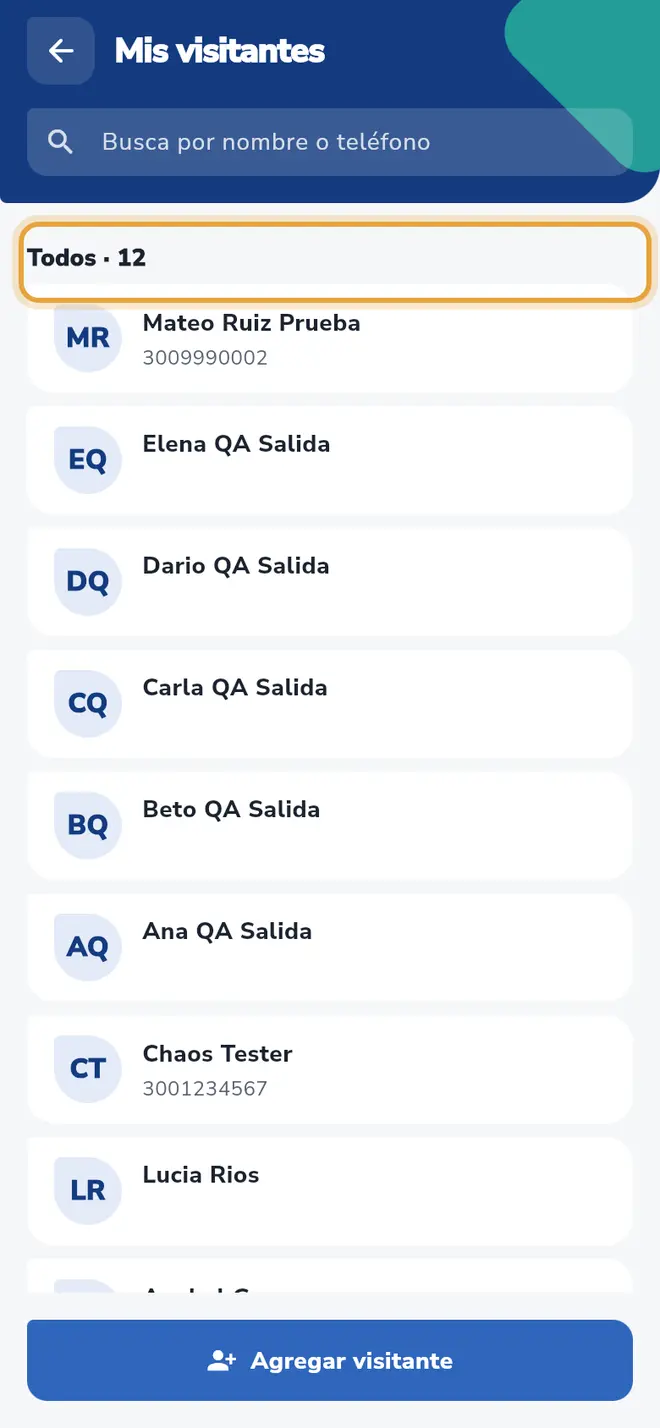 Lista Mis visitantes: el contador Todos · 12 incluye al invitado recién guardado, que aparece de primero.
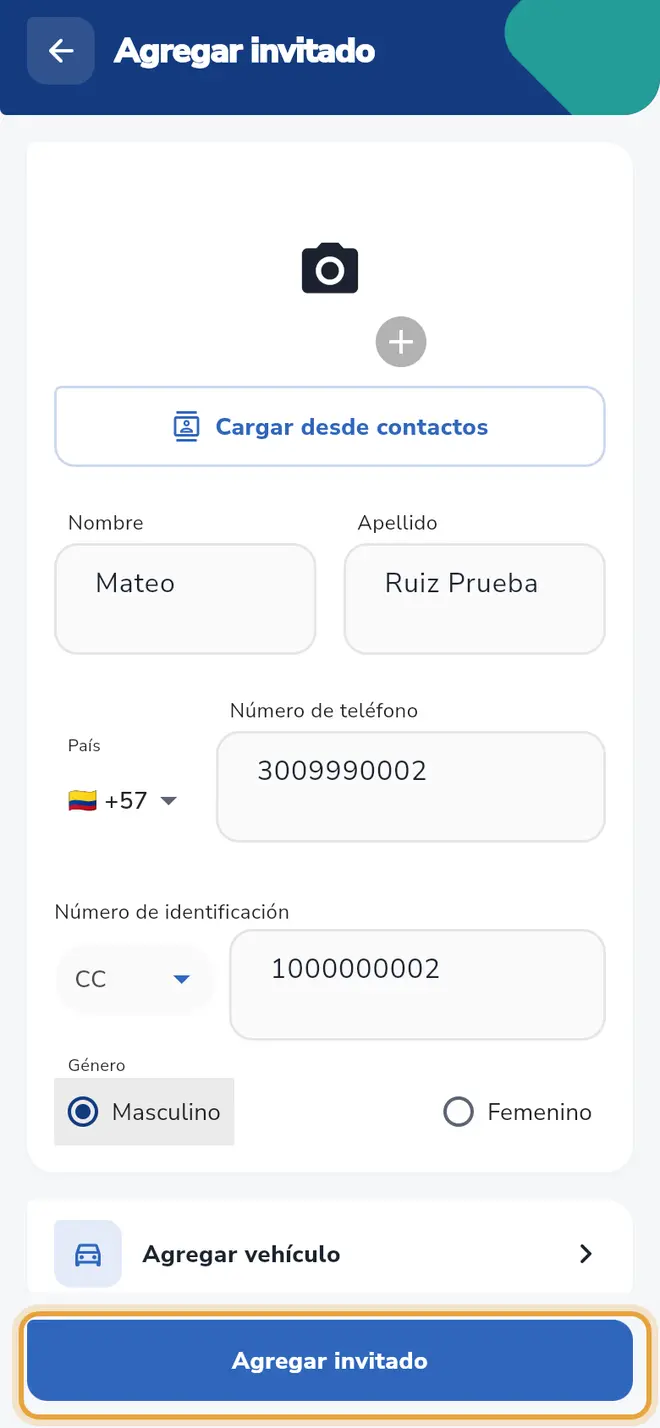 Formulario con nombre, apellido, teléfono, identificación y género llenos: el botón Agregar invitado está activo y señalado.
Campos del formulario
| Campo | Obligatorio | Qué escribir |
|---|---|---|
| Foto | No | No la subes tú: es un dato sensible de tu invitado. Si quiere, la agrega él desde su portal, siempre que sea mayor de edad y lo autorice. Sin foto, el vigilante le pide el documento. |
| Nombre | Sí | Nombre sin números ni símbolos raros. |
| Apellido | Sí | Apellido sin números ni símbolos raros. |
| Número de teléfono | Sí | Celular colombiano de 10 dígitos, sin espacios ni indicativo. Si es de otro país, elige el país y escribe el número. |
| Número de identificación | Sí | Entre 7 y 10 dígitos, sin puntos ni comas. Solo se escribe al crear: después no se puede cambiar. |
| Género | Sí | Masculino o Femenino. Viene en Masculino. |
| Agregar vehículo | No | Toca la fila y registra la placa si el invitado llega en carro. |
Qué pasa después
El invitado aparece en Mis visitantes bajo “Todos · N” y en la tarjeta Agregar invitados cuando programas o editas una visita.
Problemas frecuentes
El botón Agregar invitado está apagado y dice “Debes llenar todos los campos”. Falta nombre, apellido, un teléfono válido o un número de identificación de 7 a 10 dígitos.
“Sin acceso a tus contactos”. Aparece si negaste el permiso. Toca Abrir ajustes y permite el acceso a contactos en los ajustes del teléfono.
“No hay contactos disponibles”. Tu teléfono no tiene contactos para elegir.
“El nombre contiene caracteres inválidos o es demasiado largo”. Corrige el nombre o apellido.
“Número de teléfono inválido” / “Número de identificación inválido”. Revisa que no tengan letras ni espacios y la cantidad de dígitos.
Al salir me pregunta “¿Salir sin guardar?”. Escribiste datos y no los guardaste: toca Salir para descartarlos o Cancelar para seguir.
También te puede servir
- Programar una visita con fecha Crea una visita para un día específico, con el tipo de visita, el nombre del evento y los invitados que vienen.
- Editar o eliminar un invitado guardado Corrige el nombre, el teléfono o el vehículo de un invitado guardado, o bórralo de tu lista.
- Qué es el Golden Pass y cómo funciona Un pase permanente para personas de total confianza: entran a tu apartamento sin que tengas que autorizar cada visita.
- Crear una invitación express Genera un pase para hoy y compártelo por WhatsApp: cada persona registra sus datos al llegar.
¿No era lo que buscabas?
Busca otro tutorial o escríbenos a [email protected].