
Editar una visita o sus invitados
Cambia la fecha, el nombre, el máximo de invitados o quién viene en una visita que todavía está activa.
- 4 pasos
- Residente
Para qué sirve
Corriges una visita ya creada: cambias el día, el nombre, cuántas personas pueden entrar o qué invitados vienen.
Antes de empezar
- Solo se puede editar mientras la visita esté Pendiente, En progreso o Habilitado. Una visita Completado, Cancelado o Denegado se abre solo para consultar y no tiene botón Guardar.
- Las visitas de reservas de zonas comunes no permiten cambiar fecha ni tipo.
- Las visitas “Llegada por portería” no se editan: al tocarlas se abre su historial.
Paso a paso
- En la barra inferior toca Visitas.
- Toca la tarjeta de la visita que quieres cambiar.
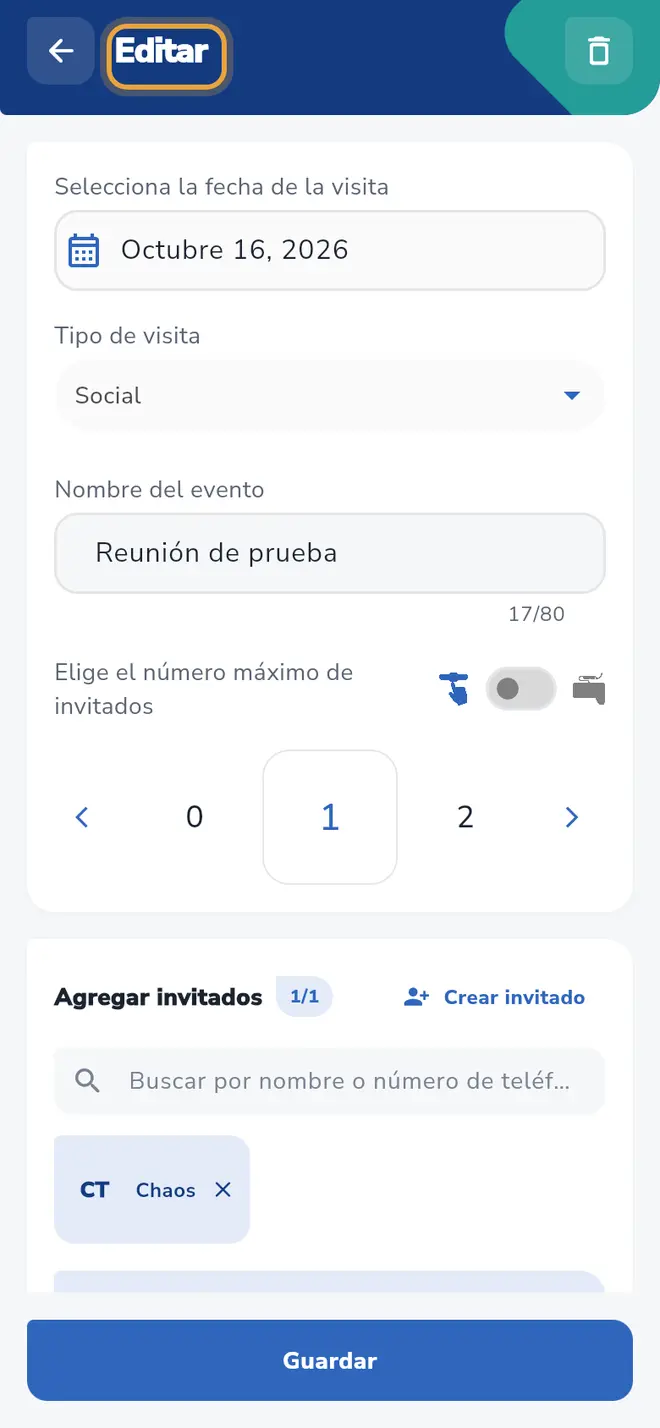 Pantalla Editar con la visita cargada: fecha, tipo, nombre, máximo e invitados; el título Editar está señalado.
 - Cambia lo que necesites:
- Fecha: toca Selecciona la fecha de la visita y elige el nuevo día.
- Nombre: edita el campo del nombre del evento o de la agencia.
- Máximo: cambia el número en “Elige el número máximo de invitados”.
- Agregar un invitado: toca su fila en Agregar invitados; queda marcado.
- Quitar un invitado: toca la ✕ de su chip, arriba en Agregar invitados; su fila se pone en rojo con la palabra “Eliminado” y se quitará al guardar.
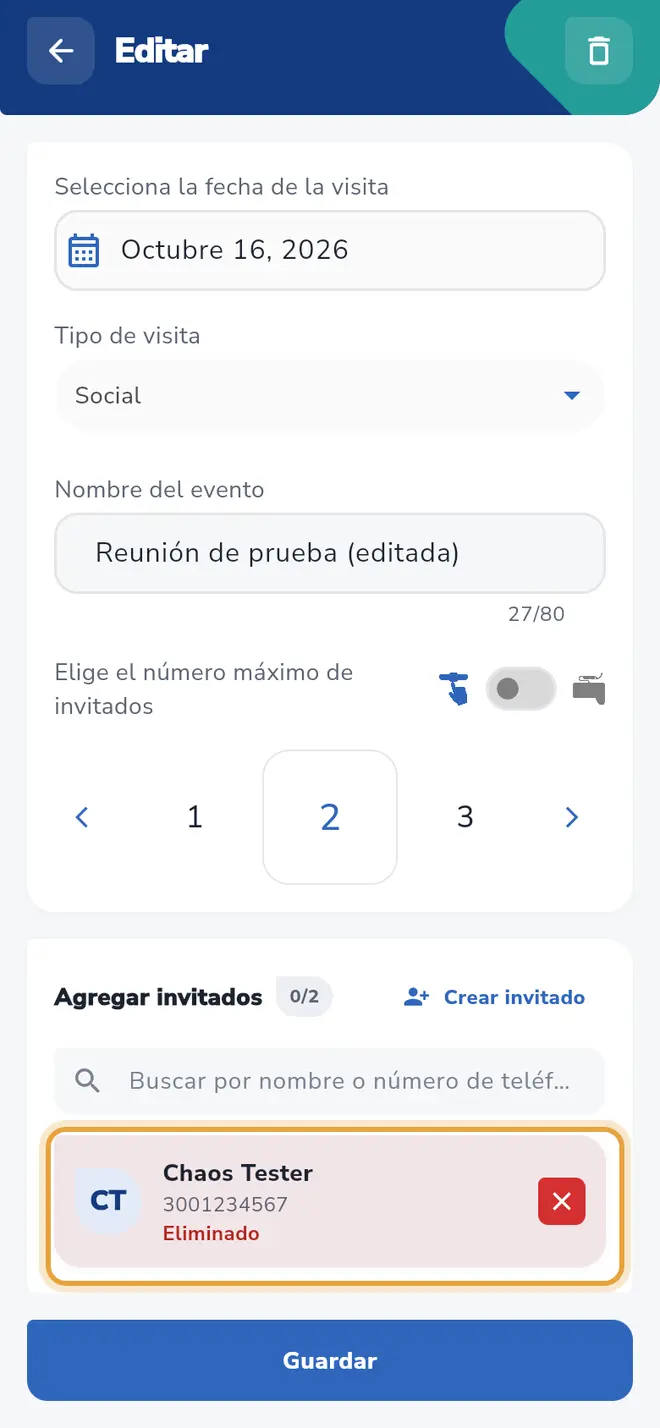 Un invitado quitado se marca en rojo con la etiqueta Eliminado, señalada, y el nombre del evento ya cambió.
- Toca Guardar.
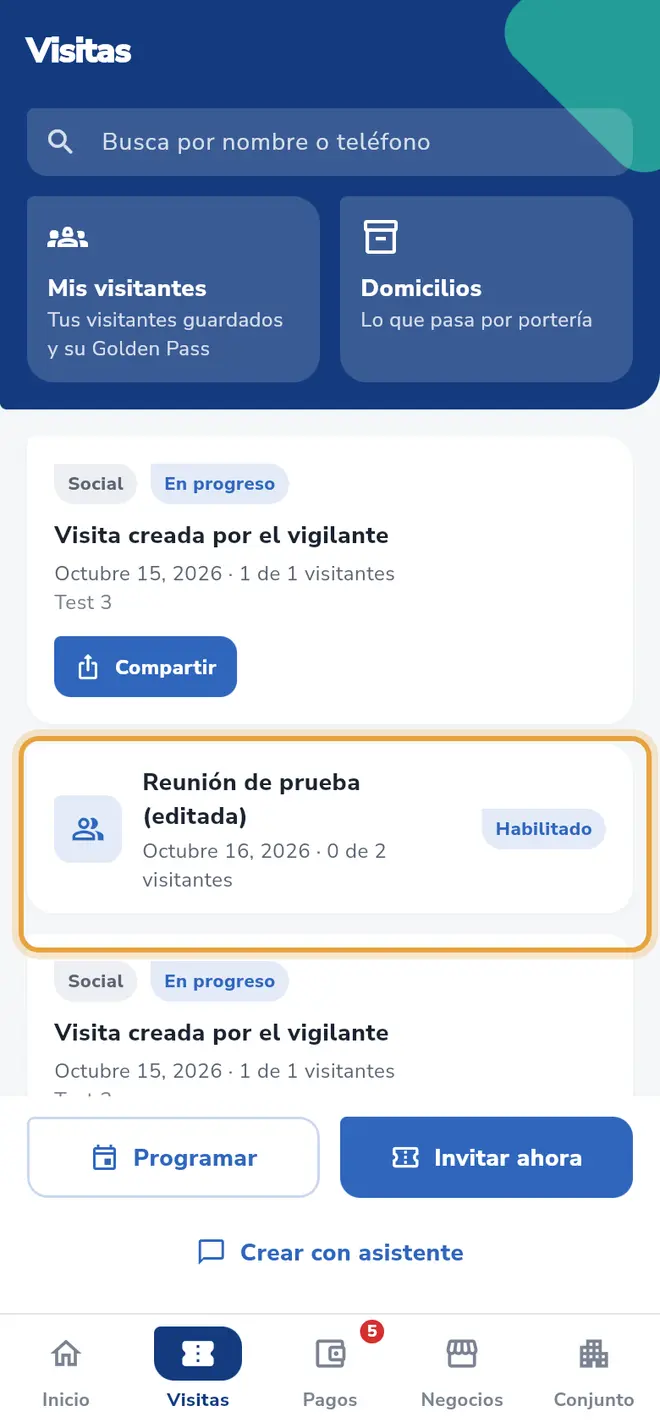 Pantalla Visitas: la tarjeta de la visita muestra el nombre nuevo y el contador 0 de 2 visitantes.
Campos del formulario
| Campo | Obligatorio | Qué escribir |
|---|---|---|
| Selecciona la fecha de la visita | Sí | Nueva fecha, de hoy en adelante. |
| Nombre del evento / Agencia | Sí (no aplica en Personal de limpieza) | Una línea, hasta 80 caracteres. |
| Elige el número máximo de invitados | Sí | Debe ser igual o mayor que los invitados marcados. |
| Agregar invitados | No | Marca o desmarca invitados guardados. Con Crear invitado puedes crear uno nuevo. |
El tipo de visita no se modifica al guardar: la app solo envía fecha, nombre, máximo e invitados.
Qué pasa después
La tarjeta en Visitas se actualiza con la nueva fecha y el contador de visitantes. Los invitados nuevos reciben su código QR.
Problemas frecuentes
El botón Guardar está apagado y dice “Elegiste 3 visitantes y el máximo es 2. Quita uno o sube el máximo.” Marcaste más invitados que el máximo. Quita alguno o sube el número.
El botón Guardar está apagado y dice “Escribe el nombre de la visita para continuar.” El campo del nombre quedó vacío.
No puedo tocar nada en la visita. Su estado ya no permite cambios (Completado, Cancelado o Denegado).
“Algo salió mal”. Revisa tu conexión y toca Guardar de nuevo.
También te puede servir
- Programar una visita con fecha Crea una visita para un día específico, con el tipo de visita, el nombre del evento y los invitados que vienen.
- Cancelar o eliminar una visita Elimina una visita que ya no va a ocurrir para que deje de estar activa.
- Crear una invitación express Genera un pase para hoy y compártelo por WhatsApp: cada persona registra sus datos al llegar.
- Compartir el enlace de una visita Reenvía por WhatsApp u otra app el enlace de una visita pendiente o en progreso.
¿No era lo que buscabas?
Busca otro tutorial o escríbenos a [email protected].