
Crear una invitación express
Genera un pase para hoy y compártelo por WhatsApp: cada persona registra sus datos al llegar.
- 6 pasos
- Residente
- Con video
Para qué sirve
Autoriza el ingreso de visitantes hoy, en pocos segundos y sin escribir los datos de cada persona. La app crea un pase y un enlace; tú lo compartes y cada visitante registra sus propios datos al abrirlo.
Antes de empezar
- Debes ser residente habilitado de una vivienda y tener la sesión iniciada.
- Si necesitas una visita para otro día, usa Programar una visita con fecha.
Paso a paso
- En la barra inferior toca Visitas.
- Toca Invitar ahora. (También puedes tocar Invitar en la pantalla Inicio, bajo el texto “Pase para hoy”.)
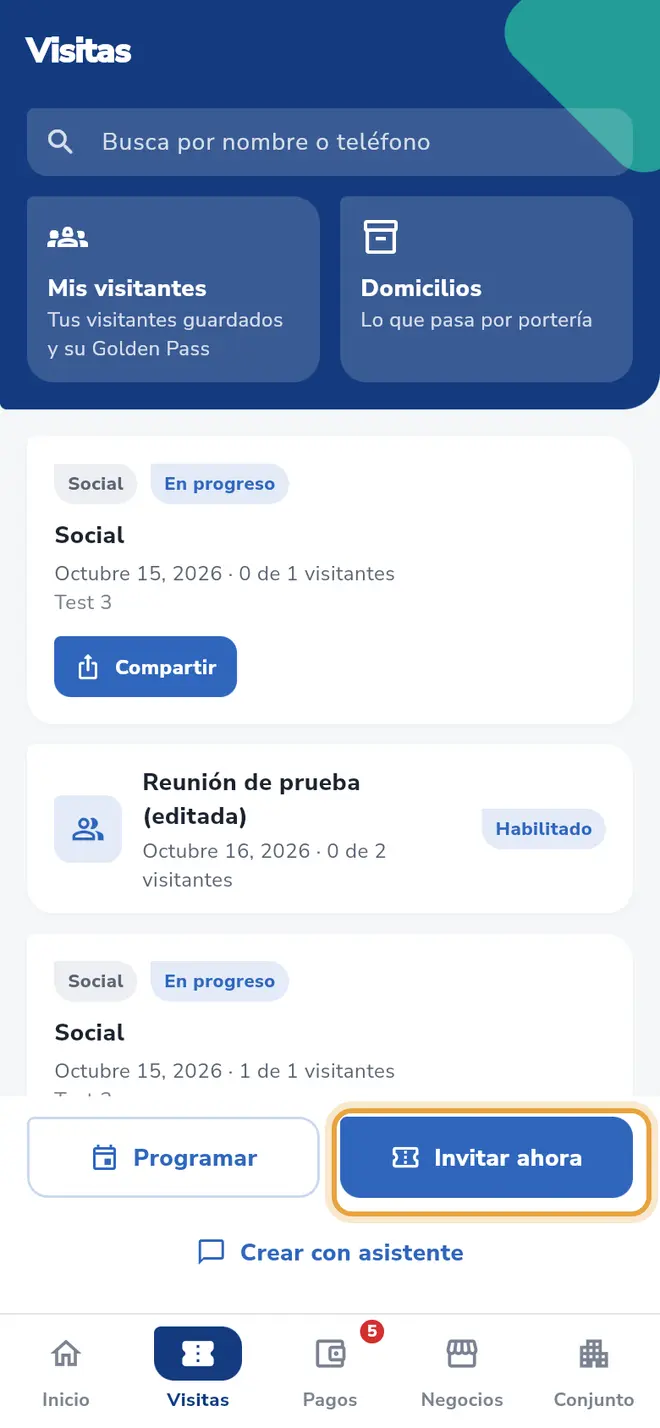 Pantalla Visitas: el botón Invitar ahora, abajo a la derecha, está señalado.
 - En “¿Cuántas personas vienen?” elige el Máximo de visitantes del pase. Toca la flecha derecha (o desliza el selector de números) hasta la cantidad que necesitas; empieza en 1.
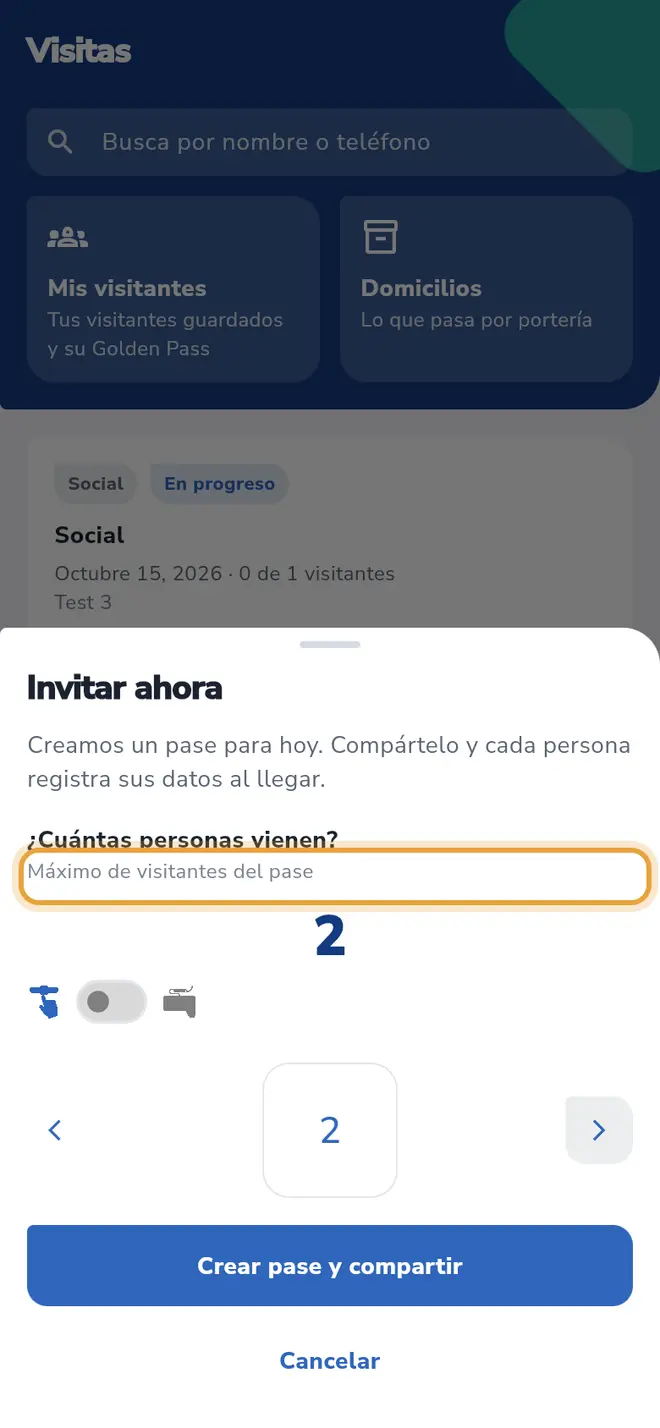 Hoja Invitar ahora con el máximo en 2: el selector de Máximo de visitantes del pase está señalado.
 - Toca Crear pase y compartir.
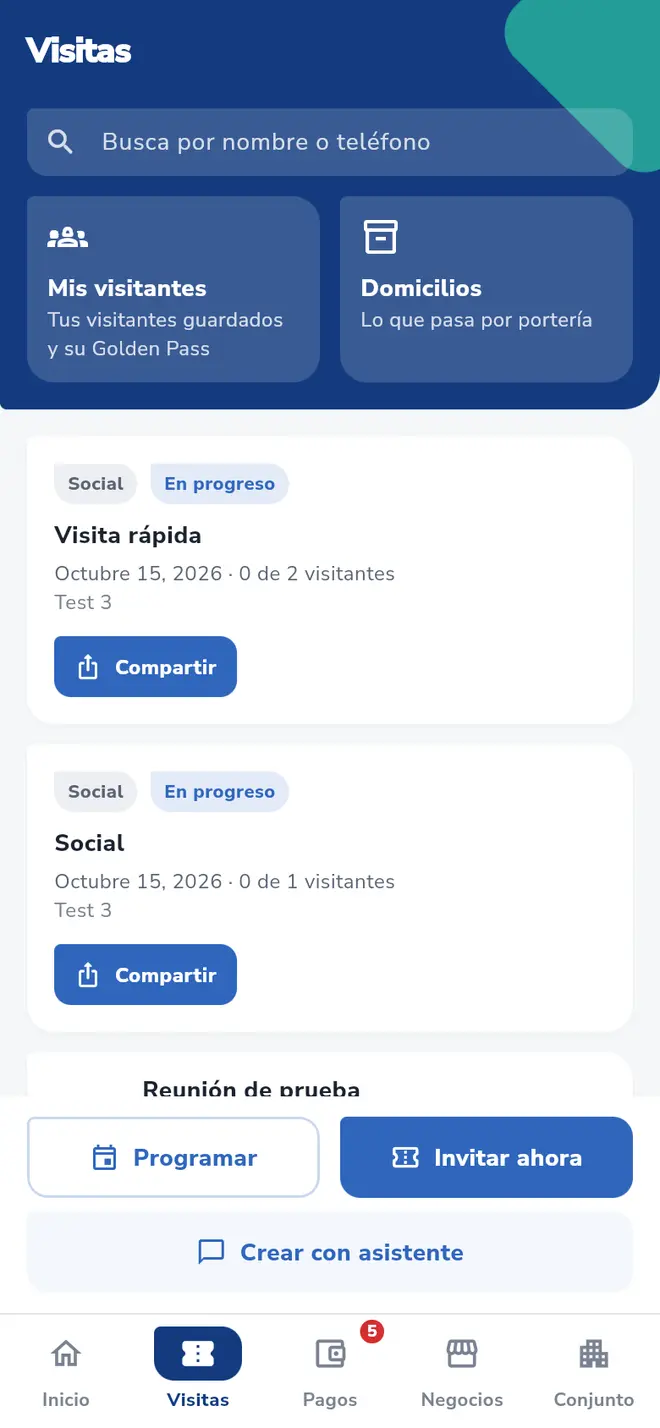 Pantalla Visitas: el pase recién creado aparece arriba como Visita rápida, con el botón Compartir.
 - En el menú de compartir del teléfono elige la app (por ejemplo WhatsApp) y la persona a la que se lo envías.
- Cuando el invitado abra el enlace, completará sus datos y se identificará en portería.
Campos del formulario
| Campo | Obligatorio | Qué escribir |
|---|---|---|
| Máximo de visitantes del pase | Sí | Cantidad de personas que podrán registrarse con este enlace. Empieza en 1. Debe ser al menos 1. |
Qué pasa después
- La visita aparece en Visitas con las etiquetas Social y En progreso, el nombre “Visita rápida” y el contador “0 de N visitantes”.
- Cada persona que se registra con el enlace suma al contador. Si el enlace se usa más veces que el máximo, el sistema responde “Demasiados invitados, pida a quien le mandó el link que aumente el número máximo de invitados”.
- Para volver a enviar el enlace, toca Compartir en la tarjeta de la visita. Mira Compartir el enlace de una visita.
- Para subir el máximo después, mira Editar una visita.
Problemas frecuentes
No se abre el menú de compartir. Toca Compartir en la tarjeta de la visita dentro de Visitas para abrirlo de nuevo.
“Algo salió mal”. Revisa tu conexión a internet e inténtalo otra vez. Si el botón Crear pase y compartir no responde, vuelve a abrir la hoja con Invitar ahora.
Mi invitado dice “La visita está llena, inténtelo más tarde”. Ya se registró el máximo de personas. Edita la visita y sube el máximo de invitados.
También te puede servir
- Compartir el enlace de una visita Reenvía por WhatsApp u otra app el enlace de una visita pendiente o en progreso.
- Programar una visita con fecha Crea una visita para un día específico, con el tipo de visita, el nombre del evento y los invitados que vienen.
- Editar una visita o sus invitados Cambia la fecha, el nombre, el máximo de invitados o quién viene en una visita que todavía está activa.
- Crear una invitación con el asistente Pide al asistente una invitación rápida para hoy o una visita con fecha, revisa la propuesta y compártela por WhatsApp.
¿No era lo que buscabas?
Busca otro tutorial o escríbenos a [email protected].