
Crear una invitación con el asistente
Pide al asistente una invitación rápida para hoy o una visita con fecha, revisa la propuesta y compártela por WhatsApp.
- 13 pasos
- Residente
- Con video
Para qué sirve
Crear una invitación para tus visitas hablando con el asistente, y obtener un enlace para compartirles.
Antes de empezar
- El asistente debe estar activo en tu conjunto (botón flotante Pregúntame).
- Una invitación es para entre 1 y 20 invitados y para una fecha entre hoy y los próximos 90 días.
- El asistente nunca crea nada sin que toques Confirmar.
Paso a paso: con el formulario
- Toca Pregúntame, el botón flotante de abajo a la derecha.
- Toca Invitar ahora (para hoy) o Programar visita (con fecha y nombre).
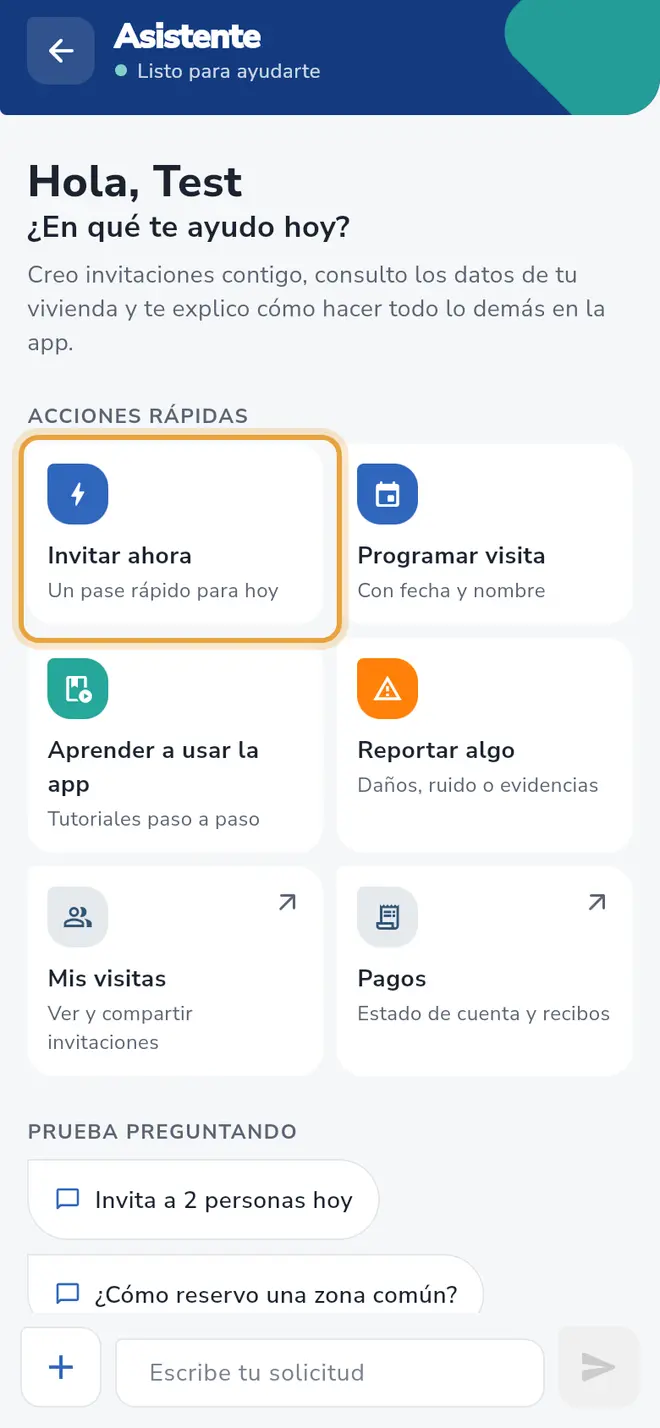 Pantalla del asistente: el botón Invitar ahora está señalado
 - En Nueva invitación elige Ahora o Programar en el interruptor de arriba.
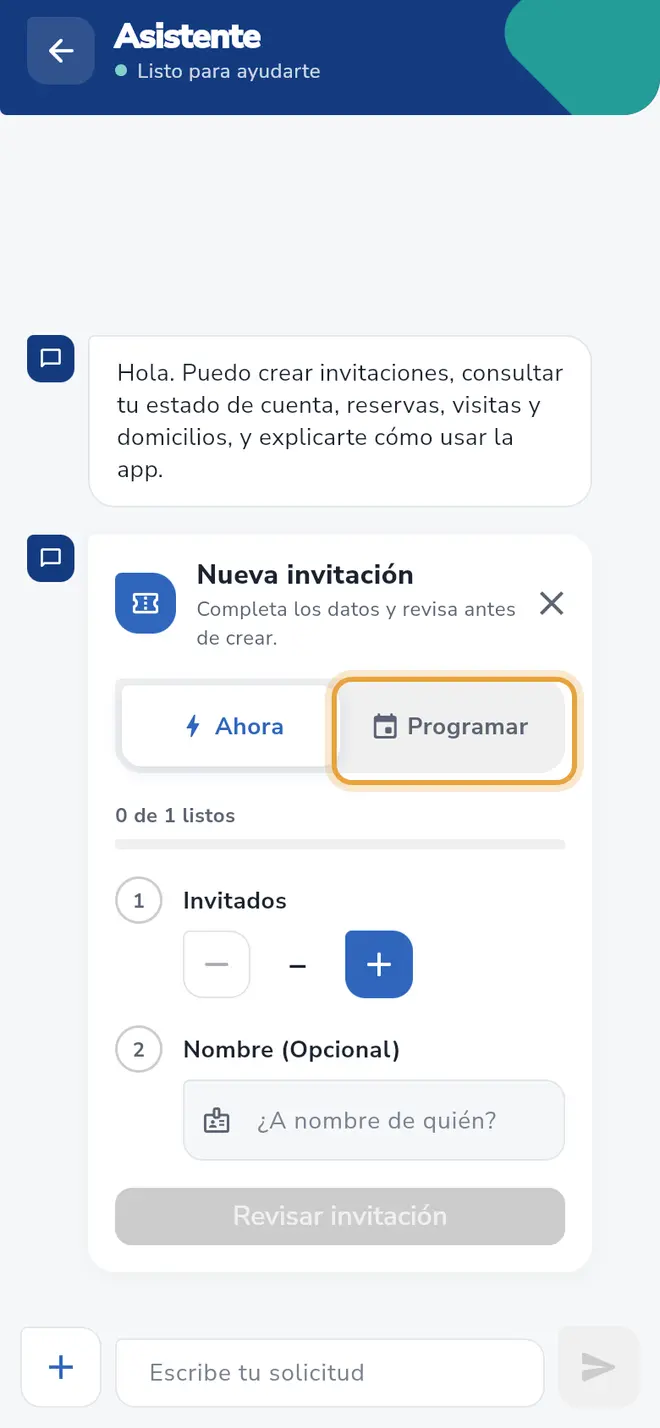 Formulario Nueva invitación: el interruptor Programar está señalado
 - En Invitados usa los botones − y + para poner cuántas personas vienen.
- Si elegiste Programar, en Fecha toca Hoy, Mañana o Elegir fecha.
- En Nombre escribe “¿A nombre de quién?” (en Programar es obligatorio; en Ahora es opcional).
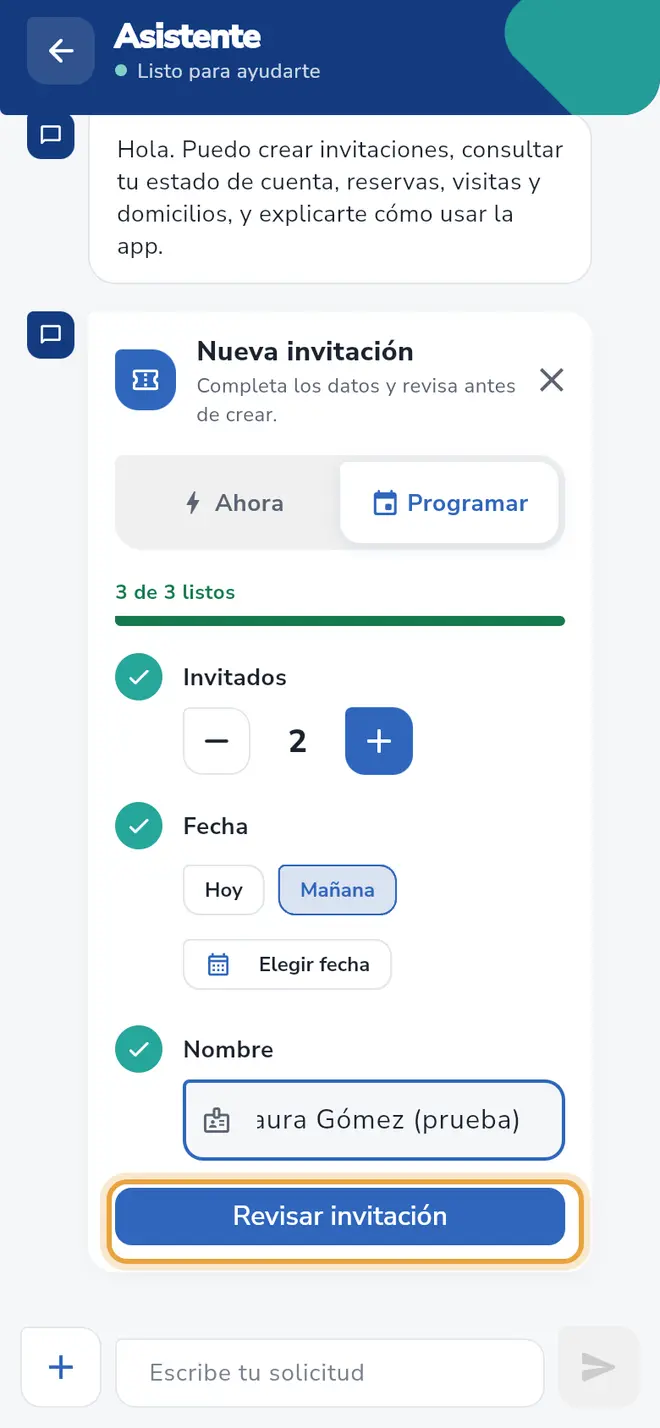 Formulario Nueva invitación completo: el botón Revisar invitación está señalado
 - Toca Revisar invitación.
- Espera el aviso “Interpretando tu solicitud”. Aparece la Propuesta para confirmar con la acción (Invitación rápida o Invitación con fecha), para quién es (Tu unidad), los invitados, la fecha y el nombre.
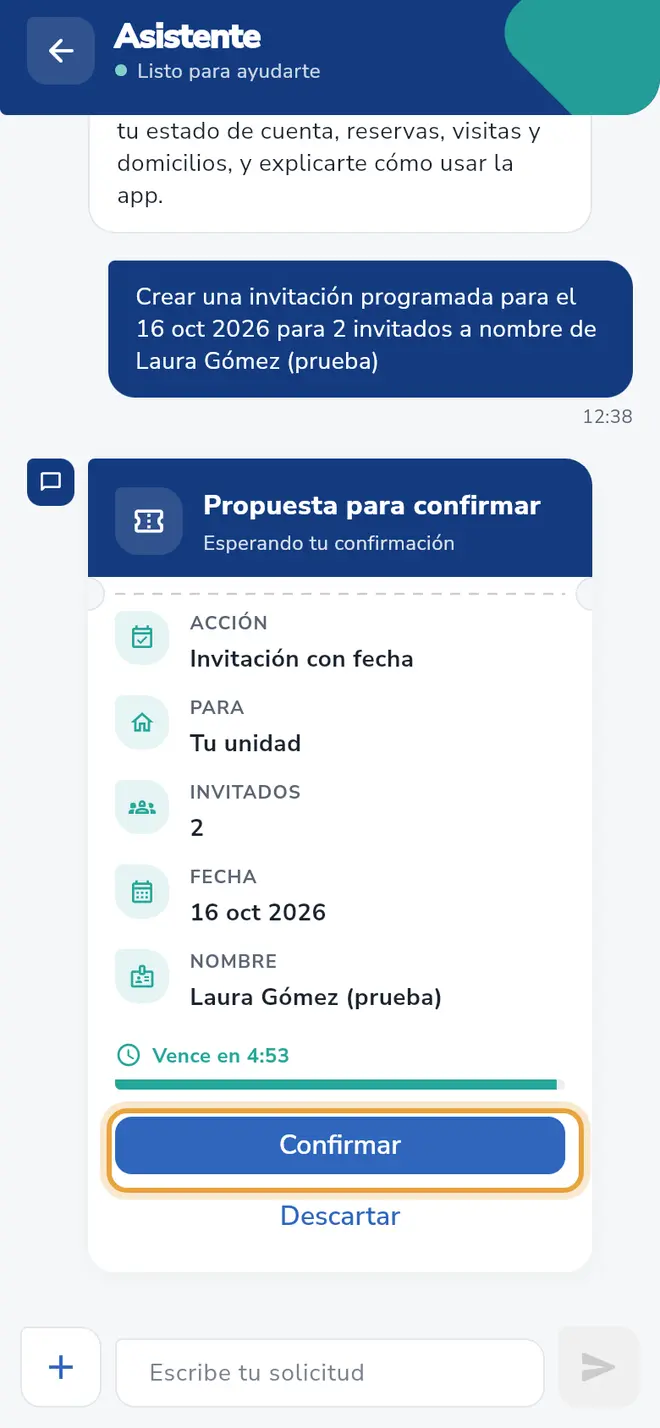 Propuesta para confirmar: el botón Confirmar está señalado
 - Revisa los datos y toca Confirmar. Si algo está mal, toca Descartar y empieza de nuevo.
- Cuando veas “Tu invitación está lista para compartir”, toca Compartir enlace para enviarlo por WhatsApp u otra app, o Ir a visitas para verlo en la pestaña Visitas.
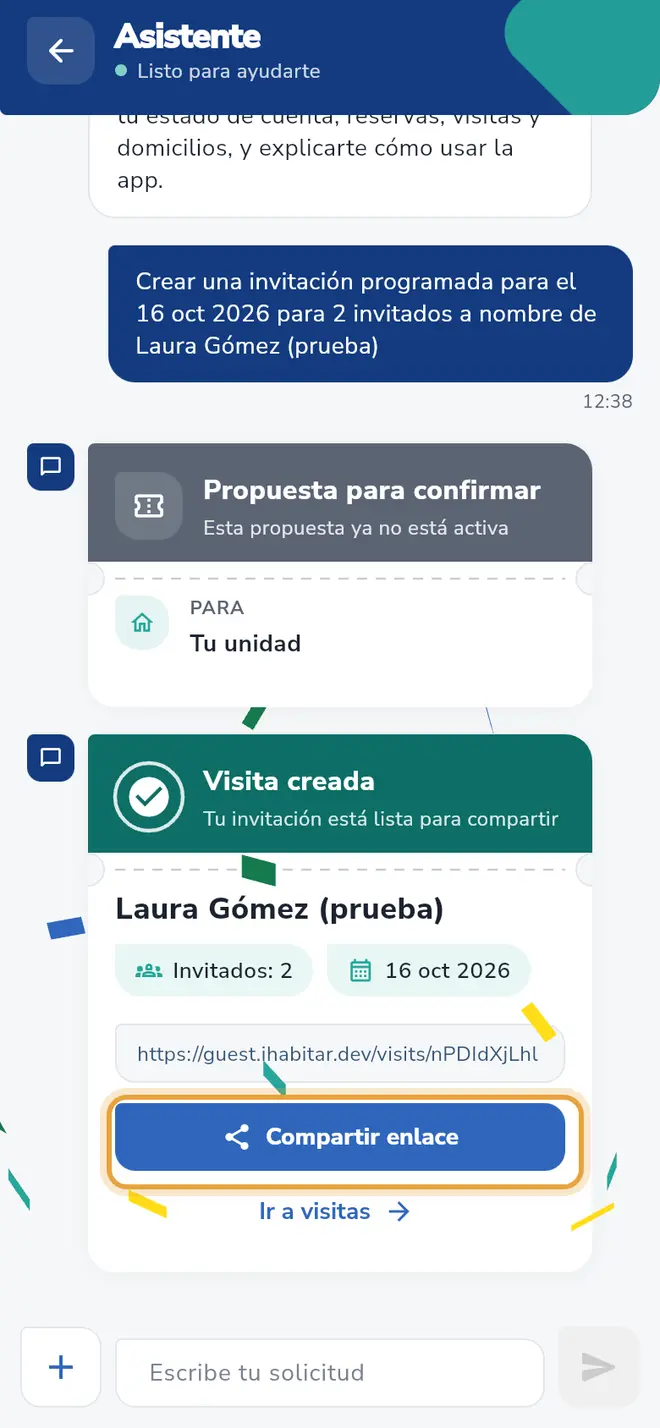 Tarjeta Visita creada: el botón Compartir enlace está señalado
Paso a paso: escribiendo
- En el chat escribe tu pedido en Escribe tu solicitud, por ejemplo “Invita a 2 personas hoy”.
- Si el chat detecta que quieres invitar, aparece “Parece que quieres invitar a alguien” con el botón Armar invitación. Tócalo para abrir el formulario con tus datos ya llenos.
- Si faltan datos, el asistente dice “Necesito más datos. Ajusta los campos y envía de nuevo.” y marca con Falta lo que debes completar.
Campos del formulario
| Campo | Obligatorio | Qué escribir |
|---|---|---|
| Ahora / Programar | Sí | Ahora crea una invitación rápida para hoy. Programar crea una invitación con fecha. |
| Invitados | Sí | De 1 a 20, con los botones − y +. |
| Fecha | Solo en Programar | Hoy, Mañana o Elegir fecha; máximo 90 días desde hoy. |
| Nombre | Solo en Programar | “¿A nombre de quién?” Hasta 120 caracteres. En Ahora aparece como Nombre (Opcional). |
Qué pasa después
La visita queda creada y aparece en la pestaña Visitas. Tu invitado abre el enlace, se registra y se identifica en portería.
Problemas frecuentes
“Elige entre 1 y 20 invitados.” Ajusta el número con − y +.
“Elige una fecha entre hoy y los próximos 90 días.” Cambia la fecha.
“El nombre es demasiado largo.” Acórtalo a 120 caracteres o menos.
“La propuesta expiró. Envía la solicitud de nuevo.” La propuesta tiene un tiempo límite que ves en Vence en. Si se acaba, toca Crear de nuevo o vuelve a pedirla.
“Propuesta descartada. No se creó nada.” Es lo esperado después de tocar Descartar.
“Invitación creada; el enlace no está disponible.” La visita sí se creó. Entra a la pestaña Visitas y compártela desde ahí.
“No puedo realizar esa acción.” o “No tienes permiso para esta acción.” Tu cuenta no puede crear esa invitación. Hazlo desde la pestaña Visitas.
“Las actualizaciones en vivo se pausaron. Aún puedes confirmar.” Es solo un aviso; puedes tocar Confirmar.
También te puede servir
- Abrir el asistente y qué puede hacer por ti Conoce el chat del asistente de iHabitar, desde dónde se abre y para qué sirve.
- Consultar datos de mi vivienda con el asistente Pregunta al asistente cuánto debes, tus reservas, visitas, domicilios, vehículos, reportes y anuncios, o cómo hacer algo en la app.
- Conocer lo que el asistente no puede hacer Límites del asistente: tamaño de los mensajes, invitados y fechas, archivos y trámites que se hacen en otras pantallas.
- El asistente no aparece o dice que no está disponible Por qué no ves el botón Pregúntame, qué significa el aviso "Asistente no disponible" y qué hacer.
¿No era lo que buscabas?
Busca otro tutorial o escríbenos a [email protected].