
Pagar una factura en la app
Paga tu factura de administración en línea con tarjeta, PSE, Nequi o Bancolombia.
- 8 pasos
- Residente
- Con video
Para qué sirve
Pagar una factura desde el celular sin ir al banco. El pago se procesa por la pasarela Wompi y la factura se marca como pagada.
Antes de empezar
- Tu conjunto debe tener los pagos en línea activados. Si no, solo verás la opción de subir comprobante (Pagar por transferencia y subir el comprobante).
- Los métodos que ves (Tarjeta de crédito / débito, PSE, Nequi, Bancolombia) son los que tu conjunto tiene habilitados. Puede que no veas los cuatro.
- Los pagos en línea tienen un valor mínimo. Si tu factura es menor, la app dice Los pagos en línea están disponibles desde … con el valor: suma más facturas o sube un comprobante.
- Solo puedes pagar facturas de tu propia vivienda.
Paso a paso
- En la barra inferior toca Pagos.
- Toca la factura que quieres pagar (una de la sección Por pagar).
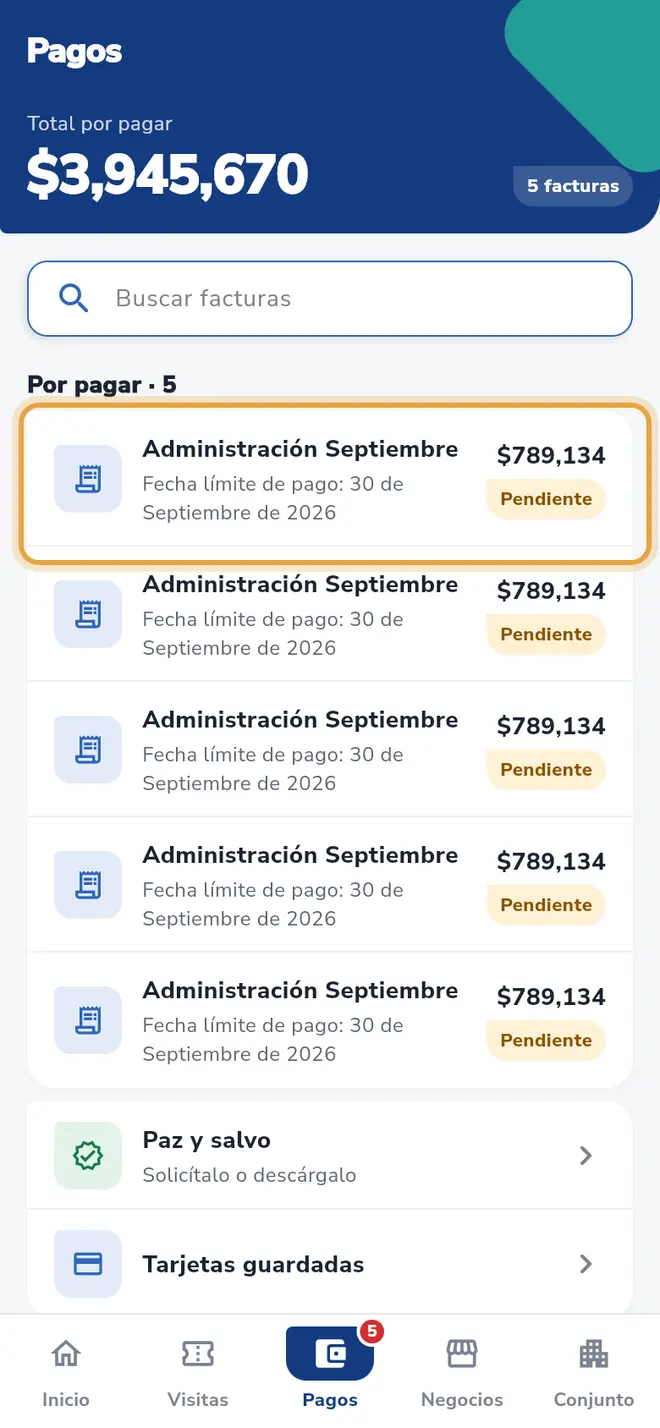 Pestaña Pagos: una factura de la sección Por pagar está señalada
 - En el detalle, busca la sección Paga en línea.
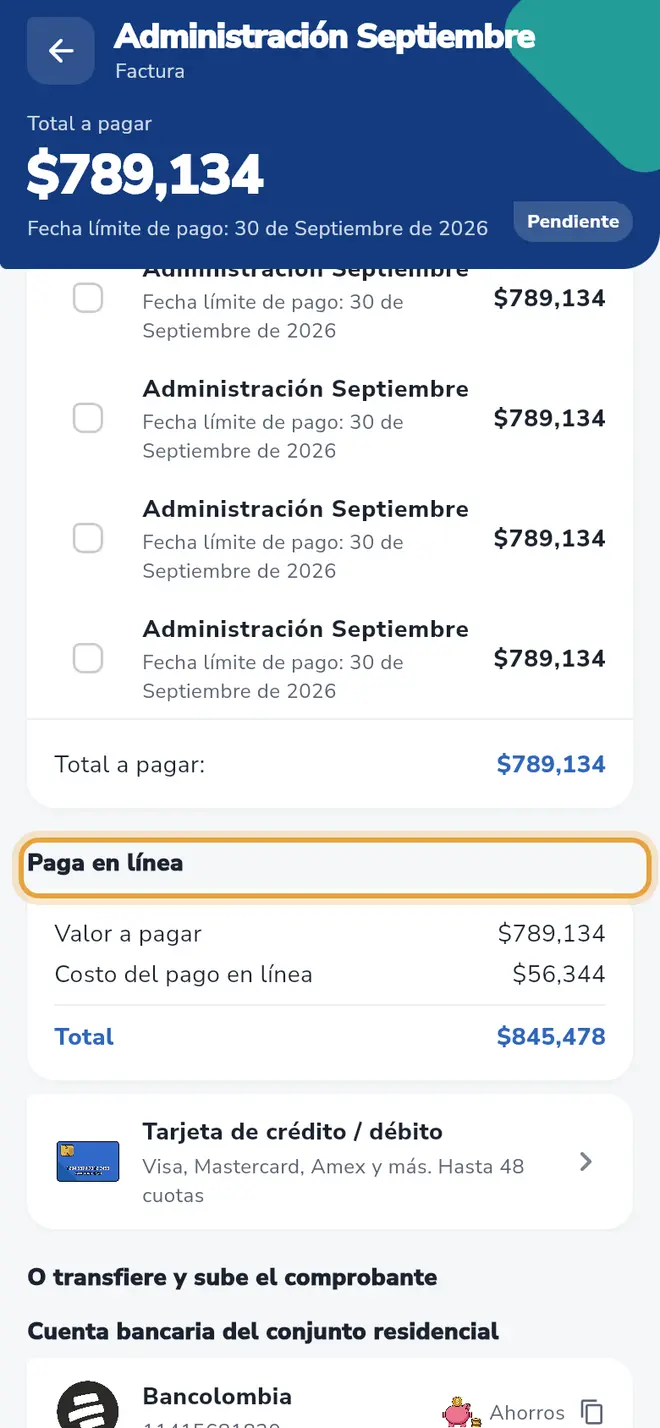 Detalle de la factura: la sección Paga en línea está señalada
 - Si tienes otras facturas pendientes y quieres pagarlas juntas, márcalas antes en Este pago también cubre (mira Pagar varias facturas con un solo pago).
- Revisa el valor. Si tu conjunto cobra el costo del pago en línea, verás un cuadro con Valor a pagar, Costo del pago en línea y Total.
- Toca el método que quieres usar y sigue su guía:
- Tarjeta de crédito / débito: Pagar con tarjeta
- PSE: Pagar con PSE
- Nequi: Pagar con Nequi
- Bancolombia: Pagar con Bancolombia
- En Nequi, PSE, Bancolombia y al añadir una tarjeta nueva, marca las dos casillas: Acepto haber leído los reglamentos y la política de privacidad para hacer este pago y Acepto la autorización para la administración de datos personales. Sin ellas el botón no se activa.
- Espera el resultado. La app muestra Estamos procesando tu pago…; no cierres la aplicación mientras tanto.
Qué pasa después
- Si sale bien: ¡Listo, pago recibido! y Ya registramos tu pago. No tienes que hacer nada más. Verás el detalle (referencia, fecha, método, monto). Toca Volver al inicio.
- Si falla: No pudimos cobrar, Tu dinero no se movió. Toca Intentar de nuevo o usa otro método.
- Si tarda: Esto está tardando más de lo esperado. Toca Revisar más tarde; puedes ver el estado después en tus facturas.
Problemas frecuentes
No veo la sección “Paga en línea”. Tu conjunto no tiene pagos en línea activos, o la factura ya tiene un comprobante en revisión. Sube un comprobante por transferencia.
Sale “Aún no hay métodos de pago habilitados” o “No pudimos cargar los métodos de pago”. Toca Reintentar. Si sigue, usa la transferencia.
Sale “Este método de pago ya no está disponible. Elige otro o sube tu comprobante.” La administración desactivó ese método. Elige otro.
Sale “No pudimos calcular el costo del pago en línea”. Toca Reintentar en ese cuadro.
Sale “Este valor está por debajo del mínimo para pagar en línea. Suma más facturas o sube tu comprobante.” Marca más facturas en Este pago también cubre o paga por transferencia.
Sale “Una de las facturas seleccionadas ya no se puede pagar en línea. Actualiza la pantalla e intenta de nuevo.” Jala el detalle hacia abajo para actualizar y vuelve a intentar.
También te puede servir
- Pagar con tarjeta de crédito o débito Paga tu factura con tarjeta, elige las cuotas y guarda la tarjeta para la próxima vez.
- Pagar con PSE Paga tu factura con débito directo desde tu cuenta bancaria usando PSE.
- Pagar con Nequi Paga tu factura aprobando el pago desde la notificación de tu app Nequi.
- Pagar con el Botón Bancolombia Paga tu factura entrando a tu cuenta Bancolombia desde la app.
- Pagar por transferencia y subir el comprobante Haz una transferencia a la cuenta del conjunto y sube la foto del comprobante para que la administración la verifique.
- Pagar varias facturas con un solo pago Marca varias facturas pendientes y págalas juntas, en línea o con un solo comprobante.
- Revisar un pago pendiente o rechazado Qué hacer si tu pago en línea no se confirma, fue rechazado o tu comprobante no fue aprobado.
Lo que dice la ley sobre esto: Cuotas de administración: cálculo, mora y acuerdos de pago
¿No era lo que buscabas?
Busca otro tutorial o escríbenos a [email protected].