
Crear una factura propia (salón, mudanza, piscina)
Genera tú mismo una factura para pagar un servicio que no aparece en tus cobros y sube el soporte.
- 8 pasos
- Residente
Para qué sirve
Registrar un pago que no tiene factura en la app (por ejemplo, el salón de eventos o una mudanza) y subir el soporte para que la administración lo revise.
Antes de empezar
- El botón para esto está en Inicio, dentro del recuadro Estado de cuenta, y solo aparece cuando tienes facturas por pagar o estás en mora. Si dice Al día, el botón no se muestra.
- Ten claro el valor exacto que pagaste o vas a pagar (solo pesos enteros).
Paso a paso
- En la barra inferior toca Inicio.
- En el recuadro Estado de cuenta de arriba, toca Subir comprobante.
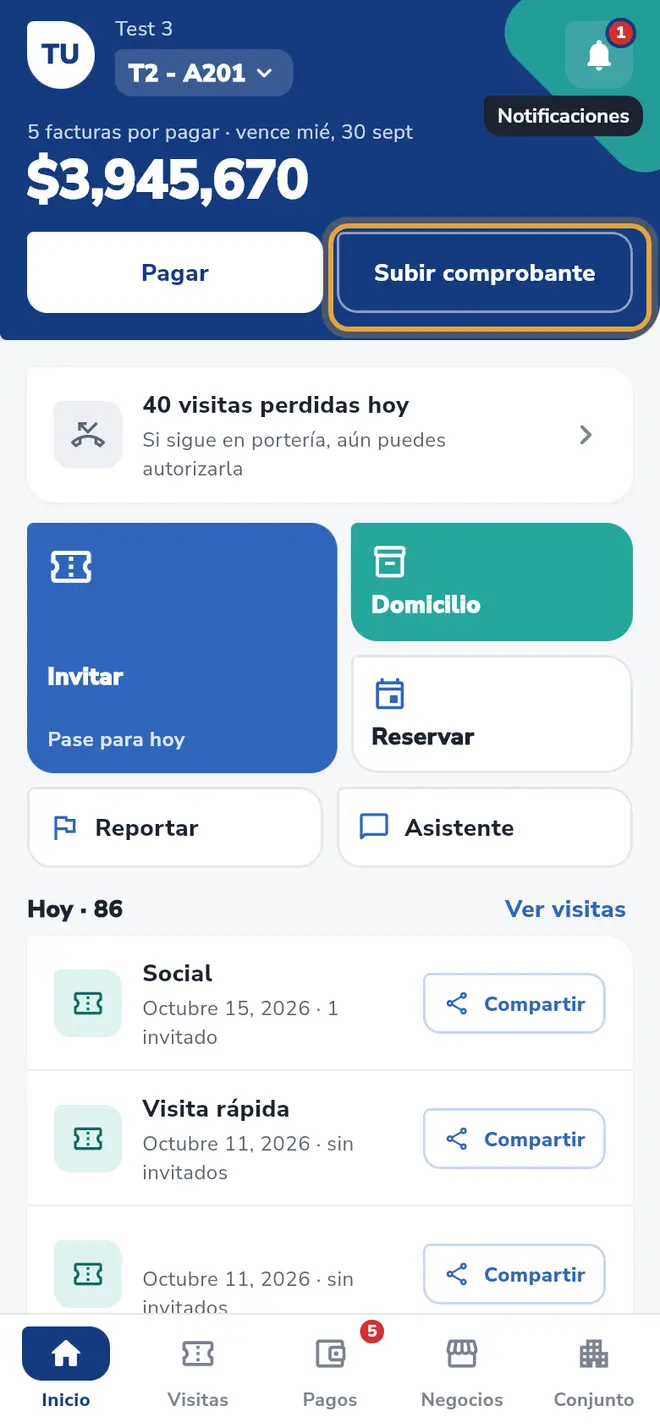 Pantalla Inicio: el botón Subir comprobante está señalado
 - Lee ¿Pagaste algo que no aparece en tus facturas? Créala aquí y sube el soporte para que la administración lo revise.
- En Tipo de factura, elige: Administración, Piscina, Salón de eventos o Mudanza.
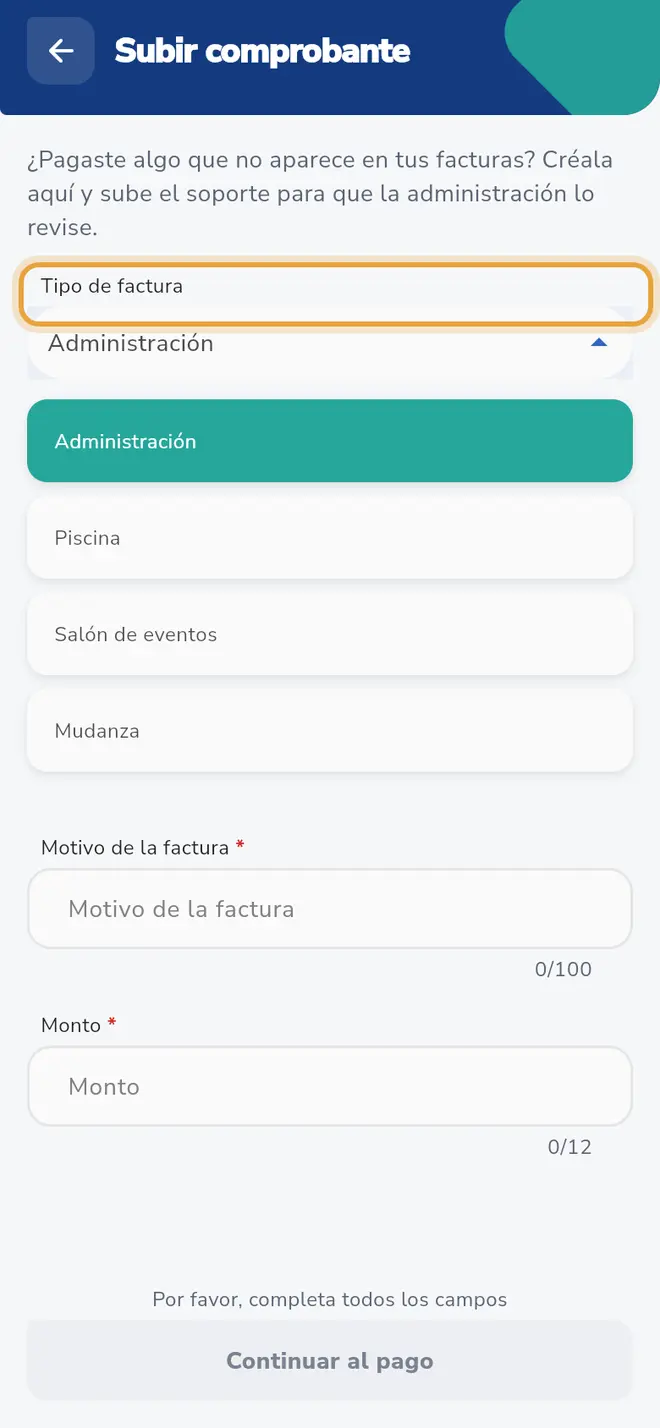 Pantalla Subir comprobante: el campo Tipo de factura está señalado y la lista muestra los cuatro tipos
 - En Motivo de la factura, escribe de qué es el pago (máximo 100 caracteres).
- En Monto (la etiqueta del campo es Monto), escribe el valor sin puntos ni comas.
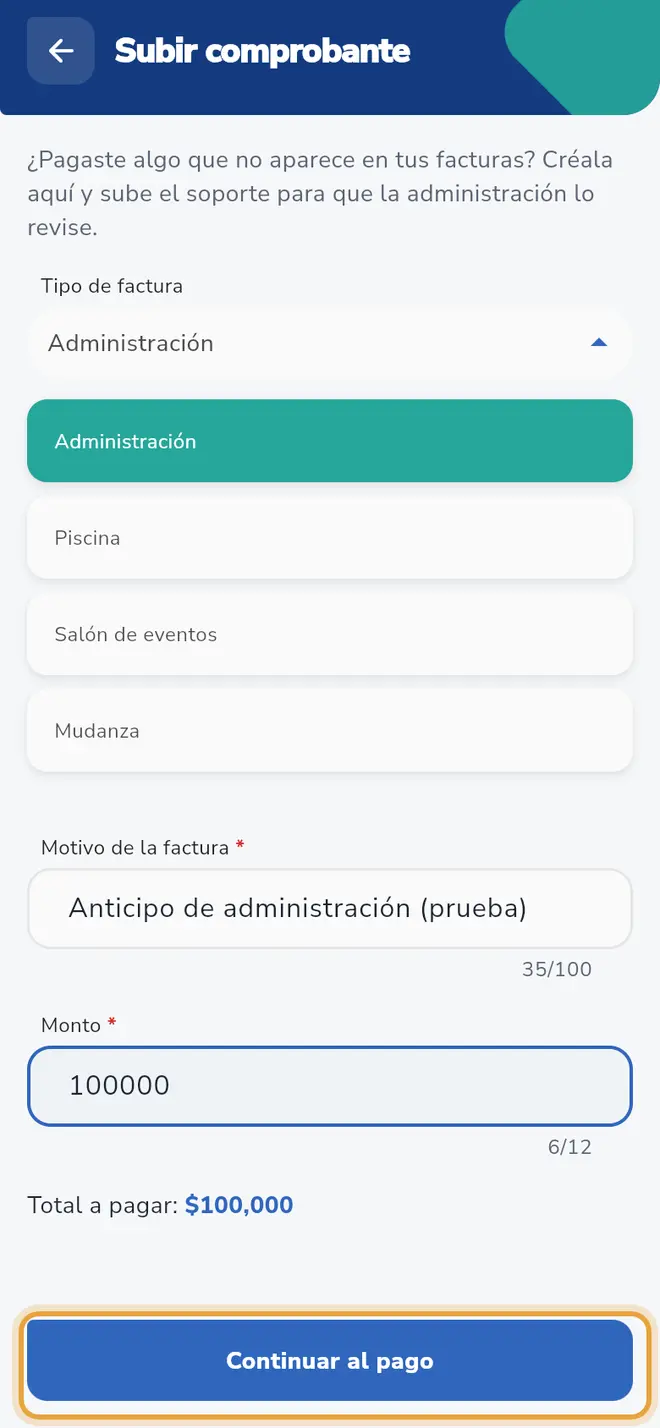 Pantalla Subir comprobante: el formulario está lleno y el botón Continuar al pago está señalado
 - Toca Continuar al pago.
- Se abre el detalle de la nueva factura. Desde aquí paga en línea o por transferencia y sube el comprobante, igual que con cualquier factura (mira Pagar una factura en la app y Pagar por transferencia y subir el comprobante).
Campos del formulario
| Campo | Obligatorio | Qué escribir |
|---|---|---|
| Tipo de factura | Sí | Administración, Piscina, Salón de eventos o Mudanza. Viene en Administración. |
| Motivo de la factura | Sí | Descripción corta. Máximo 100 caracteres. |
| Monto | Sí | Solo números, hasta 12 dígitos, sin separadores. Debe ser mayor que cero. |
Qué pasa después
La factura aparece en Pagos como cualquier otra, con fecha límite de hoy. La administración verifica tu comprobante y la marca como Pagado.
Problemas frecuentes
El botón Continuar al pago está apagado. Sale Por favor, completa todos los campos: falta el motivo o el monto.
No me aparece “Subir comprobante” en Inicio. Aparece solo cuando tu estado de cuenta no está Al día.
Me equivoqué en el monto. La app no deja editar la factura creada. Pídele a la administración que la corrija.
También te puede servir
- Pagar un anticipo sin factura Paga un adelanto de administración cuando no tienes una factura emitida, creando tú el cobro.
- Pagar una factura en la app Paga tu factura de administración en línea con tarjeta, PSE, Nequi o Bancolombia.
- Pagar por transferencia y subir el comprobante Haz una transferencia a la cuenta del conjunto y sube la foto del comprobante para que la administración la verifique.
- Ver mis facturas y sus estados Encuentra tus facturas de administración y otros cobros, y entiende qué significa cada estado.
¿No era lo que buscabas?
Busca otro tutorial o escríbenos a [email protected].