
Ver o borrar mis tarjetas guardadas
Consulta las tarjetas que guardaste para pagar, añade una nueva o elimina las que ya no uses.
- 6 pasos
- Residente
Para qué sirve
Administrar las tarjetas guardadas en tu cuenta para pagar en segundos.
Antes de empezar
Las tarjetas se guardan cuando las añades al pagar una factura con tarjeta (mira Pagar con tarjeta) o desde esta pantalla.
Paso a paso
- En la barra inferior toca Pagos.
- Baja hasta el final de la lista y toca Tarjetas guardadas.
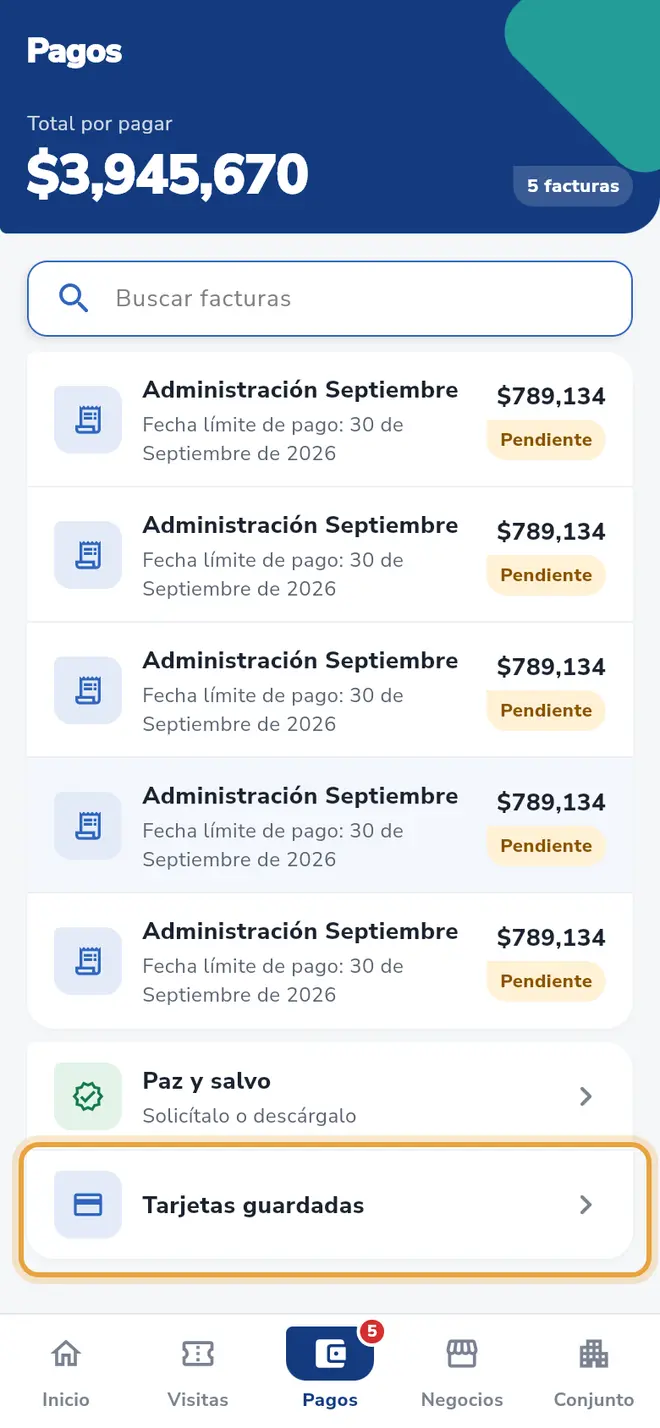 Pestaña Pagos: la fila Tarjetas guardadas está señalada
 - Verás cada tarjeta con su marca, los últimos 4 dígitos y el nombre del titular. Si no tienes, dice No hay tarjetas registradas.
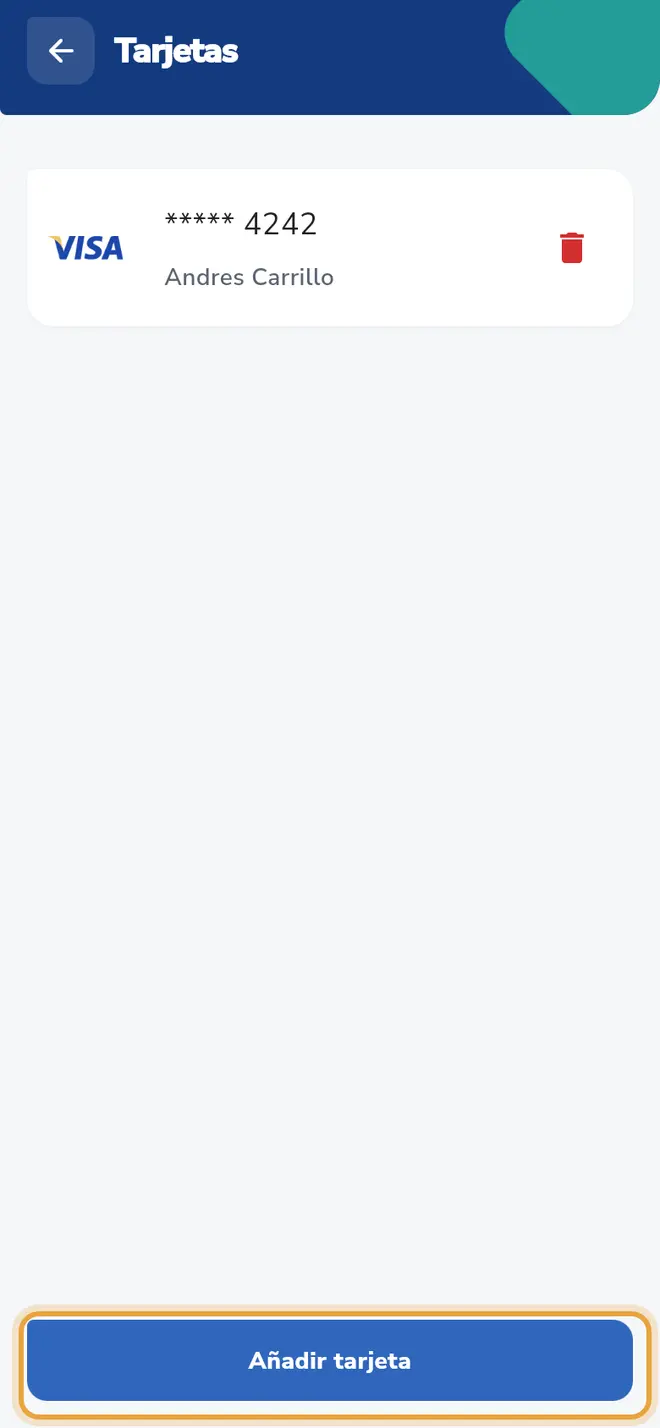 Pantalla Tarjetas: el botón Añadir tarjeta está señalado
 - Para añadir una, toca Añadir tarjeta y llena los datos (mira la tabla de Pagar con tarjeta).
- Para borrar una, toca el ícono de la papelera (Eliminar) de esa tarjeta.
- En ¿Seguro que quieres eliminar esta tarjeta?, toca Eliminar. Para no borrarla, toca Cancelar.
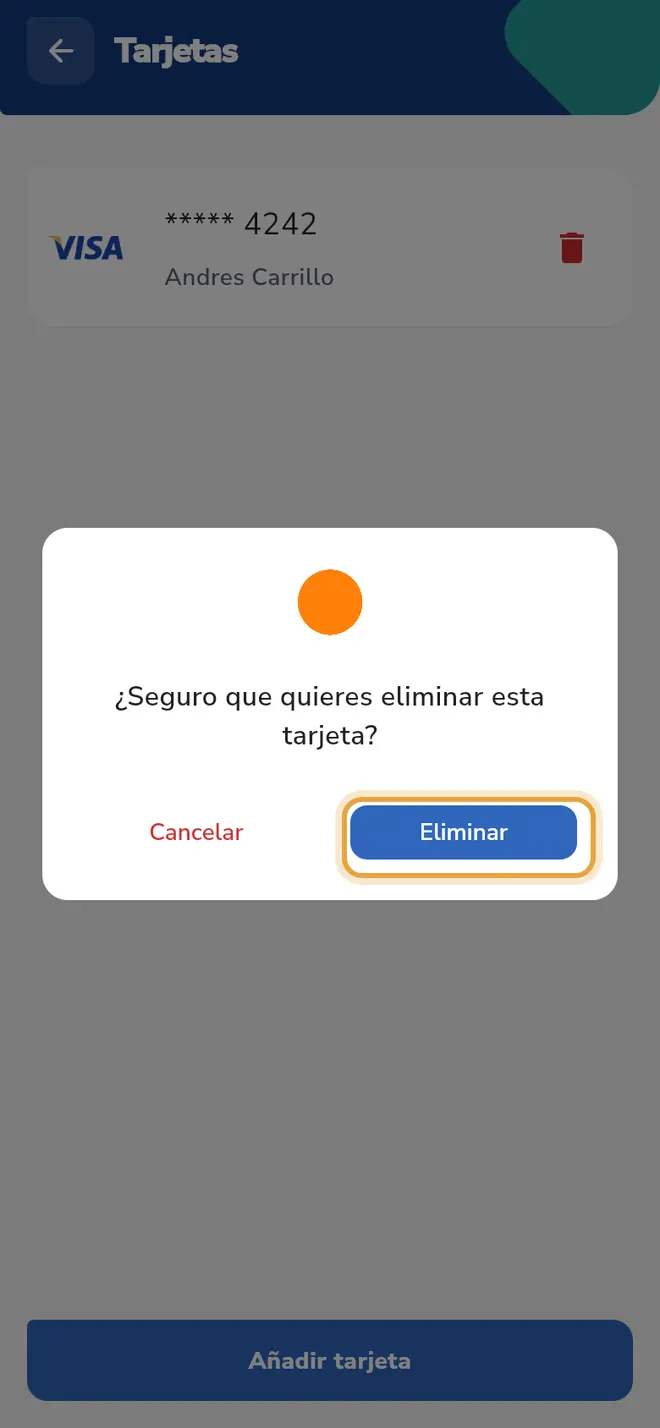 Ventana de confirmación: el botón Eliminar está señalado
Qué pasa después
La tarjeta eliminada ya no aparece al pagar. Desde esta pantalla las tarjetas solo se consultan o se borran; para pagar con una, abre una factura.
Problemas frecuentes
Sale un error al cargar. Toca el botón de reintentar o jala la lista hacia abajo.
No veo “Tarjetas guardadas”. Está al final de la pestaña Pagos; desliza hacia abajo pasando las facturas.
También te puede servir
- Pagar con tarjeta de crédito o débito Paga tu factura con tarjeta, elige las cuotas y guarda la tarjeta para la próxima vez.
- Pagar una factura en la app Paga tu factura de administración en línea con tarjeta, PSE, Nequi o Bancolombia.
- Ver mi estado de cuenta Mira en Inicio cuánto debes, cuándo vence y si tu vivienda está al día o en mora.
- Ver mis facturas y sus estados Encuentra tus facturas de administración y otros cobros, y entiende qué significa cada estado.
¿No era lo que buscabas?
Busca otro tutorial o escríbenos a [email protected].