
Pagar con tarjeta de crédito o débito
Paga tu factura con tarjeta, elige las cuotas y guarda la tarjeta para la próxima vez.
- 9 pasos
- Residente
Para qué sirve
Pagar una factura con Visa, Mastercard, Amex u otras tarjetas, hasta en 48 cuotas.
Antes de empezar
- Tu conjunto debe tener activo el método Tarjeta de crédito / débito.
- Ten a mano tu tarjeta: número, fecha de vencimiento, código de seguridad y nombre del titular.
Paso a paso
- Abre la factura y en Paga en línea toca Tarjeta de crédito / débito. Si no sabes cómo llegar, mira Pagar una factura en la app.
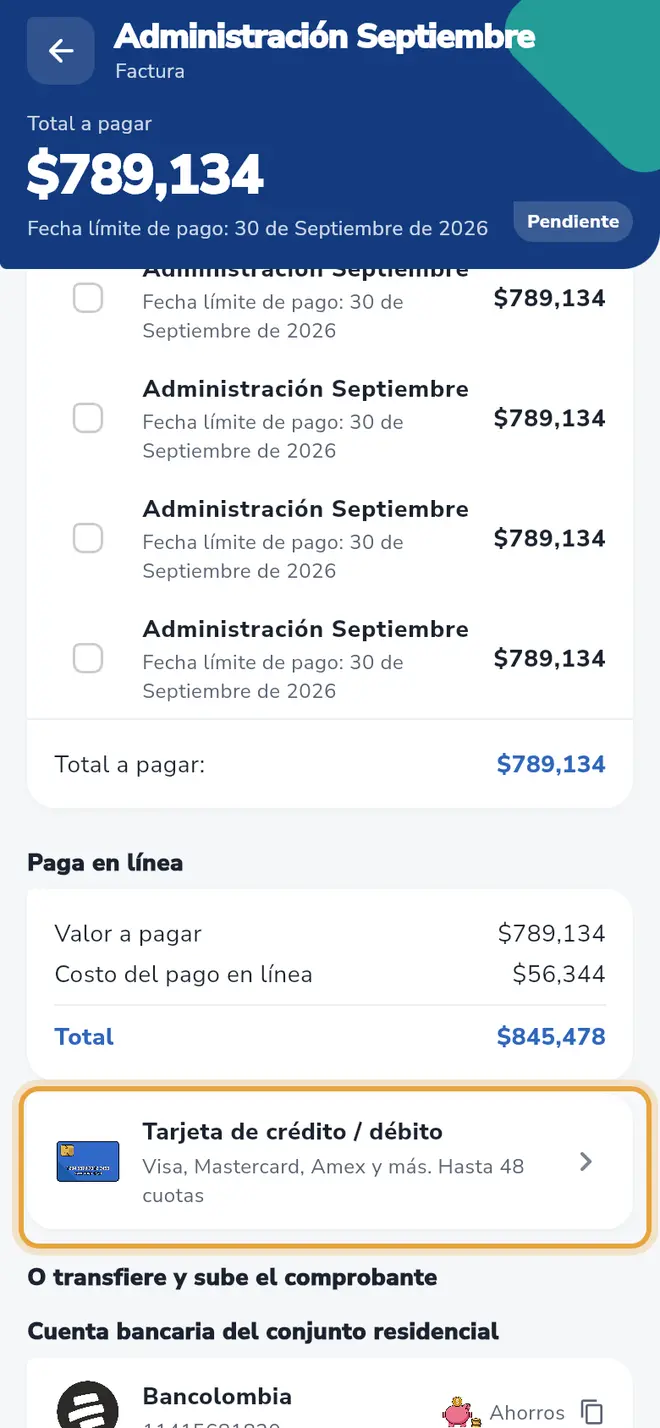 Detalle de la factura: la opción Tarjeta de crédito / débito está señalada
 - Si ya tienes tarjetas guardadas, toca la tarjeta con la que quieres pagar (Selecciona la tarjeta con la que quieres pagar) y salta al paso 8.
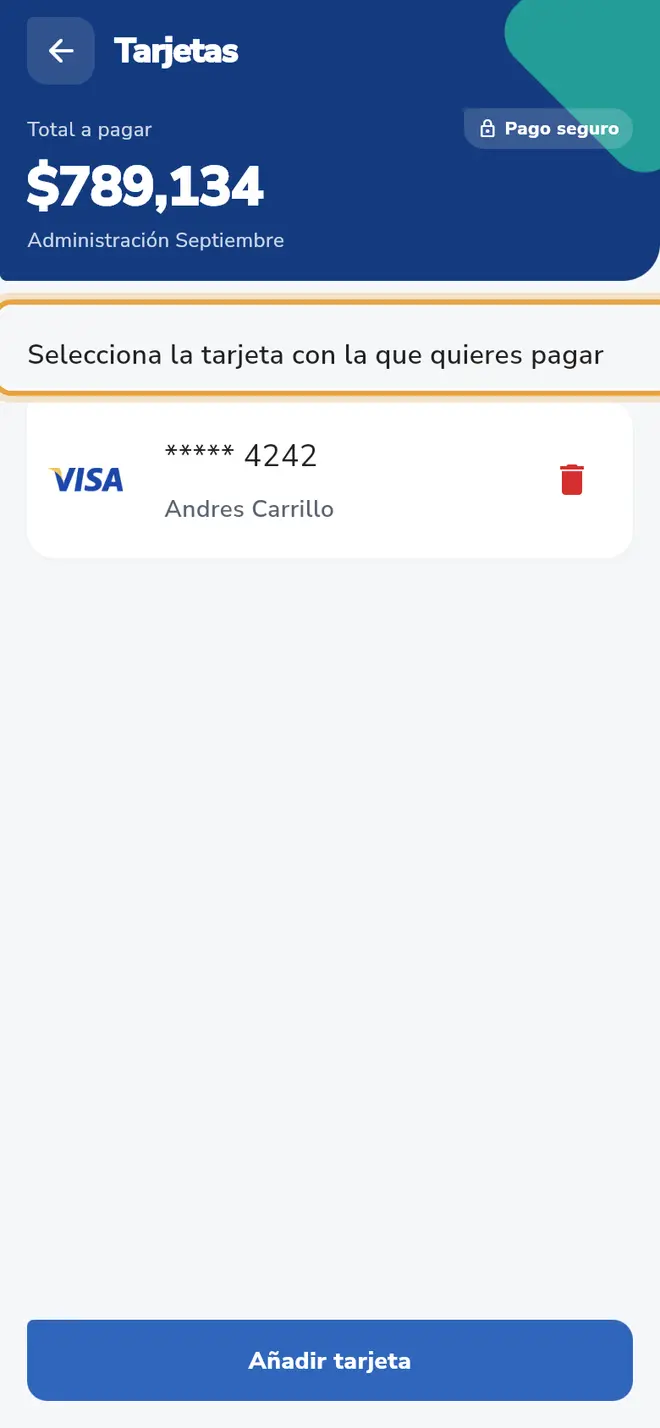 Pantalla Tarjetas: se señala el texto Selecciona la tarjeta con la que quieres pagar sobre la tarjeta guardada
 - Si no tienes tarjetas (No hay tarjetas registradas) o quieres usar otra, toca Añadir tarjeta, abajo.
- Llena los datos (tabla de abajo).
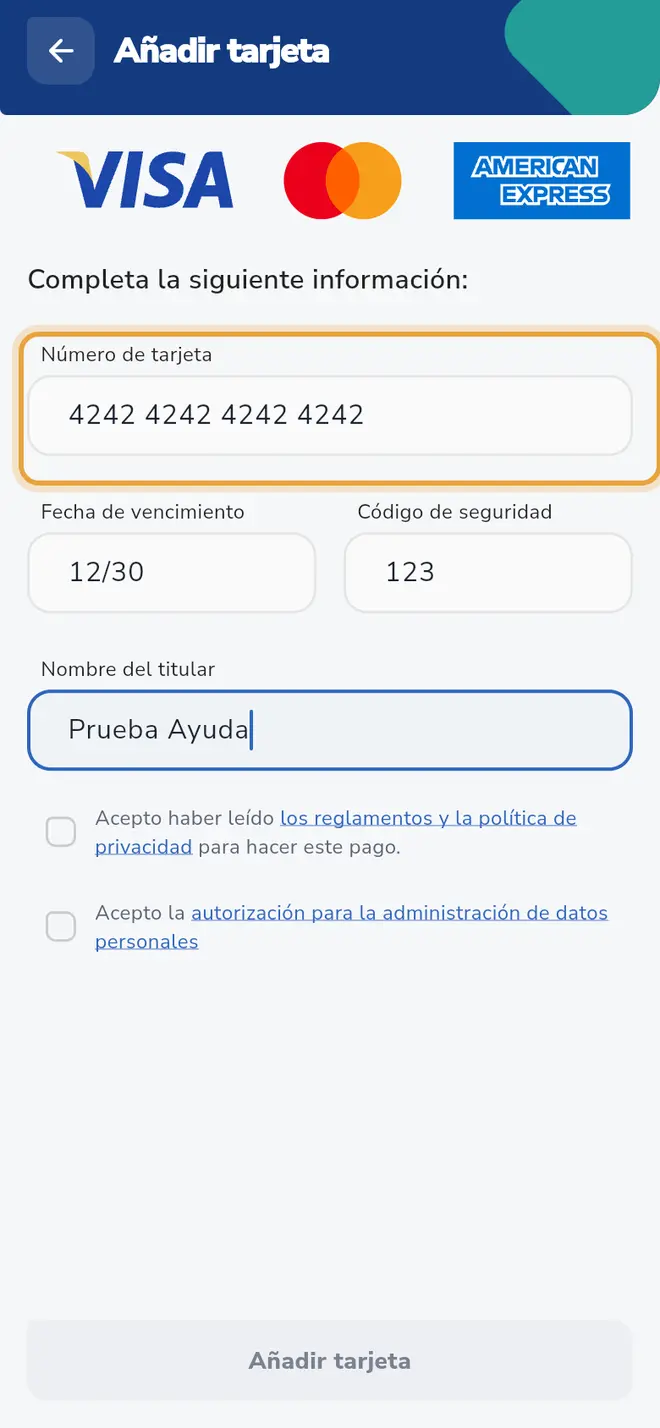 Pantalla Añadir tarjeta: el campo Número de tarjeta está señalado
 - Marca las dos casillas de aceptación (reglamentos y política de privacidad, y autorización para datos personales).
- Toca Añadir tarjeta.
- Se abre automáticamente la ventana de cuotas con la tarjeta recién añadida.
- En ¿En cuántas cuotas deseas pagar?, toca la opción que quieras: 1, 2, 3, 6, 12, 24 o 48 cuotas. Para más de una cuota ves el valor aproximado por cuota.
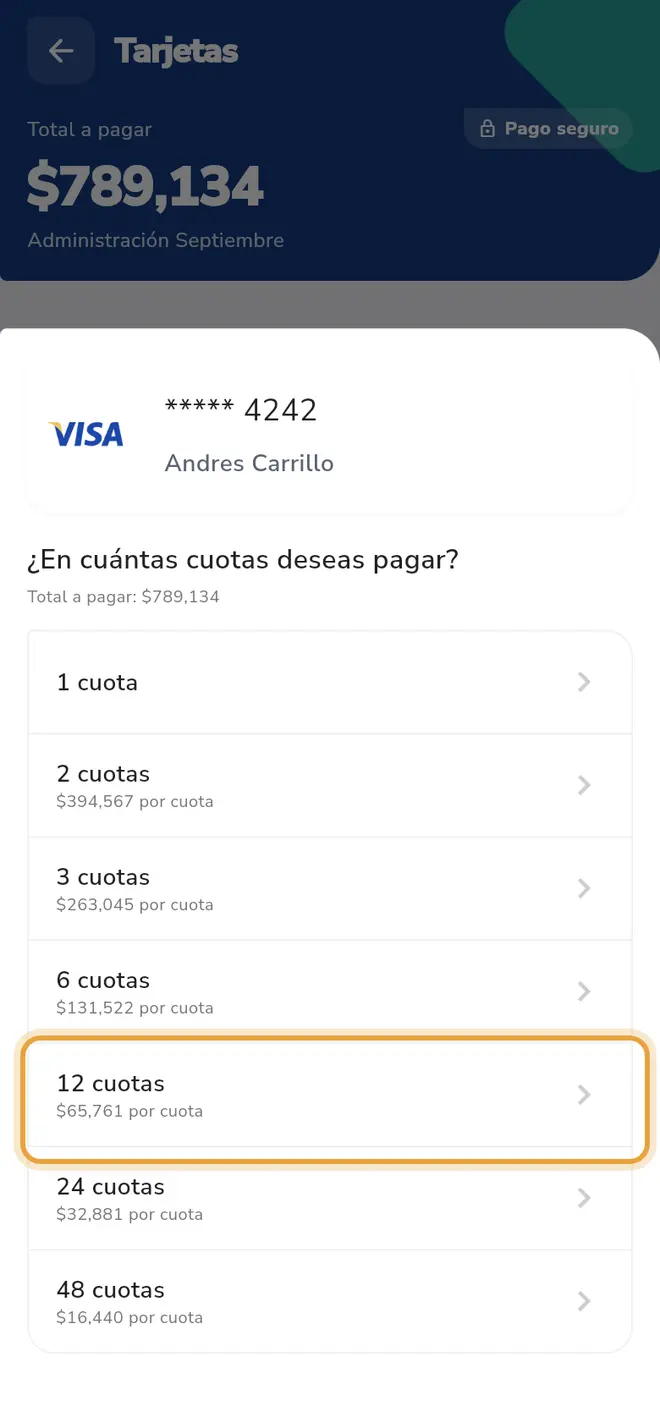 Ventana de cuotas: la opción 12 cuotas está señalada
 - La app procesa el pago y muestra el resultado (mira Pagar una factura en la app).
Campos del formulario
| Campo | Obligatorio | Qué escribir |
|---|---|---|
| Número de tarjeta | Sí | Solo números, sin espacios. |
| Fecha de vencimiento | Sí | Formato MM/AA, como está impresa en la tarjeta. |
| Código de seguridad | Sí | El código de seguridad (CVV) de tu tarjeta, solo números. |
| Nombre del titular | Sí | Como aparece en la tarjeta. |
| Casillas de aceptación | Sí | Las dos deben estar marcadas. |
Qué pasa después
La tarjeta queda guardada para pagar más rápido la próxima vez. Puedes borrarla cuando quieras (Ver o borrar mis tarjetas guardadas).
Problemas frecuentes
El botón Añadir tarjeta no responde. Falta algún dato o una de las dos casillas.
Sale “No pudimos cobrar”. Tu dinero no se movió. Toca Intentar de nuevo o usa otra tarjeta u otro método. En la pantalla del resultado, la sección ¿Qué pasó? explica el motivo.
¿El valor por cuota es exacto? Es aproximado: lo divide en partes iguales. El valor exacto lo define tu banco.
¿Qué pasa si el pago queda pendiente? Mira Revisar un pago pendiente o rechazado.
También te puede servir
- Pagar una factura en la app Paga tu factura de administración en línea con tarjeta, PSE, Nequi o Bancolombia.
- Ver o borrar mis tarjetas guardadas Consulta las tarjetas que guardaste para pagar, añade una nueva o elimina las que ya no uses.
- Revisar un pago pendiente o rechazado Qué hacer si tu pago en línea no se confirma, fue rechazado o tu comprobante no fue aprobado.
- Pagar con PSE Paga tu factura con débito directo desde tu cuenta bancaria usando PSE.
¿No era lo que buscabas?
Busca otro tutorial o escríbenos a [email protected].