
Pagar por transferencia y subir el comprobante
Haz una transferencia a la cuenta del conjunto y sube la foto del comprobante para que la administración la verifique.
- 8 pasos
- Residente
Para qué sirve
Pagar tu factura desde tu banco (transferencia o consignación) y avisarle a la administración con una foto del comprobante.
Antes de empezar
- La administración debe haber registrado la cuenta bancaria del conjunto en la app. Si no la ves, pídesela a la administración.
- Ten a mano el comprobante de tu banco para tomarle una foto o tenerlo en tu galería.
Paso a paso
- En la barra inferior toca Pagos y abre la factura que vas a pagar.
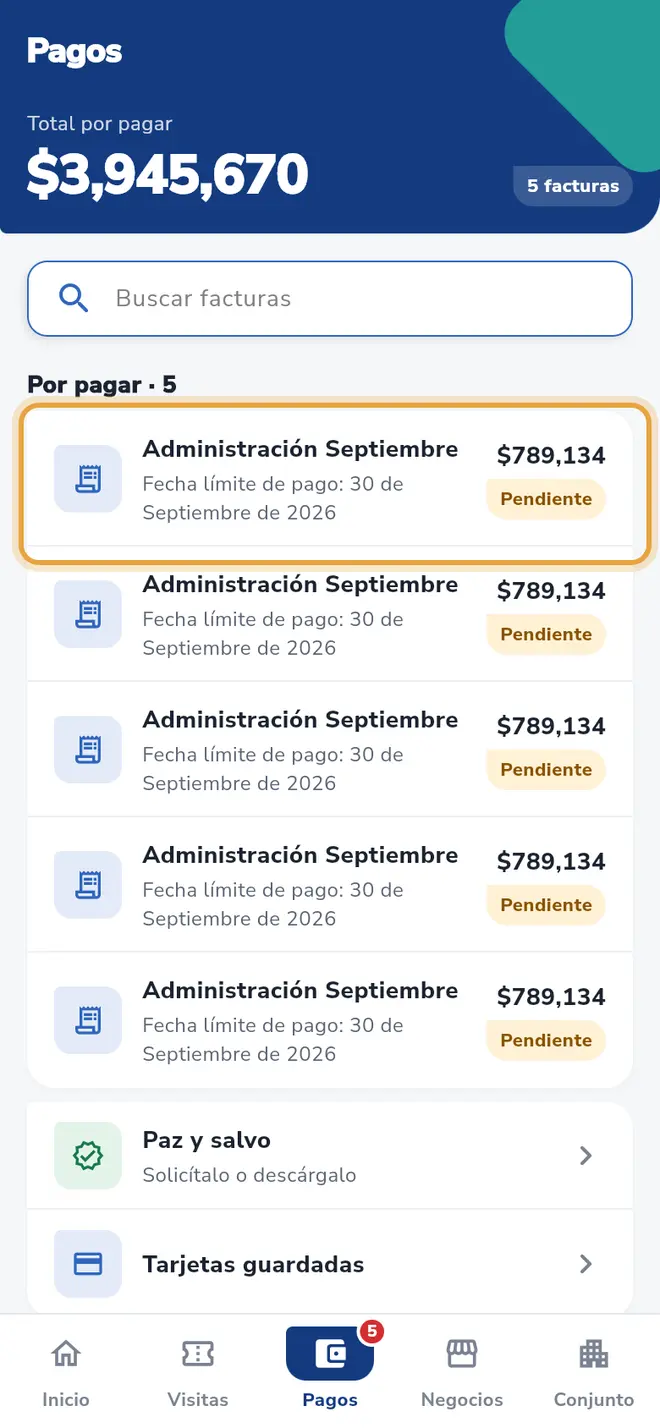 Pestaña Pagos: una factura de la sección Por pagar está señalada
 - Baja hasta Cuenta bancaria del conjunto residencial. Si tu conjunto también tiene pagos en línea, está bajo O transfiere y sube el comprobante.
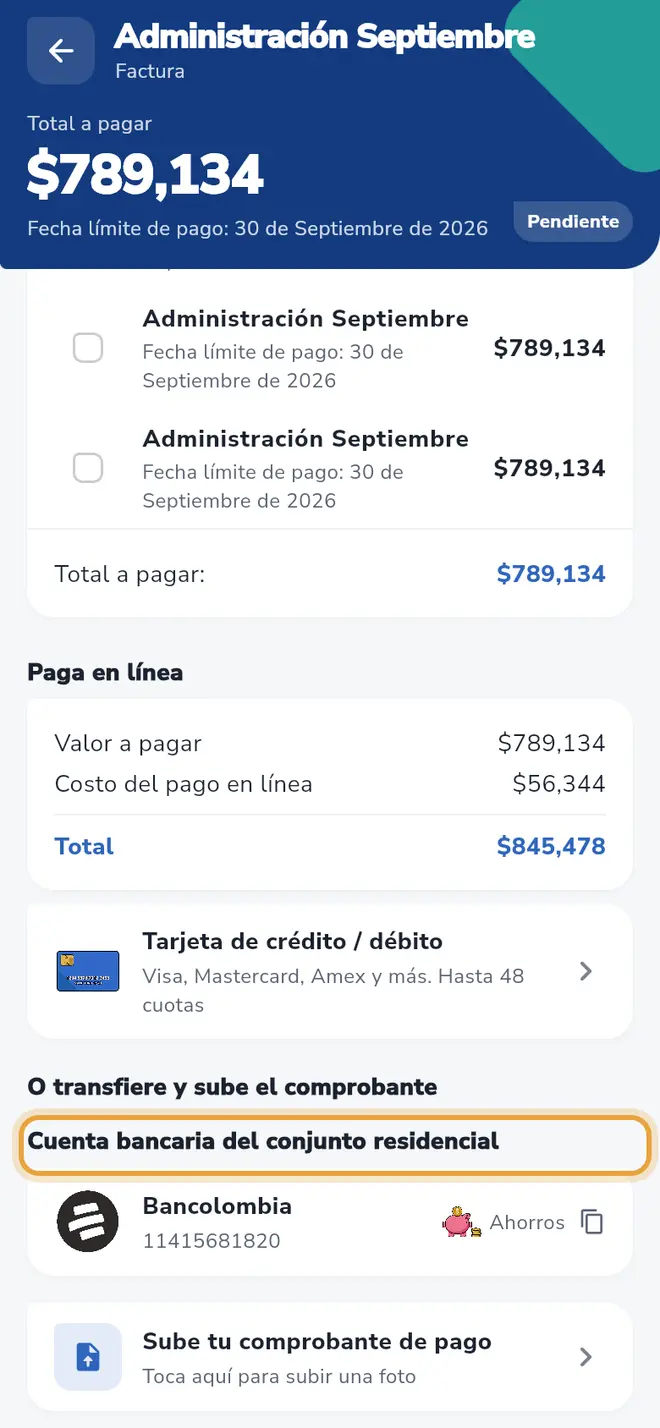 Detalle de la factura: la sección Cuenta bancaria del conjunto residencial está señalada
 - Toca la cuenta para copiar el número. Aparece Copiado exitosamente.
- Haz la transferencia desde tu banco por el valor del Total a pagar.
- Si este pago también cubre otras facturas, márcalas en Este pago también cubre (mira Pagar varias facturas con un solo pago).
- Toca Sube tu comprobante de pago (Toca aquí para subir una foto).
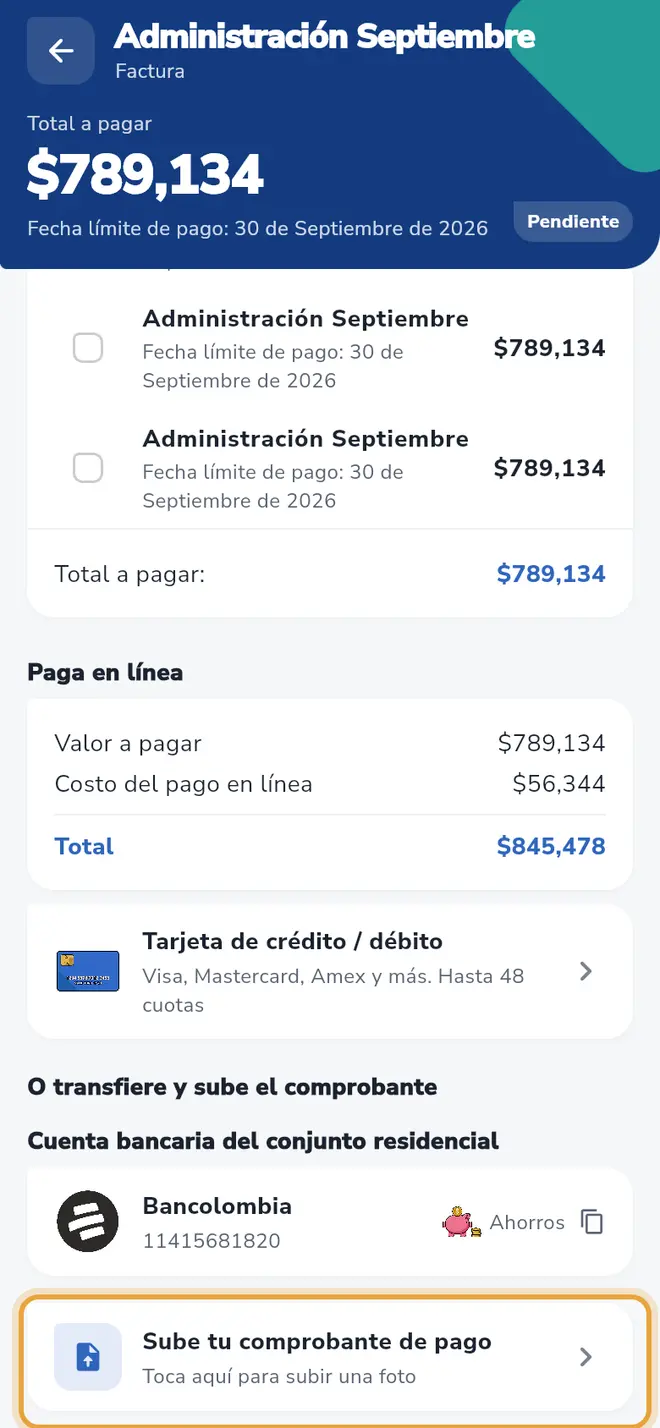 Detalle de la factura: el botón Sube tu comprobante de pago está señalado
 - Elige Cámara para tomar la foto en el momento, o Galería para escoger una que ya tengas.
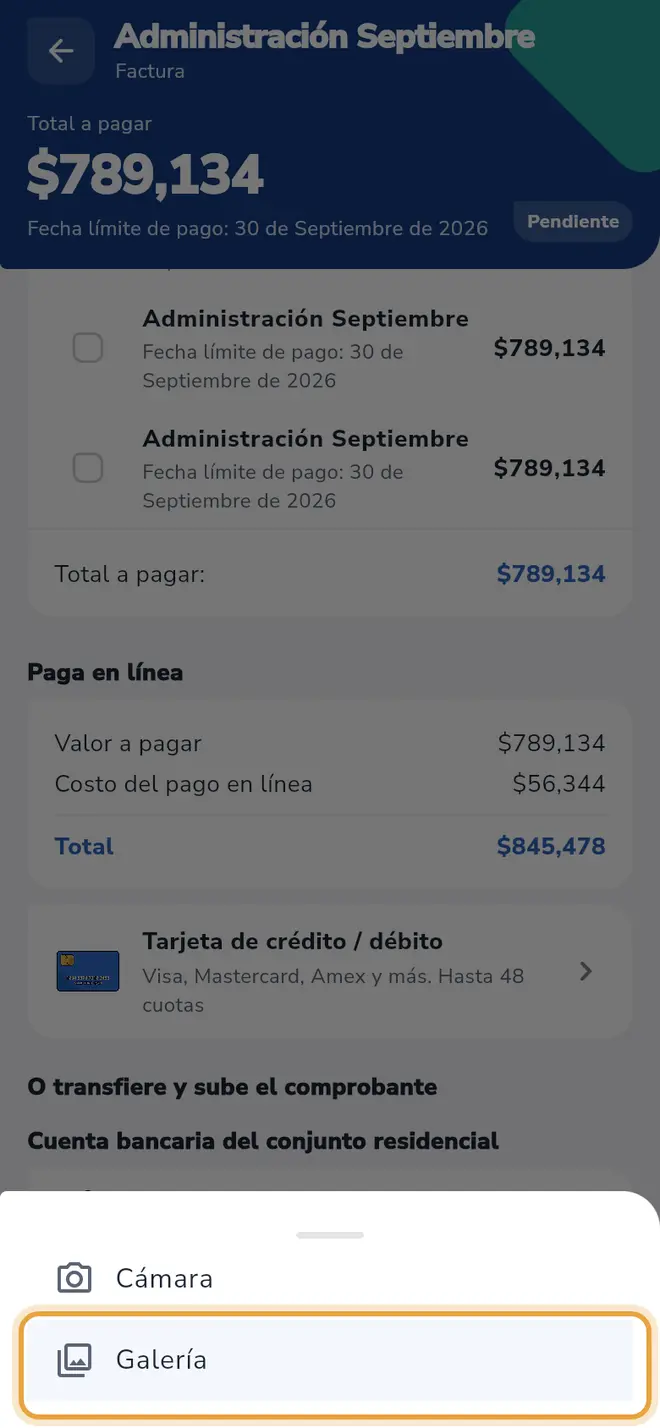 Ventana para elegir entre Cámara y Galería; Galería está señalada
 - Espera a que termine la subida. Aparece Subimos tu comprobante de pago.
Qué pasa después
- La sección Comprobantes · 1 muestra tu foto con su estado:
- Pendiente: Esta factura está pendiente de pago. Debes subir un soporte de pago para que este sea verificado por la administración.
- En revisión: Esta factura está en revisión por la administración. Te informaremos de cualquier novedad que suceda. Mientras está en revisión no puedes cambiar la foto.
- Aprobado: Esta factura ya ha sido pagada y verificada por la administración. La factura pasa a Pagado.
- Rechazado: Este comprobante fue rechazado por la administración. Por favor sube un nuevo soporte de pago. La cabecera se pone roja.
- Si necesitas subir otra foto (por ejemplo, un comprobante de otra parte del pago), toca Agregar otro comprobante.
- Recibes una notificación cuando el pago es aprobado o rechazado.
Problemas frecuentes
No veo la cuenta bancaria. El conjunto no ha registrado cuentas en la app. Pregunta a la administración los datos para transferir.
Mi comprobante salió Rechazado. Toca Agregar otro comprobante y sube una foto nítida donde se vean el valor, la fecha y el destino. Mira Revisar un pago pendiente o rechazado.
Me sale “El archivo pesa más de N MB. Elige uno más liviano.” Elige una foto más pequeña.
Me sale “No pudimos procesar esta foto. Intenta con otra o conviértela a JPG.” Toma una foto nueva con la cámara o elige otra imagen.
Me sale “Permite el acceso a la cámara, el micrófono o la galería en los ajustes del dispositivo”. Activa el permiso para iHabitar en los ajustes de tu celular.
Subí la foto a la factura equivocada. Escríbele a la administración desde Conjunto > Personal del conjunto; desde la app no se puede mover un comprobante a otra factura.
También te puede servir
- Ver mis facturas y sus estados Encuentra tus facturas de administración y otros cobros, y entiende qué significa cada estado.
- Pagar varias facturas con un solo pago Marca varias facturas pendientes y págalas juntas, en línea o con un solo comprobante.
- Revisar un pago pendiente o rechazado Qué hacer si tu pago en línea no se confirma, fue rechazado o tu comprobante no fue aprobado.
- Pagar una factura en la app Paga tu factura de administración en línea con tarjeta, PSE, Nequi o Bancolombia.
- Crear una factura propia (salón, mudanza, piscina) Genera tú mismo una factura para pagar un servicio que no aparece en tus cobros y sube el soporte.
¿No era lo que buscabas?
Busca otro tutorial o escríbenos a [email protected].