
Conocer cómo está organizada la app
Recorre la pantalla de Inicio, la barra inferior, las acciones rápidas y dónde está cada cosa.
- 5 pasos
- Residente
- Con video
Para qué sirve
Saber qué hay en cada parte de la app para encontrar rápido lo que buscas.
Antes de empezar
Qué ves depende de tu vivienda y de lo que tenga activado tu conjunto. Si falta algo, mira “Problemas frecuentes”.
La barra de abajo
Son cinco pestañas:
| Pestaña | Qué encuentras |
|---|---|
| Inicio | Tu estado de cuenta, las acciones rápidas y lo que pasa hoy. |
| Visitas | Tus visitas de hoy y las programadas, tus visitantes guardados y tus domicilios. |
| Pagos | Tu estado de cuenta, tus facturas y los comprobantes de pago. Un número indica cuántas facturas tienes por pagar. |
| Negocios | Negocios y servicios de tu conjunto y de tus vecinos. |
| Conjunto | Zonas comunes, piscina, anuncios, asambleas, normas del conjunto, personal del conjunto, convivencia, mantenimiento y el buzón de sugerencias. |
Paso a paso: recorrer Inicio
- Abre la app. Arriba verás el nombre de tu conjunto, el chip con tu vivienda, la campana de Notificaciones y tus iniciales.
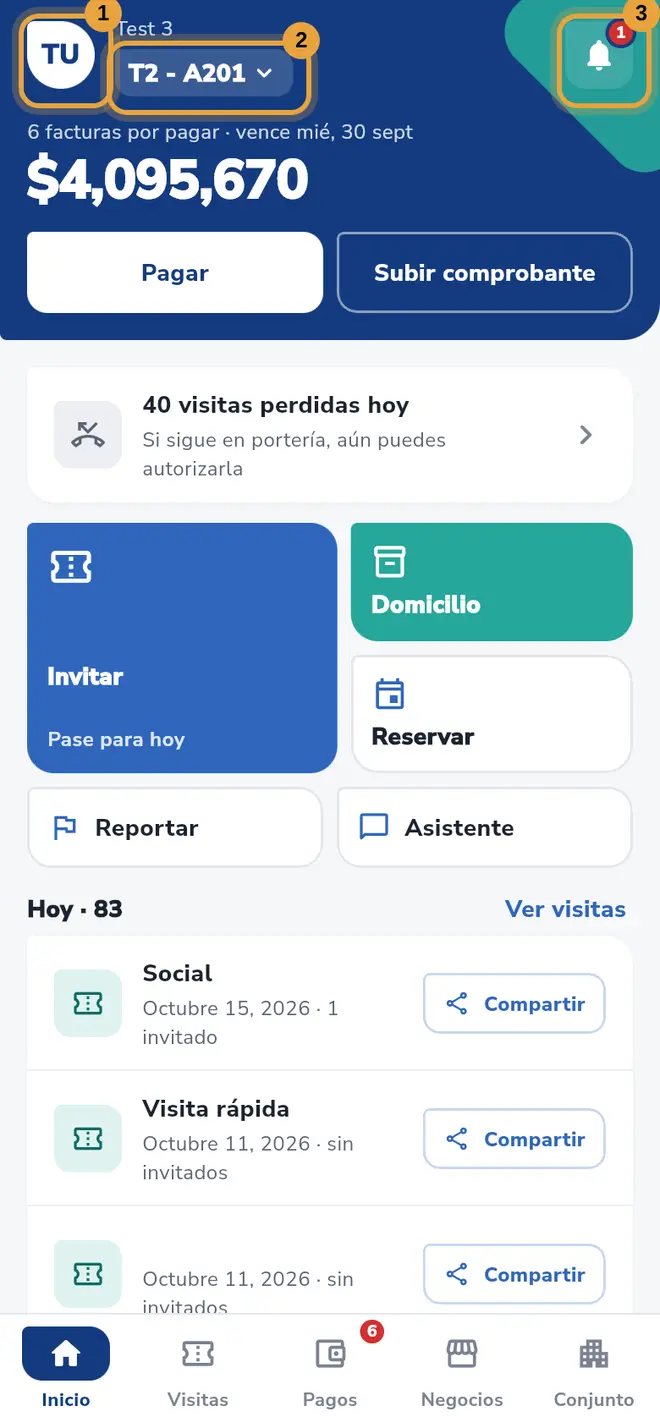 Pantalla Inicio: están señalados tus iniciales, el chip de la vivienda y la campana de notificaciones
 - Mira el recuadro de Estado de cuenta: muestra Al día o lo que debes, con los botones Pagar y Subir comprobante cuando hay algo pendiente.
- Usa las acciones rápidas: Invitar (pase para hoy), Golden Pass, Domicilio, Reservar y Reportar. El asistente es el botón flotante Pregúntame, abajo a la derecha.
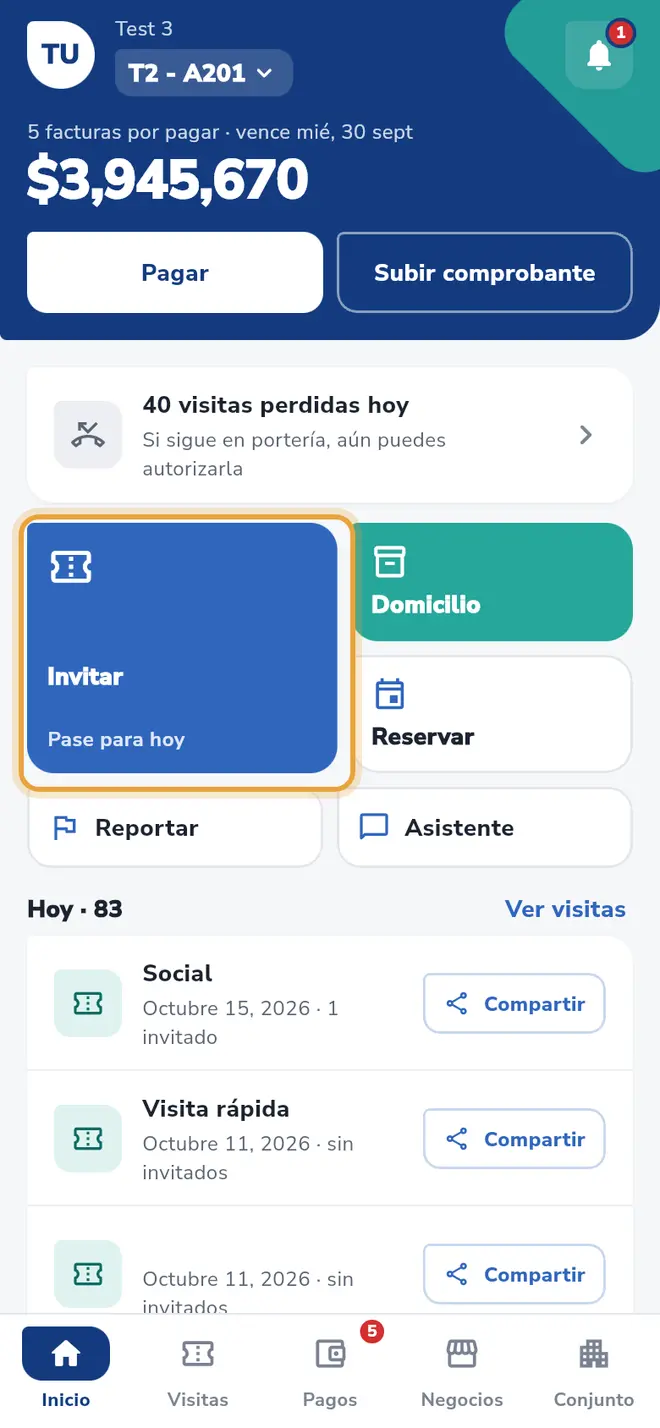 Pantalla Inicio: el botón Invitar de las acciones rápidas está señalado
 - Más abajo, en Hoy, aparecen tus visitas y domicilios del día. Toca Ver visitas o Ver domicilios para ver todo.
- Para actualizar la información, jala la pantalla hacia abajo.
Tu perfil y tu cuenta
Toca tus iniciales (arriba a la izquierda en Inicio) para abrir Perfil. Ahí están Quién vive aquí, Vehículos, Editar perfil, Apariencia, Ayuda y tutoriales, Términos y privacidad, Eliminar cuenta y Cerrar sesión.
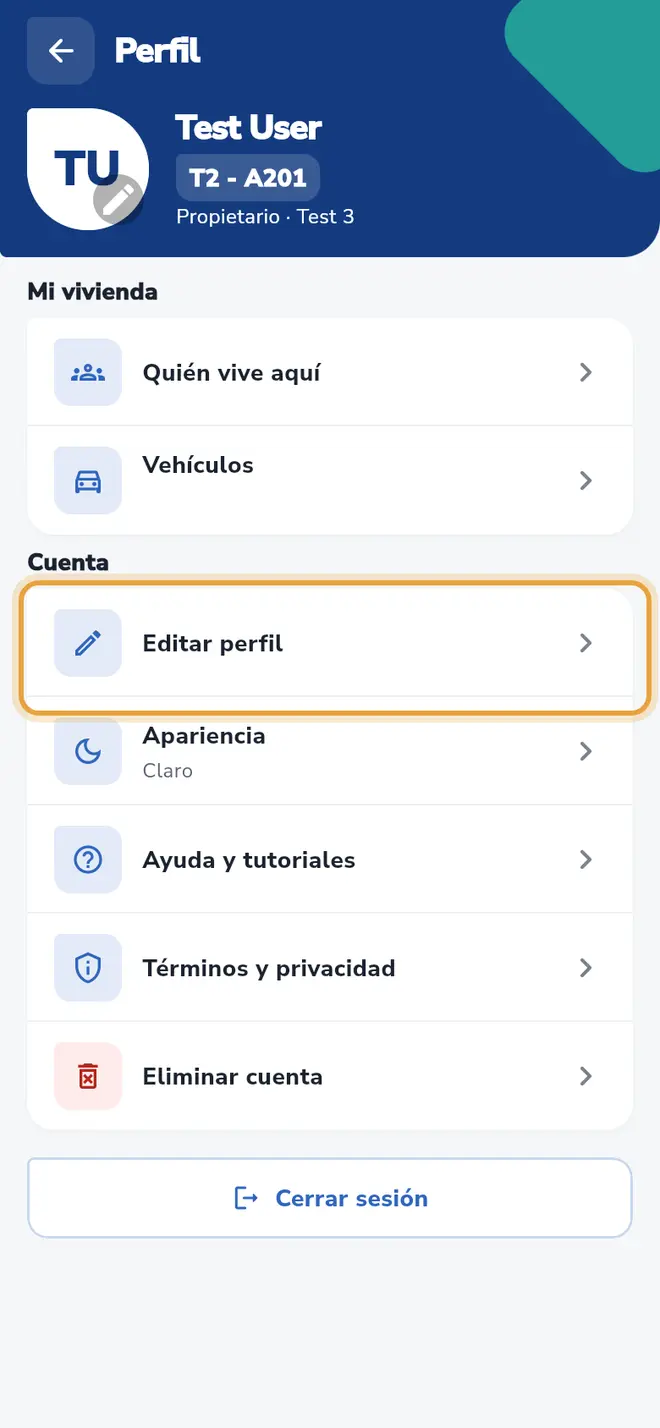 Pantalla Perfil: la fila Editar perfil está señalada
Recorrido guiado
La primera vez que llegas a Inicio la app te muestra un recorrido con globos de ayuda. Toca Siguiente para avanzar, Atrás para volver o Saltar para cerrarlo. Lo puedes repetir desde Ayuda y tutoriales.
Qué pasa después
Al presionar atrás en Inicio, la app pregunta “¿Seguro que quieres salir de la app?” con los botones Salir de la app y Cancelar.
Problemas frecuentes
No veo todas las pestañas. Si tu vivienda está arrendada a otra persona, el propietario solo ve Inicio, Pagos y Conjunto. Mira el tutorial “Vivienda arrendada y acceso limitado”.
No veo el botón Pregúntame. El asistente solo aparece si tu conjunto lo activó. Mira el tutorial “El asistente no aparece”.
Falta una opción (asambleas, paz y salvo, zonas comunes). Dependen de tus derechos de voto y de lo que tenga activado tu conjunto. Consulta a la administración.
También te puede servir
- Cambiar de vivienda si tienes más de una Elige con qué apartamento o casa quieres trabajar cuando estás registrado en varias viviendas o conjuntos.
- Usar la ayuda y repetir los tutoriales Busca ayuda dentro de la app, repite los recorridos guiados y consulta las preguntas frecuentes.
- Ver mis notificaciones Abre la campana para leer los avisos de invitados, domicilios, facturas, asambleas y casos, y márcalos como leídos.
- Entender el acceso limitado cuando mi vivienda está arrendada Qué ves y qué no ves en la app como propietario cuando hay un arrendatario registrado, y por qué.
- Abrir el asistente y qué puede hacer por ti Conoce el chat del asistente de iHabitar, desde dónde se abre y para qué sirve.
¿No era lo que buscabas?
Busca otro tutorial o escríbenos a [email protected].