
Cambiar o quitar mi foto de perfil
Sube una foto desde la cámara o la galería, cámbiala o elimínala desde tu Perfil.
- 7 pasos
- Residente
Para qué sirve
Poner tu foto en la app. Si no tienes foto, la app muestra tus iniciales.
Antes de empezar
- Permite a iHabitar usar la cámara o las fotos del celular cuando te lo pida.
Paso a paso
- En Inicio toca tus iniciales para abrir Perfil.
- Toca tu foto (el cuadro grande con tus iniciales y un signo +, o un lápiz si ya tienes foto).
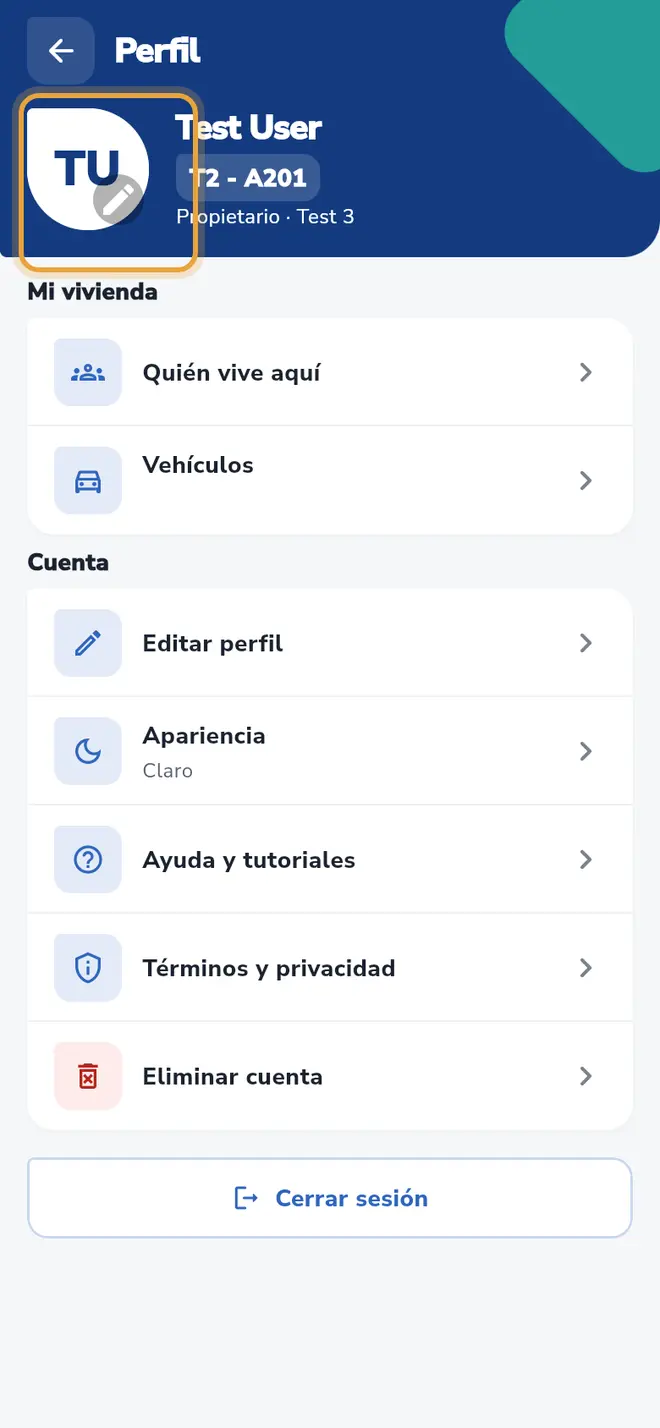 Perfil: la foto con tus iniciales está señalada
 - En la hoja que se abre elige Cámara para tomarte una foto o Galería para escoger una que ya tengas.
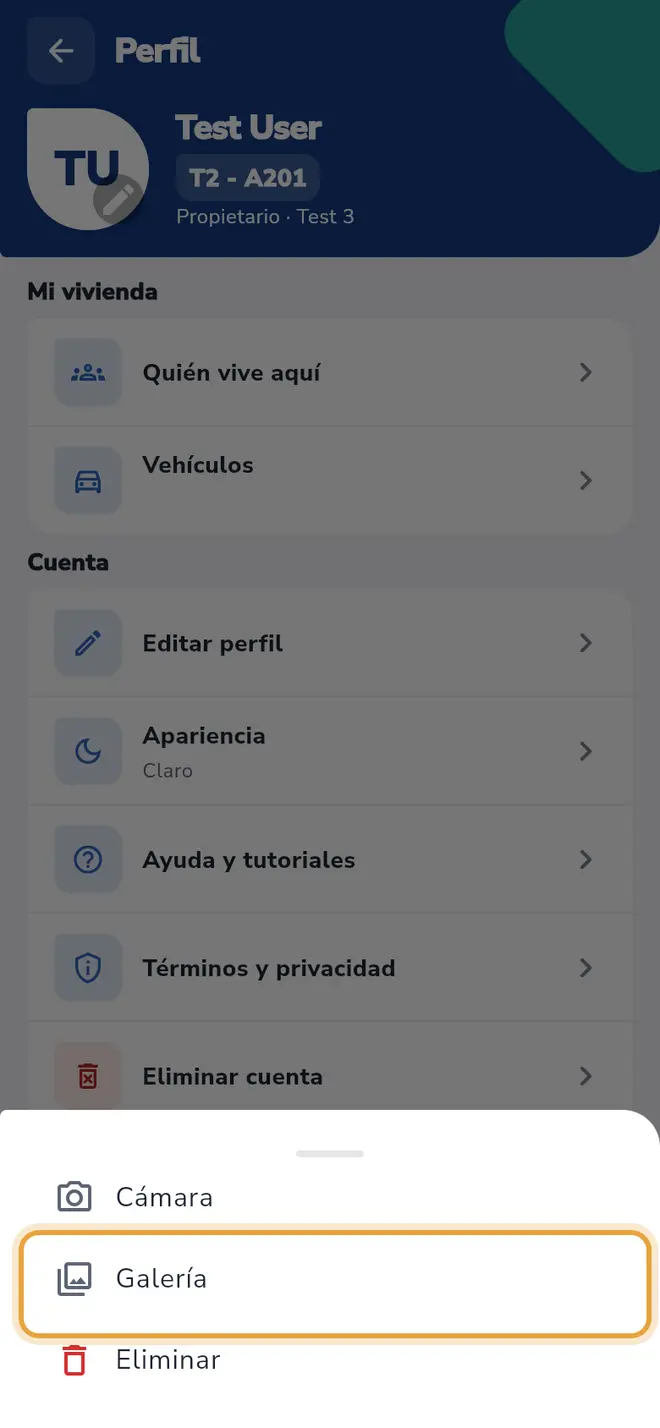 Hoja de la foto: la opción Galería está señalada
 - Toma o elige la foto. La app la sube sola y verás una barra de progreso.
- Cuando termine, tu foto aparece en el encabezado del Perfil.
Quitar la foto
- En Perfil toca tu foto.
- Toca Eliminar. Esa opción solo aparece si ya tienes una foto.
Qué pasa después
Tu foto se ve en el encabezado de Perfil.
Problemas frecuentes
“Permite el acceso a la cámara, el micrófono o la galería en los ajustes del dispositivo y vuelve a intentarlo.” Abre los ajustes del celular, entra a iHabitar y activa el permiso de cámara o fotos.
“El archivo pesa más de N MB. Elige uno más liviano.” Escoge una foto más pequeña.
“No pudimos procesar esta foto. Intenta con otra o conviértela a JPG.” Esa foto no se puede leer; prueba con otra.
También te puede servir
- Editar mi perfil Cambia tu nombre, apellido, teléfono, correo y género; el documento no se puede modificar desde la app.
- Conocer cómo está organizada la app Recorre la pantalla de Inicio, la barra inferior, las acciones rápidas y dónde está cada cosa.
- Descargar la app iHabitar Instala la app de residentes en tu celular Android o iPhone para empezar a usarla.
- Iniciar sesión con tu número de identificación Entra a la app con tu documento y el código de 6 dígitos que te llega por WhatsApp o correo.
¿No era lo que buscabas?
Busca otro tutorial o escríbenos a [email protected].