
Solucionar el código que no llega y cambiar el correo
Qué hacer si no recibes el código de 6 dígitos para entrar, cómo pedir otro y cómo solicitar el cambio de correo.
- 7 pasos
- Residente
Para qué sirve
Resolver el caso en que escribiste tu documento y el código de 6 dígitos no aparece en tu WhatsApp ni en tu correo.
Antes de empezar
- El código llega por WhatsApp y por correo electrónico. En algunos casos (por ejemplo, números de otros países) llega solo por correo; la pantalla te lo avisa y muestra el correo parcialmente oculto.
- Revisa también la carpeta de spam o correo no deseado.
- Entre un envío y otro hay una espera de 30 segundos.
Paso a paso: pedir un código nuevo
- En la pantalla Ingresa el código mira el botón Solicitar un nuevo código. Mientras tiene una cuenta regresiva, por ejemplo “(0:25)”, aún no se puede tocar.
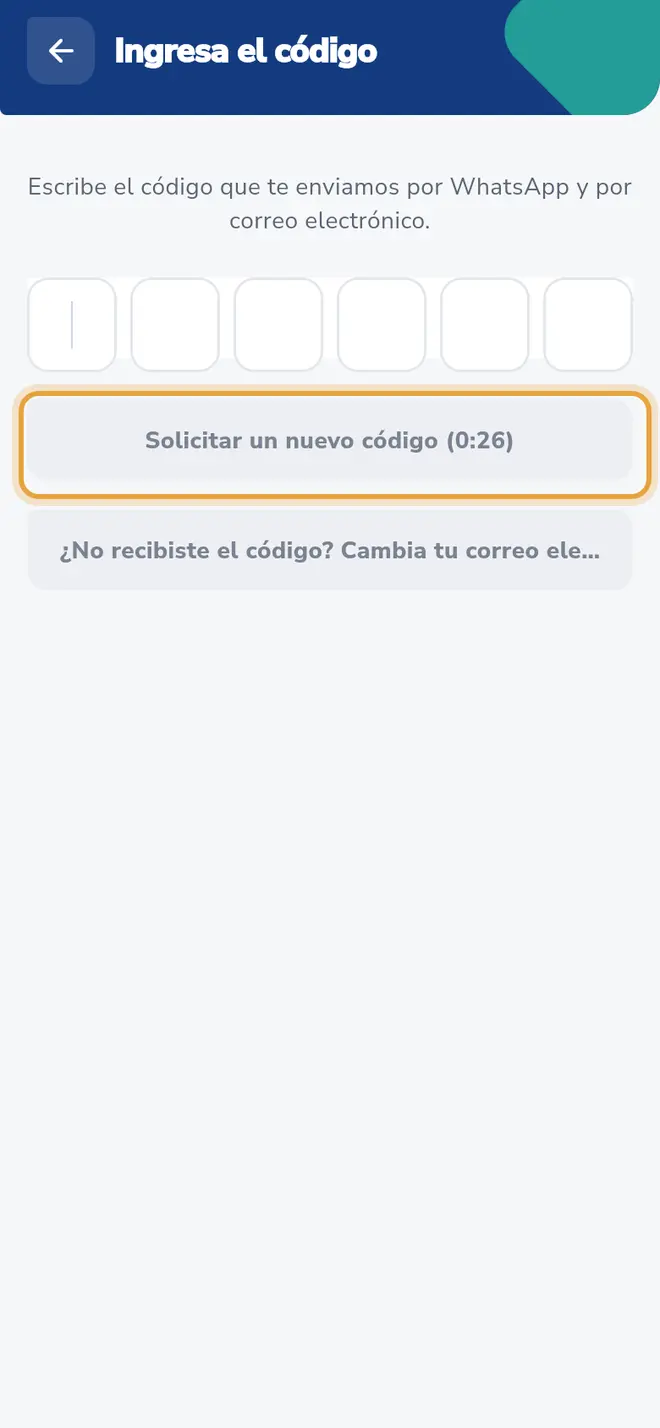 Pantalla Ingresa el código: el botón Solicitar un nuevo código está señalado
 - Cuando la cuenta llegue a cero, toca Solicitar un nuevo código.
- Verás el aviso Código enviado. Escribe el código nuevo en las 6 casillas.
Paso a paso: tu correo cambió
Si el correo que tiene la app ya no es tuyo, pide el cambio. La solicitud la aprueba el administrador de tu conjunto.
- En la pantalla Ingresa el código, cuando termine la cuenta regresiva, toca ¿No recibiste el código? Cambia tu correo electrónico.
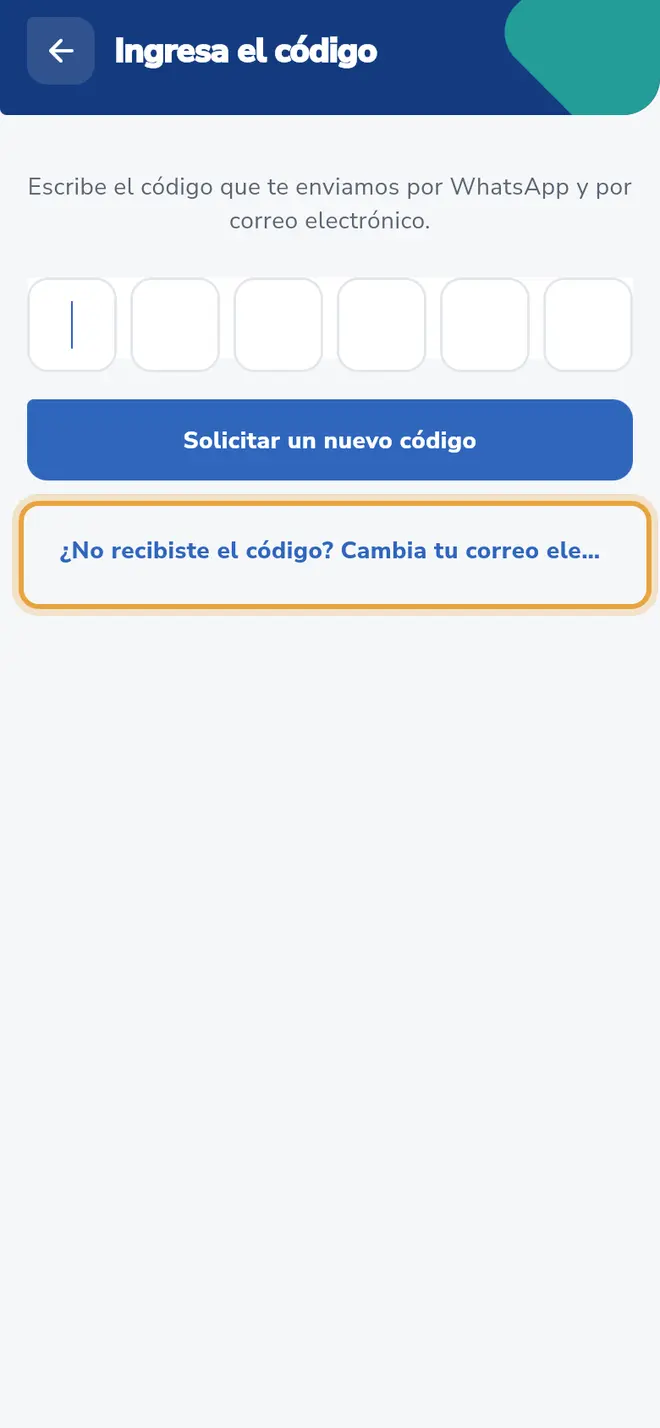 Pantalla Ingresa el código: el botón para cambiar el correo electrónico está señalado
 - En la ventana Cambiar correo electrónico escribe tu correo nuevo en el campo Correo electrónico.
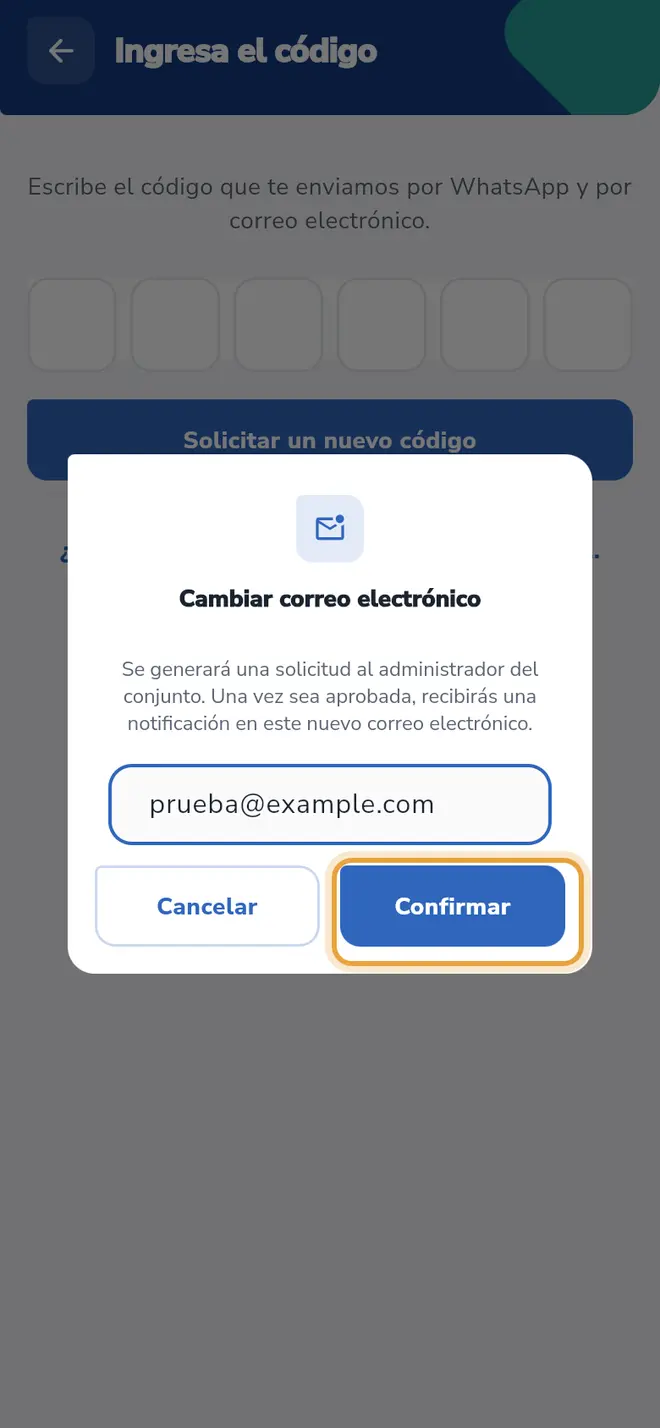 Ventana Cambiar correo electrónico: el botón Confirmar está señalado
 - Toca Confirmar.
- Verás el aviso “Te enviaremos un correo cuando se confirme el acceso al nuevo correo electrónico.” Espera a que el administrador apruebe.
Campos del formulario
| Campo | Obligatorio | Qué escribir |
|---|---|---|
| Correo electrónico (ventana Cambiar correo electrónico) | Sí | Tu correo nuevo con formato válido, por ejemplo [email protected]. |
Qué pasa después
La app genera una solicitud al administrador del conjunto. Cuando la apruebe recibirás una notificación en el correo nuevo y podrás recibir ahí tus códigos.
Problemas frecuentes
El botón de cambiar correo está apagado. Se habilita cuando termina la cuenta regresiva. Si lo tocas antes, la app dice “Espera N segundos hasta que el contador termine.”
“Escribe un correo electrónico válido”. Falta la @ o el dominio.
“Ese correo ya es el que tienes registrado en tu cuenta.” Escribiste el mismo correo que ya tiene la app. El problema es otro: revisa spam o pide otro código.
“Ya existe una solicitud de cambio de correo pendiente para este usuario”. Ya enviaste la solicitud. Espera la aprobación o habla con la administración.
“Se ha excedido el número de intentos, vuelve a intentarlo más tarde”. Fallaste 3 veces con el mismo código. Más tarde pide uno nuevo.
Sigo sin recibir nada. Habla con la administración de tu conjunto: puede revisar tu celular y correo registrados.
También te puede servir
- Iniciar sesión con tu número de identificación Entra a la app con tu documento y el código de 6 dígitos que te llega por WhatsApp o correo.
- Iniciar sesión con Google (Android) Entra a la app con tu cuenta de Google sin escribir código, si tu correo ya está registrado en iHabitar.
- Editar mi perfil Cambia tu nombre, apellido, teléfono, correo y género; el documento no se puede modificar desde la app.
- Usar un teléfono de otro país Elige el país del teléfono para escribir un número que no es colombiano en Solicitar acceso, Editar perfil o al agregar una persona.
¿No era lo que buscabas?
Busca otro tutorial o escríbenos a [email protected].