
Solicitar acceso como nuevo residente
Pide que la administración te habilite en la app si todavía no estás registrado en tu vivienda.
- 12 pasos
- Residente
- Con video
Para qué sirve
Si te acabas de mudar o la administración aún no te registró, envías una solicitud con tus datos. Cuando la administración la aprueba, ya puedes entrar.
Antes de empezar
- Ten a la mano tu documento, tu celular y tu correo: se piden todos.
- Necesitas saber el nombre de tu conjunto, tu torre y tu número de vivienda.
- Puedes enviar una sola solicitud a la vez; hasta que la aprueben, no puedes enviar otra.
Paso a paso
- En la pantalla de inicio de sesión toca Solicitar acceso (arriba a la derecha).
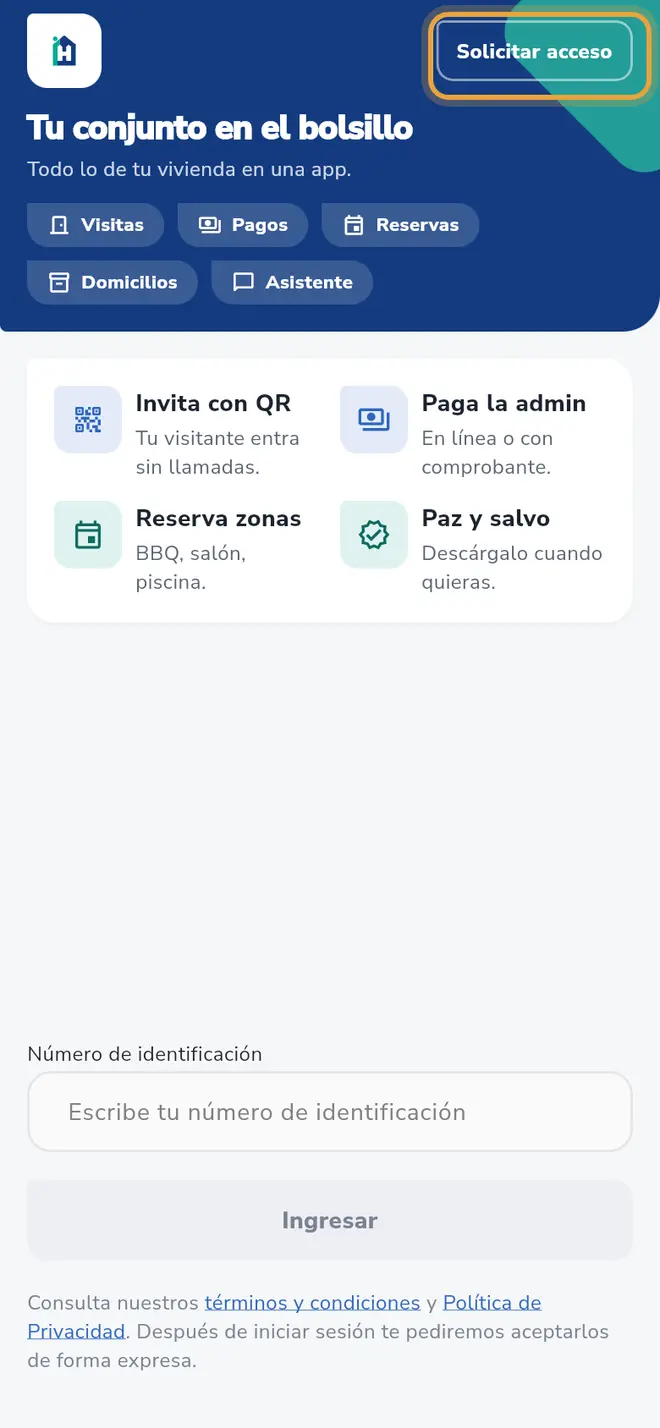 Pantalla de inicio de sesión: el botón Solicitar acceso está señalado
 - En Conjunto elige tu conjunto de la lista.
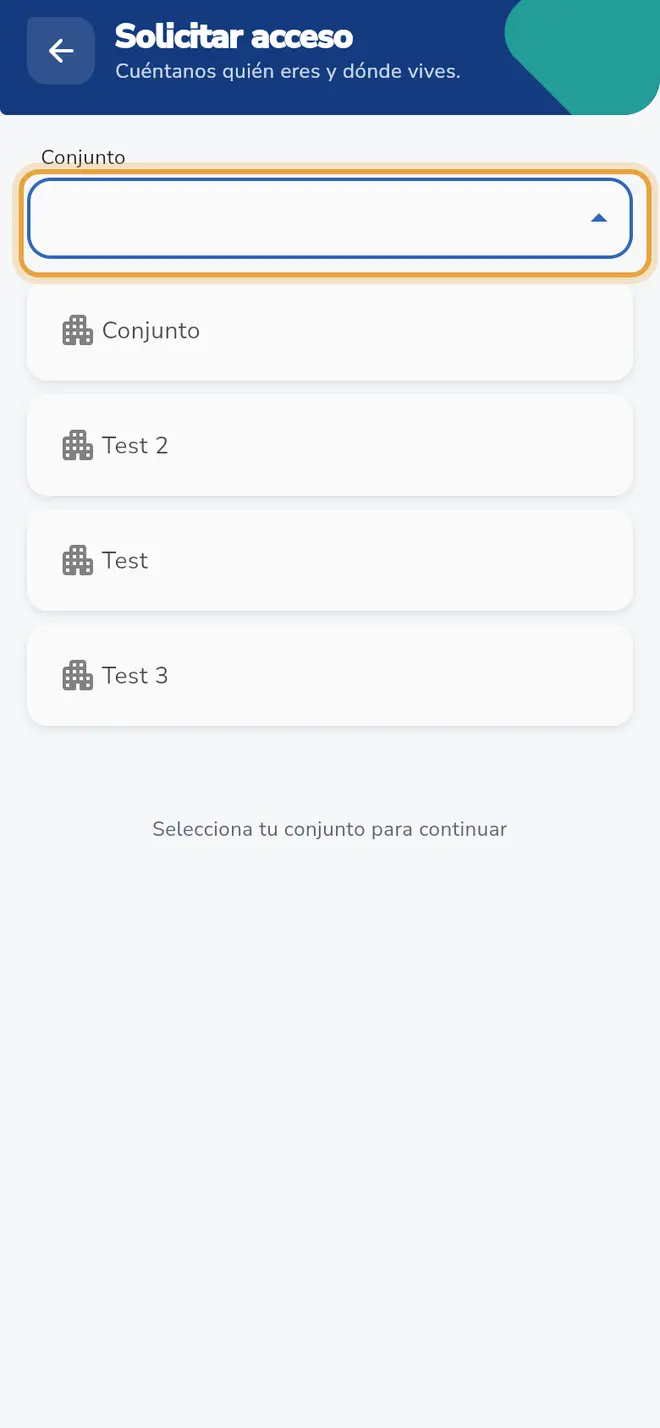 Pantalla Solicitar acceso: el campo Conjunto con la lista de conjuntos está señalado
 - Escribe tu Torre.
- Escribe tu Vivienda.
- Elige el país del teléfono si no es Colombia y escribe tu Número de teléfono.
- Escribe tu Nombre y tu Apellido.
- Escribe tu Correo electrónico.
- Toca Fecha de nacimiento y elige tu fecha en el calendario.
- En Tipo de documento elige el tuyo y escribe tu Número de identificación.
- Marca tu Género: Masculino o Femenino.
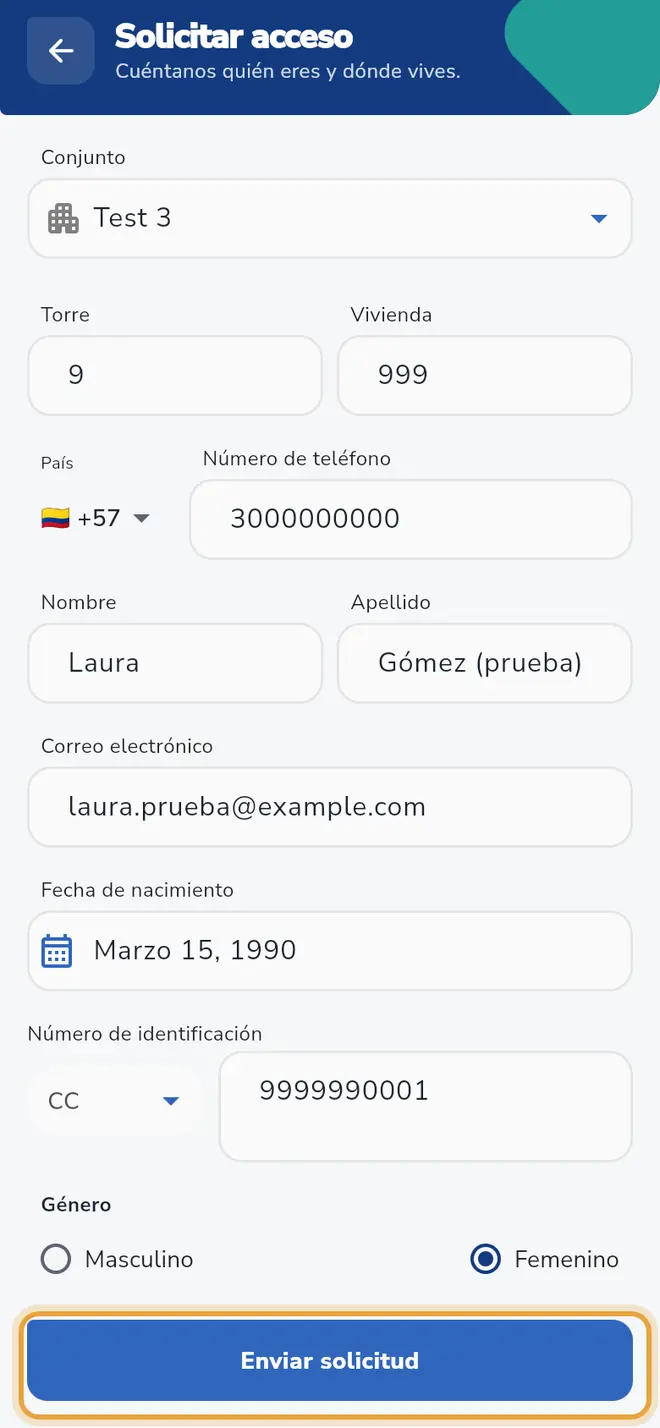 Pantalla Solicitar acceso con el formulario lleno: el botón Enviar solicitud está señalado
 - Toca Enviar solicitud.
- En el aviso “Se te enviará un correo electrónico cuando el acceso esté disponible.” toca OK.
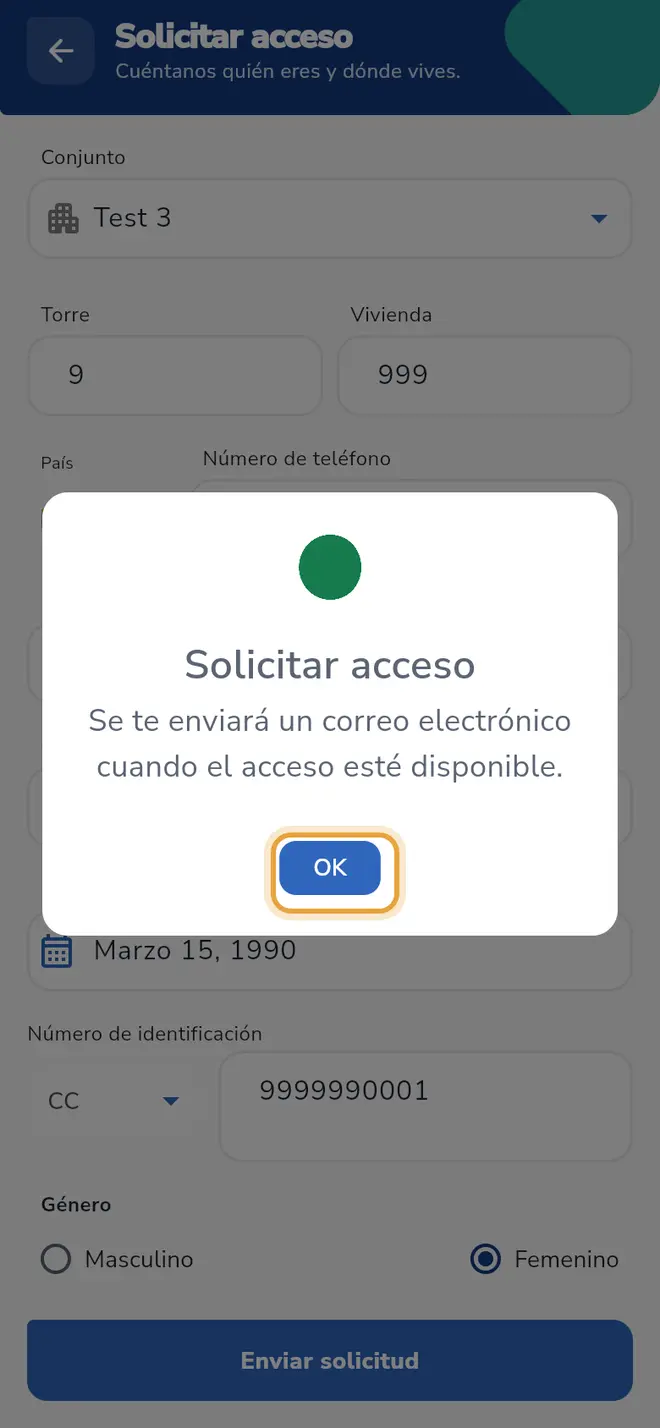 Aviso de solicitud enviada: el botón OK está señalado
Campos del formulario
| Campo | Obligatorio | Qué escribir |
|---|---|---|
| Conjunto | Sí | Elige tu conjunto de la lista. Hasta que lo elijas no aparece el resto del formulario (“Selecciona tu conjunto para continuar”). |
| Torre | Sí | Tu torre o bloque, por ejemplo 1. |
| Vivienda | Sí | Tu apartamento o casa, por ejemplo 101. |
| País y Número de teléfono | Sí | En Colombia son 10 dígitos. Para otro país, elige primero el país (ver Usar un teléfono internacional). |
| Nombre | Sí | Tu nombre. |
| Apellido | Sí | Tu apellido. |
| Correo electrónico | Sí | Un correo válido; ahí te avisan cuando te aprueben. |
| Fecha de nacimiento | Sí | Se elige en el calendario. |
| Tipo de documento | Sí | Cédula de ciudadanía, NIT, Cédula de extranjería, Tarjeta de identidad, Pasaporte o Documento de identidad extranjero. |
| Número de identificación | Sí | Para documentos colombianos: solo números, entre 6 y 10 dígitos. Para Pasaporte o Documento de identidad extranjero: entre 5 y 20 letras y números. |
| Género | Sí | Masculino o Femenino. |
Qué pasa después
La administración de tu conjunto revisa la solicitud. Cuando la apruebe te llega un correo y ya puedes iniciar sesión con tu número de identificación.
Problemas frecuentes
El botón Enviar solicitud no se habilita. Falta algún campo o está mal escrito (correo sin @, teléfono incompleto, documento con menos dígitos de los permitidos, género sin marcar). Revisa uno por uno.
“Ya tienes una solicitud de registro pendiente. Espera a que un administrador la apruebe.” Ya enviaste una solicitud. No necesitas hacer otra.
“Ya estás registrado. Inicia sesión con tu número de identificación.” Tu documento ya existe. Entra con Ingresar.
No aparece mi conjunto. Pregunta a tu administración si ya está activo en iHabitar. Si la lista no carga, verás un error con un botón para reintentar.
También te puede servir
- Iniciar sesión con tu número de identificación Entra a la app con tu documento y el código de 6 dígitos que te llega por WhatsApp o correo.
- Completar mis datos la primera vez Llena nombre, apellido, fecha de nacimiento, correo y género cuando la app te pide completar tu perfil.
- Descargar la app iHabitar Instala la app de residentes en tu celular Android o iPhone para empezar a usarla.
- Usar un teléfono de otro país Elige el país del teléfono para escribir un número que no es colombiano en Solicitar acceso, Editar perfil o al agregar una persona.
¿No era lo que buscabas?
Busca otro tutorial o escríbenos a [email protected].