
Eliminar mi cuenta
Borra tu cuenta de iHabitar de forma definitiva: qué se elimina, qué se conserva y cómo confirmarlo con un código.
- 9 pasos
- Residente
Para qué sirve
Eliminar tu cuenta y tus datos personales de iHabitar. No se puede deshacer.
Antes de empezar
- Eliminar la cuenta no borra las deudas ni las obligaciones del apartamento.
- No puedes hacerlo si tienes un pago en proceso: “Tienes un pago en proceso. Espera a que termine (aprobado o rechazado) para eliminar tu cuenta.”
- Necesitas tener a la mano tu celular y correo registrados: te llega un código de 6 dígitos.
- Si solo quieres salir de este celular, usa Cerrar sesión.
Paso a paso
- En Inicio toca tus iniciales para abrir Perfil.
- En la sección Cuenta toca Eliminar cuenta. También la encuentras al final de Términos y privacidad.
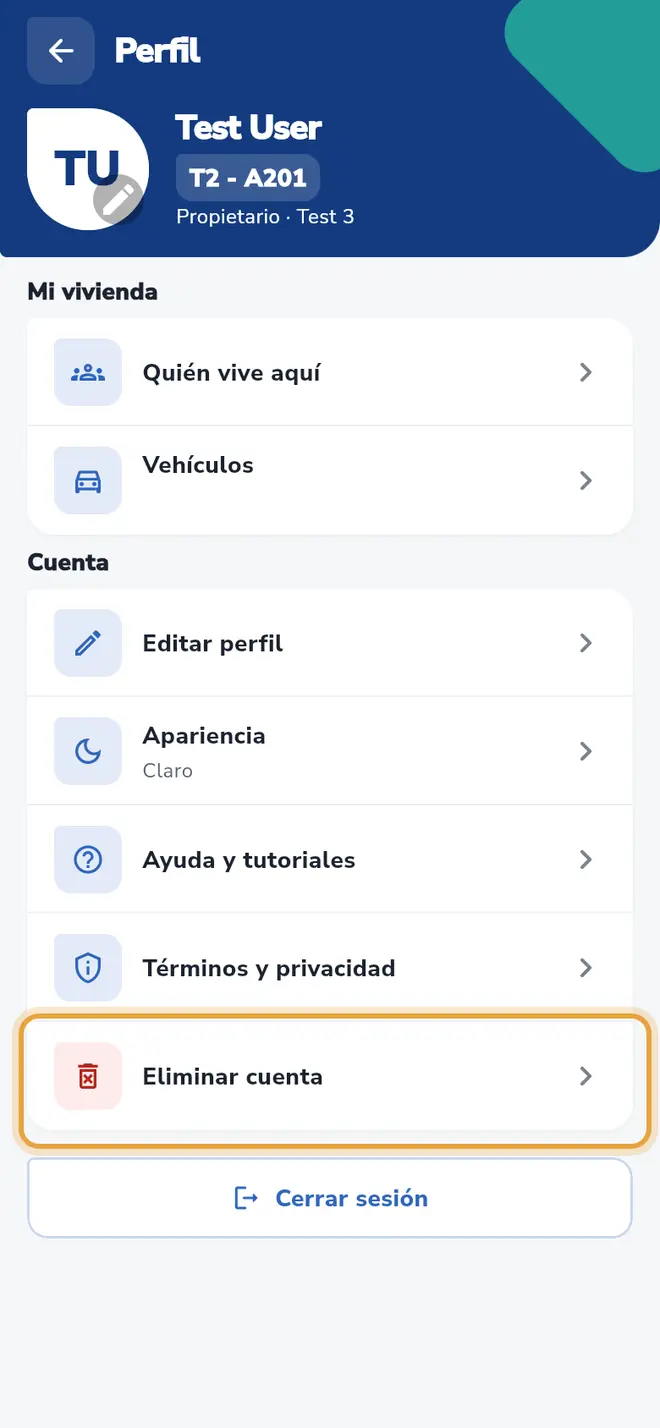 Perfil: la fila Eliminar cuenta está señalada
 - Lee Lo que se elimina y Lo que se conserva. Si hay avisos en No puedes eliminar tu cuenta ahora o Ten en cuenta, léelos también.
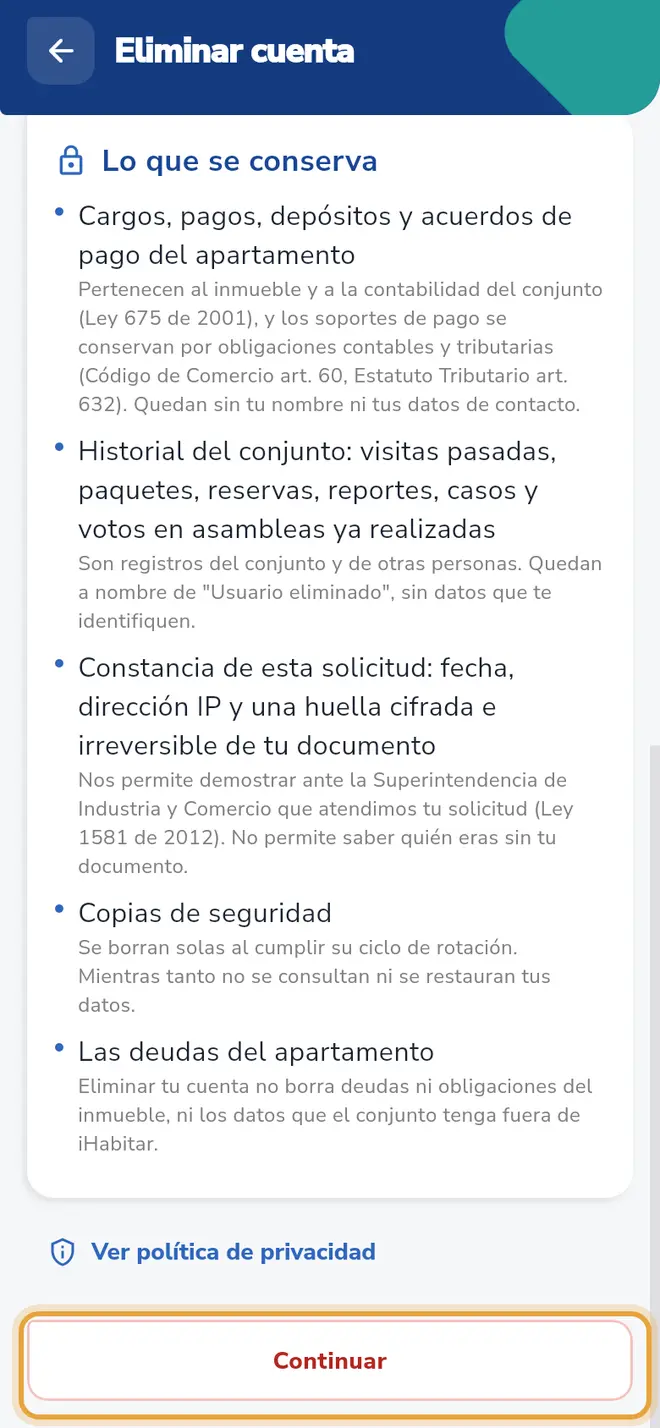 Pantalla Eliminar cuenta: el botón Continuar está señalado
 - Toca Continuar. Si hay un bloqueo, el botón está apagado.
- En la ventana “¿Eliminar tu cuenta?” (“Esta acción no se puede deshacer.”) marca “Entiendo que no podré recuperar mi cuenta”.
- Toca Enviar código.
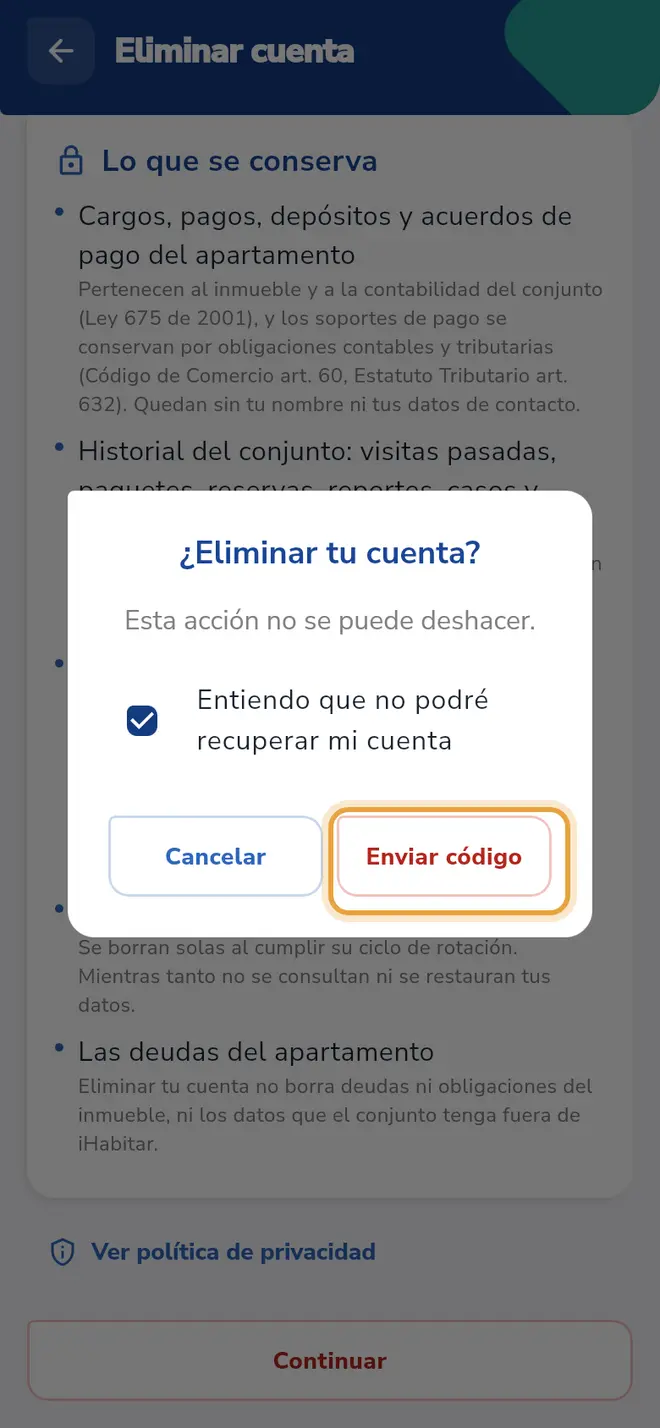 Ventana ¿Eliminar tu cuenta?: el botón Enviar código está señalado
 - En Confirma con el código escribe los 6 dígitos que enviamos a tu celular o correo registrado.
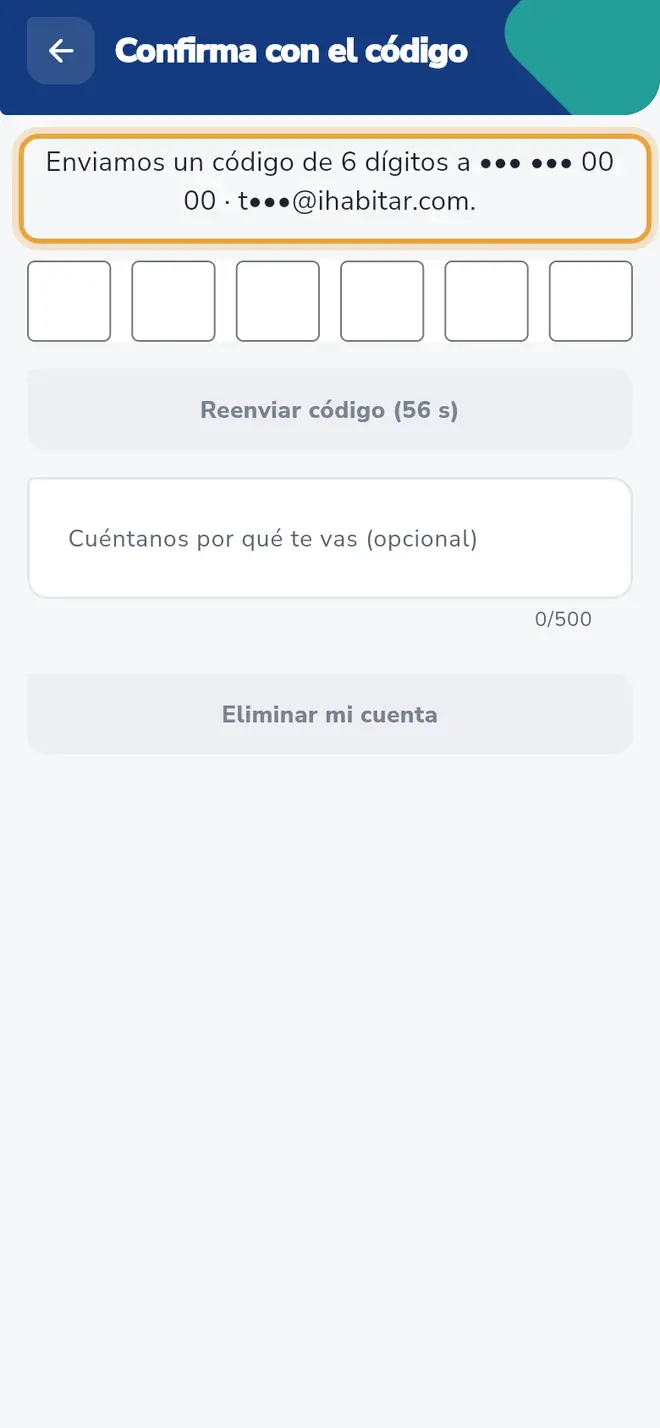 Pantalla Confirma con el código: el aviso que indica a dónde se envió el código está señalado
 - Si quieres, cuéntanos en Cuéntanos por qué te vas (opcional) el motivo (hasta 500 caracteres).
- Toca Eliminar mi cuenta.
Qué pasa después
La app vuelve a la pantalla de inicio de sesión con el aviso “Tu cuenta fue eliminada”. Se borran tus datos personales, tu foto, tus vehículos y tarjetas guardadas, tus invitados guardados, tus vínculos con otras personas de la vivienda, tus sesiones y tu acceso a todos tus apartamentos; las visitas futuras se cancelan. Se conservan, sin tu nombre, los cargos, pagos, historial del conjunto y reservas, porque son registros del conjunto y de ley.
Problemas frecuentes
El botón Eliminar mi cuenta está apagado. Falta completar los 6 dígitos del código.
“Intentos restantes: N”. Cada código se puede probar hasta 5 veces. Si agotas los intentos, pide otro código.
No llega el código. Toca Reenviar código. Hay que esperar 60 segundos entre un envío y otro (el botón muestra “Reenviar código (N s)”); se pueden pedir hasta 5 por hora y cada código vence a los 10 minutos.
Continuar está apagado. Hay un bloqueo activo (por ejemplo un pago en proceso). Espera a que termine y vuelve a intentar.
También te puede servir
- Administrar mi privacidad y mis autorizaciones Activa o desactiva los usos opcionales de tus datos y lee los términos, la política de privacidad y la autorización.
- Cerrar sesión Sal de tu cuenta en este celular desde Perfil.
- Aceptar los términos y autorizar el uso de tus datos Qué casillas debes marcar en la pantalla "Antes de continuar", cuáles son opcionales y qué pasa si no aceptas.
- Descargar la app iHabitar Instala la app de residentes en tu celular Android o iPhone para empezar a usarla.
¿No era lo que buscabas?
Busca otro tutorial o escríbenos a [email protected].